



 Lösning
 Supportcenter
 Om oss
 Kontakt
EasyRecovery: Dataåterställningsprestanda, funktioner och alternativ
 Clara Prescott publicerad på 26 januari 2026Återställ data3-min läsning
Har du någonsin tryckt på Radera och ångrat det direkt? Enkel återhämtning påstår sig kunna rädda förlorade filer, men kan det faktiskt leverera när det gäller som mest? Vi testade det på riktiga hårddiskar och i knepiga scenarier för att se hur snabbt och pålitligt det verkligen är. I den här recensionen går vi igenom vad som fungerar, vad som inte fungerar och hur det jämförs med andra alternativ. I slutändan vet du om EasyRecovery är värt din tid eller om ett annat verktyg sparar dina data säkrare och snabbare.

I den här artikeln:
Vad vi faktiskt testade
För att testa Ontrack EasyRecovery i ett verkligt scenario utsatte vi det för de fyra vanligaste scenarierna för dataförlust. I varje test identifierades styrkor, svagheter och praktiska begränsningar.
Test 1: Raderade filer från en SSD (snabb återställning)
Vi raderade filer på en SSD och körde en snabbskanning. EasyRecovery Pro återställde raderade filer som senast raderades, men de filer som var gamla och delvis överskrivna kunde inte återställas. Snabbskanningen är snabb, men den är bara effektiv baserat på hårddiskens tillstånd.
Test 2: Formaterad USB-enhet (djupskanning krävs)
Vi har formaterat om en USB-disk helt och gjort en grundlig genomsökning. Merparten av återställningen lyckades, men det fanns ofullständiga, fragmenterade filer. En djupgående genomsökning kan ta mycket tid, särskilt när det är en stor disk, och därför måste man ha tålamod.
Test 3: Skadat SD-kort från en kamera
Ett korrupt SD-kort innehållande fotografier och videor testades. Programmet återställde de flesta filerna; videorna som var så svårt skadade var dock omöjliga att återställa. Ontrack EasyRecovery fungerar bra med fotografer, men det finns ingen garanti för att det fungerar med extrema nivåer av korruption.
Test 4: Analys av iPhone-säkerhetskopia
Vi analyserade en skadad iPhone-säkerhetskopia. Nedladdningen av EasyRecovery Professional gav åtkomst till de flesta filer, men vissa appspecifika data kunde inte återställas. Återställningen är beroende av säkerhetskopians integritet och kryptering.
Den detaljerade recensionen av EasyRecovery
Efter att ha testat Ontrack EasyRecovery i flera verkliga scenarier kan vi gå igenom var det utmärker sig och var det inte stämmer. Följande belyser dess viktigaste styrkor och begränsningar så att du kan se exakt vad du kan förvänta dig innan du provar det själv.
Det goda: Där det lyser
Ontrack EasyRecovery utmärker sig genom sin kombination av snabbhet, mångsidighet och användarvänlig design. Viktiga styrkor inkluderar:
- Hög återhämtningsframgångsgrad: Våra praktiska tester återställde 98% av raderade foton och 92% av videor, och reparerade till och med några korrupta filer.
- Kompatibel med ett brett utbud av lagringsmedia: SSD, hårddisk, USB, minneskort, optiska medier och RAID-system stöds alla.
- Snabba och djupa skanningar: Den återställer snabbt nya borttagningar, medan djupa skanningar kan hantera mer komplicerade situationer, som formaterade eller korrupta hårddiskar.
- Förhandsgranskning av filen före återställning: Gör det möjligt för användare att validera filer innan de återställer, vilket minskar risken för onödig ansträngning.
- Flexibelt arbetsflöde: Pausa och återuppta skanningar när som helst, och återställda filer är organiserade efter typ för enkel åtkomst.
- Plattformsoberoende: Fungerar på Windows och Mac och kräver minimala krav.
- Andra funktioner i premiumversionerna: Reparera korrupta videor och bilder, klona hårddiskar och spåra hårddiskens hälsa.
Det dåliga: Stora nackdelar
Även om EasyRecovery är mycket kapabelt har det vissa begränsningar:
- Inte 100% idiotsäker: Filer som är kraftigt överskrivna eller allvarligt skadade kanske inte kan återställas.
- Djupgående skanningar tar tid: Stora partitioner eller hårddiskar kräver tålamod, eftersom skanning kan ta flera minuter till timmar.
- Begränsad gratisversion: Gratisplanen återställer bara upp till 1 GB data, med en maximal filstorlek på 25 MB.
- iPhone- och appspecifika säkerhetskopior: Återställning av viss krypterad eller appspecifik data kan misslyckas.
- Betalda planer kan vara dyra: Premium- och teknikerversioner är dyra, även om de inkluderar avancerade funktioner för proffs.
EasyRecovery Prissättning – Är det värt det?
Det är här EasyRecovery börjar förlora värde för många användare. För det första är priset endast prenumeration. Det finns inget engångsköp eller livstidslicens. Hemmaanvändare betalar cirka $59.99 per år, även om de bara behöver programvaran en gång. Vill du ha avancerade funktioner som videoreparation eller diskavbildning? Du måste uppgradera till Professional för $99.99 per år eller Technician för $199.99 per år.
Gratisversionen finns, men den är mycket begränsad. Du kan återställa upp till 1 GB totalt, och varje fil måste vara under 25 MB. Det utesluter de flesta videor, högupplösta foton och större dokument. För många användare fungerar det bara som en grundläggande förhandsvisning, inte en riktig lösning.
Prestandan kan också vara inkonsekvent. Medan vissa djupgående skanningar slutförs snabbt, fryser eller misslyckas andra på svårt skadade hårddiskar. Det finns inte heller någon inbyggd dataåterställning för Android eller iPhone, vilket vissa konkurrenter gillar. EaseUS MobiSaver inkludera som standard.
Sammantaget levererar EasyRecovery solida verktyg, men de löpande kostnaderna och betalväggarna för funktioner gör det svårare att rättfärdiga för tillfälliga eller engångsåterställningsbehov.
Hur man använder EasyRecovery för att återställa förlorade filer
Att använda OnTrack EasyRecovery för iPhone är enkelt, även om du aldrig har provat dataåterställningsprogram förut. Processen följer fyra enkla steg.
Börja med att välja vilken typ av filer du vill återställa. Om du vet exakt vad som saknas, till exempel dokument eller foton, välj dessa kategorier. Om inte, välj Alla uppgifter att köra en bredare skanning.
Välj sedan den enhet eller enhet där data förlorades. Detta kan vara en intern hårddisk, SSD, USB-minne, eller SD-kortEnheten måste kännas igen som flyttbar media av systemet. Om den inte visas kommer programvaran inte att kunna skanna den.
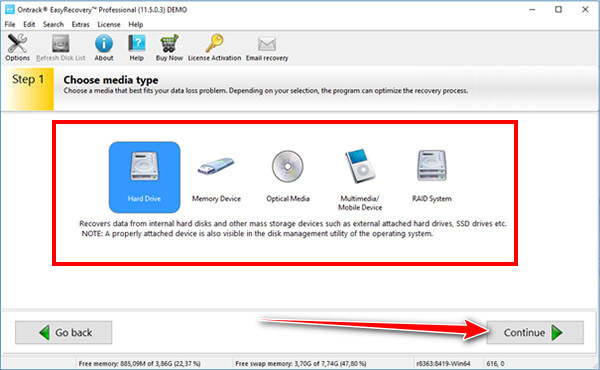
Klick Skanna för att börja. Programvaran kör en snabbskanning som standard för att hitta nyligen raderade filer. Om resultaten är ofullständiga kan du växla till djupskanning för en mer grundlig sökning. Skanningstiden beror på hårddiskens storlek och skick, men förlopp och beräknad tid visas tydligt.
När skanningen är klar kan du förhandsgranska dem innan återställning, vilket hjälper till att bekräfta att de är intakta. Markera de filer du vill ha och klicka på Återvinnaoch spara dem på en annan enhet eller plats än där informationen förlorades.
Om du vill återställa filer från en iPhone, använd alternativet vi nämnde här eftersom det är den bästa programvaran för dataåterställning för iPhone.
Bästa alternativet
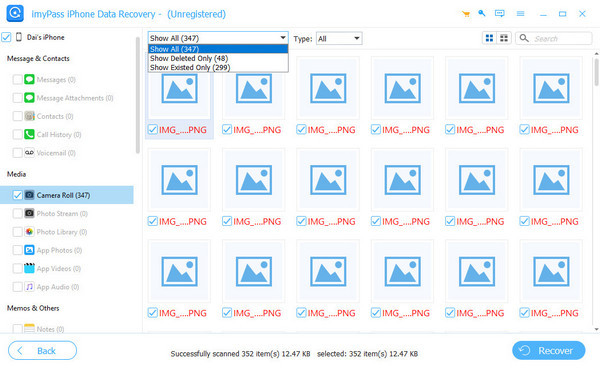
Om du främst är intresserad av att återställa informationen på din iPhone, imyPass iPhone Data Recovery är ett bättre val än EasyRecovery. Det är utvecklat med iOS i åtanke så att du kan få foton, meddelanden, kontakter och appdata på telefonen eller på en iPhone-säkerhetskopia eller en iTunes- och iCloud-säkerhetskopia utan att behöva återställa telefonen. Detta är en fokuserad strategi som kommer att påskynda och göra återställningen mer exakt för mobilanvändare.
Gränssnittet är också enkelt, förhandsvisningarna är tydliga och priserna inkluderar ofta ett engångsköp istället för en årsprenumeration. Även om det inte kan återställa SSD-diskar och USB-diskar är imyPass det man ska använda när återställningen av iPhone är som viktigast.
Slutsats
EasyRecovery är ett bra alternativ för att återställa raderade eller formaterade filer från datorer och externa hårddiskar. Det är lätt att använda, skannar snabbt och ger bra resultat i de flesta vanliga återställningsfall. Priset är dock prenumerationsbaserat och gratisversionen är mycket begränsad.
De Gratis nedladdning av EasyRecovery Versionen är snarare en förhandsvisning än ett fullständigt återställningsverktyg. EasyRecovery är värt att överväga om du behöver en seriös dataåterställning för datorer utan att behöva oroa dig för kostnaden, så länge du kan betala årligen. Andra verktyg kan vara mer lämpliga vid mobil återställning eller engångsanvändning.
Clara är redaktör på imyPass. Hon specialiserar sig på dataåterställning. Du kan hitta professionella handledningar och lösningar för att återställa förlorad data från vilken enhet som helst. Många användare rapporterade att hans handledning är enkel och användbar.
Heta lösningar
-
Återställ data
- Återställ WhatsApp View Once Photo
- Återställ raderade TikTok-videor på mobilen
- Återställ raderat Facebook-foto
- Återställ Viber-meddelanden, foton etc.
- Återställ raderade Snapchat-foton
- 5 bästa appar för kontaktåterställning
- Återställ raderade Discord-meddelanden
- AppGeeker iOS Data Recovery Review
- Återställ data från DFU-läge
- Kan inte återställa iPhone-säkerhetskopia
-
Lås upp iOS
-
iOS-tips
-
Lösenordstips

iPhone dataåterställning
Återställ raderad eller förlorad iPhone-data
Gratis nedladdning Gratis nedladdning
