



 Lösning
 Supportcenter
 Om oss
 Kontakt
Ta bort administratörskonto i Windows 10 för bättre hantering
 Penny Warren publicerad på 12 december 2025Windows tips3-min läsning
Flera administratörskonton på en Windows 10-dator kan göra systemet rörigt och svårare att hantera. Gamla eller oanvända konton kan också skapa säkerhetsrisker eller orsaka förvirring. Vill du ta bort dem? Då har du kommit till rätt sida.
Det här inlägget förklarar vad man ska göra innan man tar bort administratörsanvändaren och, viktigast av allt, hur man tar bort ett administratörskonto i Windows 10Lär dig dessa steg så att du säkert kan hantera din dator och hålla den organiserad.

I den här artikeln:
Del 1: Innan du tar bort administratörsanvändaren i Windows
Vi vill att du förstår att det är allvarligt att ta bort ett administratörskonto i Windows 10. Om du tar bort det utan att förbereda dig kan du förlora viktiga filer eller låsa dig ute. Innan du gör något är det klokt att vidta några åtgärder för att hålla dig säker.
1. Säkerhetskopiera dina data
Innan du tar bort administratören, spara alla viktiga filer. Det inkluderar dokument, bilder, videor och nedladdningar. Du kan använda en extern hårddisk eller molnlagring, som OneDrive eller Google Drive. Ibland sparar program data på dolda platser, så dubbelkolla även dessa.

2. Skapa ett annat administratörskonto
Windows behöver minst ett administratörskonto för att hantera inställningar. Innan du tar bort det gamla administratörskontot, skapa ett nytt. Så här gör du:
Gå till inställningar > Konton > Familj och andra användare.
Klick Lägg till någon annan till den här datornVälj sedan Jag har inte den här personens inloggningsuppgifter och då Lägg till en användare utan ett Microsoft-konto.
Ange ett användarnamn och lösenord. När kontot har skapats, välj det och klicka på Ändra kontotyp.
Slutligen, vänligen ställ in den på AdministratörNu har du ett annat administratörskonto för att hantera datorn.
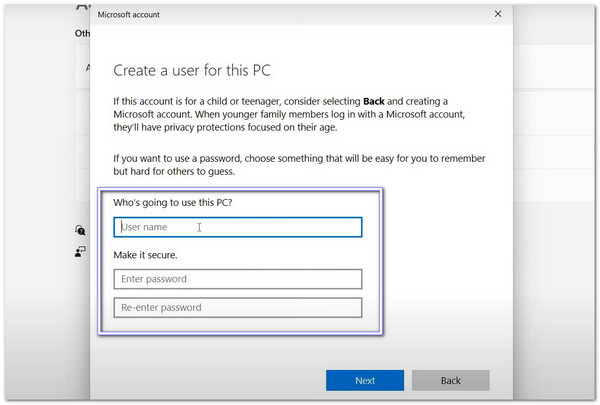
För mer information kan du också använda Netplwiz, Datorhantering och Kommandotolken. lägg till en Windows 10-användare.
Del 2: Så här tar du bort ett administratörskonto i Windows
Att ta bort ett administratörskonto i Windows 10 kan göras via Inställningar eller Kontrollpanelen. Se till att du har säkerhetskopierat dina filer och att ett annat administratörskonto är klart. Följ stegen nedan noggrant!
1. Ta bort administratörskonto i Inställningar
Det känns trevligt när Windows ger dig en enkel plats att hantera dina saker. Inställningsprogrammet är en av dessa platser eftersom det låter dig hantera användarkonton på ett rent och organiserat sätt. Du kan använda det för att ta bort ett administratörskonto så länge en annan administratör är aktiv på datorn.
För att lära dig hur du tar bort administratörskontot i Windows 10/11, vänligen se den presenterade guiden.
Klicka på Windows Start knappen i det nedre vänstra hörnet. Klicka sedan på Redskap knapp för att öppna inställningar.
Välj Konton, Klicka sedan Familj och andra användare i vänster sidofält. Hitta administratörskontot du vill ta bort.
Klick Ta bortSe till att användaren är utloggad. Windows låter dig inte ta bort ett konto som används för närvarande.
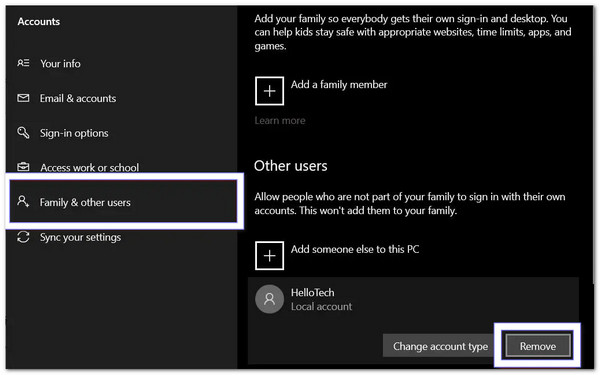
Hit Ta bort konto och data för att ta bort kontot helt. Gör bara detta om dina viktiga filer är säkerhetskopierade, eftersom detta kommer att radera allt från det kontot.
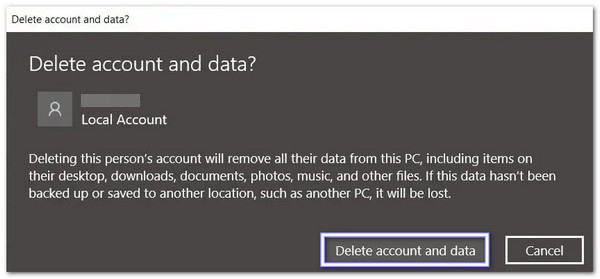
2. Ta bort administratörskontot i Kontrollpanelen
Vissa gillar gamla verktyg eftersom de känns bekanta. Kontrollpanelen är den typen av verktyg. Den hanterar fortfarande användarkonton med sin klassiska layout, och den hjälper när nyare menyer inte visar vad du behöver. Den ger dig direktåtkomst till kontokontroller och låter dig ta bort ett administratörskonto som inte längre behövs.
Upptäck hur du tar bort ett Windows 10-administratörskonto nedan:
Klicka på Förstoringsglas i det nedre vänstra hörnet skriver du Kontrollpaneloch tryck på Stiga påÄndra sedan vyn till Små ikoner.
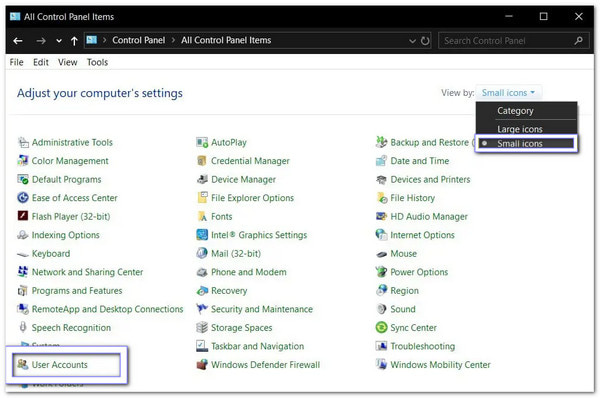
Klick Användarkonton, Välj Hantera ett annat kontooch sök sedan efter det administratörskonto du vill ta bort.
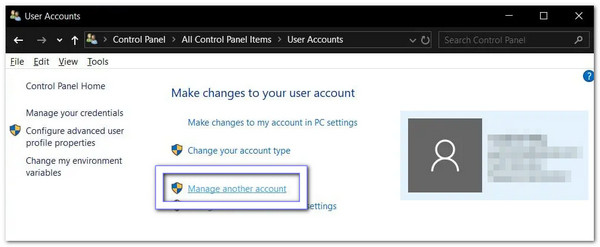
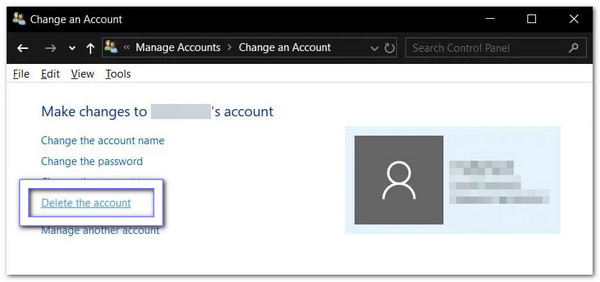
Hit Ta bort kontotSe till att användaren är utloggad först.
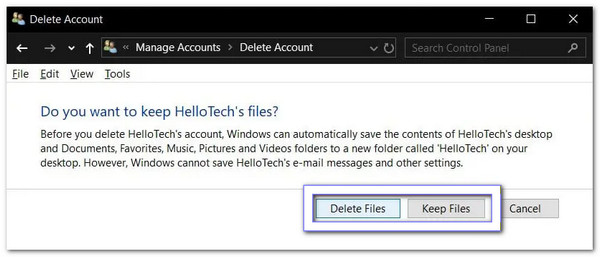
Välja Radera filer att ta bort allt, eller Behåll filer att spara sina filer i en mapp på skrivbordet. Bestäm utifrån vad du behöver.
Del 3: Kan du ta bort det inbyggda administratörskontot
Sanningen är att Windows inte låter dig ta bort det inbyggda administratörskontot. Det är ett systemkonto, så borttagningsalternativet kommer aldrig att visas. Men Windows låter dig stänga av det. När du gör detta försvinner kontot från Kontrollpanelen.
Att stänga av den är vad folk misstar för att "ta bort" den. Kontot blir inaktivt. Det kommer inte att störa dig längre. Endast de överblivna filerna finns kvar i Användarmappen, och de kan tas bort manuellt.
Del 4: Om du glömmer administratörslösenordet
Du är redo att börja arbeta, men plötsligt glömmer du administratörslösenordet. På grund av det kan du inte komma åt dina filer eller program, och frustrationen sätter in. Det är då imyPass Windows lösenordsåterställning blir en livräddare.
Den kan ta bort ditt administratörslösenord utan att röra någon av dina data. Den fungerar på Windows 10, 11, 8.1, 7, XP och Vista. Du kan till och med skapa ett nytt konto utan att logga in för att få fullständiga behörigheter.
Hämta och konfigurera imyPass Windows Password Reset på en tillgänglig Windows-dator.
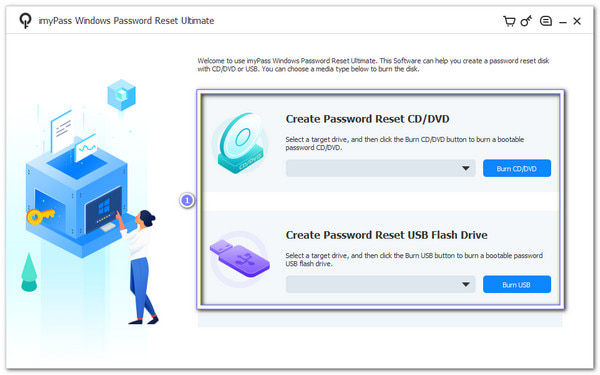
imyPass Windows Password Reset ger två alternativ för att skapa en startbar disk: CD/DVD eller USB-minne.
Så sätt i en tom CD/DVD eller USB-enhet och välj sedan Bränn CD/DVD eller Bränn USB, beroende på din plan. När bränningen är klar klickar du på OK, mata ut disken och stäng programmet.
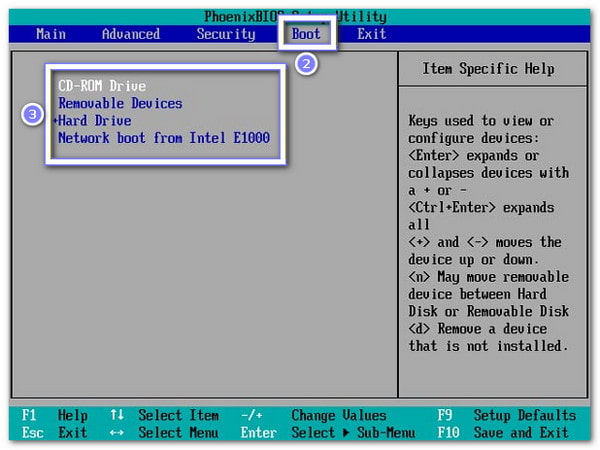
Anslut den brända skivan till den låsta Windows-datorn. Glöm inte att starta om datorn och trycka på F12 eller ESC att gå in i Känga meny.
Här måste du markera din brända skiva med navigeringstangenterna och trycka på Stiga på, spara sedan och stäng menyn. Därefter startar datorn om automatiskt.
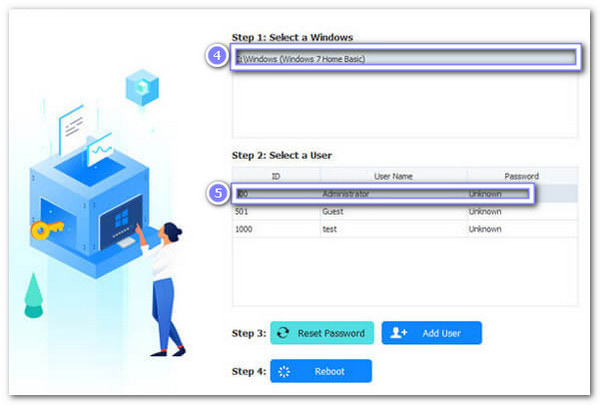
Efter omstart visas gränssnittet för återställning av imyPass Windows-lösenord. Välj din Windows-version på skärmen om flera operativsystemversioner är installerade. Välj sedan administratörskontot vars lösenord du har glömt.
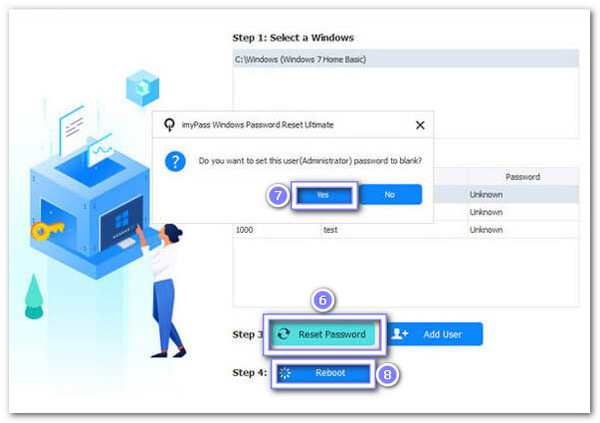
Gå till botten och klicka Återställ lösenordoch bekräfta genom att trycka på OK i popup-fönstret. Programmet tar omedelbart bort administratörslösenordet och ställer in det som tomt. Mata nu ut den brända disken och starta om datorn.
Andra viktiga aspekter som visar dess främsta styrkor:
• 100% framgångsfrekvens - Återställer Windows-administratörslösenord tillförlitligt varje gång.
• Fungerar på många märken - Kompatibel med Dell, HP, Samsung, Acer, Lenovo, ASUS, Toshiba, Sony med flera.
• Kompatibel med BIOS och Legacy-läge - Fungerar på datorer med standard BIOS eller Legacy-system.
• Stöder de flesta filsystem - Fungerar med FAT16, FAT32, NTFS, NTFS5 och andra.
• Återställningsmetoder - Fabriksåterställning av Windows via CD/DVD eller USB-minne.
Slutsats
Ta bort administratörskontot i Windows 10 är ett enkelt sätt att hantera vem som har kontroll över din dator. Det hjälper till att hålla ditt system säkert, ta bort oanvända konton och förhindra obehörig åtkomst.
Men om du någonsin glömmer administratörslösenordet, imyPass Windows lösenordsåterställning finns där för att hjälpa till. Den fungerar 100%, tar bort lösenordet säkert och låter dig enkelt komma tillbaka till din dator, så att du kan börja med det du behöver göra utan stress.
Penny är seniorredaktör på imyPass. Hon har fokuserat på att hitta perfekta GPS-positioneringslösningar i alla scenarier och har även erfarenhet av att reparera datorer.
Heta lösningar
-
Windows tips
-
Windows lösenord
-
Fixa Windows
-
Lösenordstips

Windows lösenordsåterställning
Återställ Windows Admin/Användarkonto
Gratis nedladdning Gratis nedladdning
