



 Lösning
 Supportcenter
 Om oss
 Kontakt
EaseUS MobiSaver-recension: Säker och pålitlig iPhone-återställning av data
 Clara Prescott publicerad på 12 februari 2026Återställ data3-min läsning
Har du av misstag raderat viktiga filer på din iPhone? Har du problem med en inaktiverad iPhone? EaseUS MobiSaver erbjuder en enkel och pålitlig lösning för återställning av data på iPhone, men fungerar det verkligen? I den här recensionen går vi igenom dess nyckelfunktioner och testar återställningsprestandan. Vi delar också verklig användarfeedback och presenterar ett toppalternativ som hjälper dig att återställa din iPhone-data säkert och utan krångel.

I den här artikeln:
- Del 1: Vad EaseUS MobiSaver kan göra för återställning av iPhone-data
- Del 2: Är EaseUS MobiSaver säkert och seriöst
- Del 3: Är EaseUS MobiSaver gratis
- Del 4: Hur du återställer data från iPhone eller iTunes-/iCloud-säkerhetskopia
- Del 5: Testresultat och användarnas omdömen
- Del 6: Bästa alternativet till EaseUS MobiSaver för iPhone
Del 1: Vad EaseUS MobiSaver kan göra för återställning av iPhone-data
EaseUS MobiSaver är ett kraftfullt verktyg för återställning av iPhone-data, tillgängligt för både Windows och Mac. Om du letar efter ett enkelt och effektivt sätt att återställa iOS-filer kan det här verktyget hjälpa dig att hantera flera typer av återställningsscenarier och filtyper.
Huvudfunktioner i EaseUS MobiSaver:
- Återställ förlorad data i olika scenarier
Du kan återställa data som gått förlorad på grund av handhavandefel, systemkrascher, oavsiktlig radering, virusattacker, misslyckade iOS-uppdateringar, misslyckad jailbreak, skadad enhet och mer. - Återställ en mängd olika filtyper
Detta verktyg kan få tillbaka olika typer av filer, inklusive foton, videor, anteckningar, kontakter, samtalshistorik, meddelanden, röstmeddelanden, Kik, Safari-bokmärken och WhatsApp-chattloggar. - Flexibla återställningsalternativ
Du kan återställa dina filer direkt från en iOS-enhet eller från iTunes-/iCloud-säkerhetskopior. Återställningsprocessen är enkel. Följ bara guiden i tre steg, så är dina filer tillbaka. - Användarvänligt gränssnitt
EaseUS MobiSaver har ett intuitivt gränssnitt som även nybörjare kan navigera i utan svårighet. - Kompatibel med många enheter och iOS-versioner
Det stöder ett brett urval av iOS-versioner och modeller av iPhone/iPad/iPod touch.
Del 2: Är EaseUS MobiSaver säkert och seriöst
Många användare frågar: "Är EaseUS säkert?" eller "Är EaseUS seriöst?" Svaret är ja! EaseUS MobiSaver är rent och säkert. Det innehåller ingen skadlig kod och passerar alla större antiviruskontroller. Programvaran får endast åtkomst till iOS-enheter eller säkerhetskopior med ditt tillstånd. EaseUS har också tydliga sekretess- och återbetalningspolicyer.
Vissa användare oroar sig för att logga in med Apple‑ID för att återställa data från iCloud-säkerhetskopior. EaseUS lagrar ingen Apple‑ID-information. Dina inloggningsuppgifter förblir privata. Ladda ner EaseUS MobiSaver från EaseUS officiella webbplats och undvik inofficiella källor – de kan innebära risker.
Del 3: Är EaseUS MobiSaver gratis
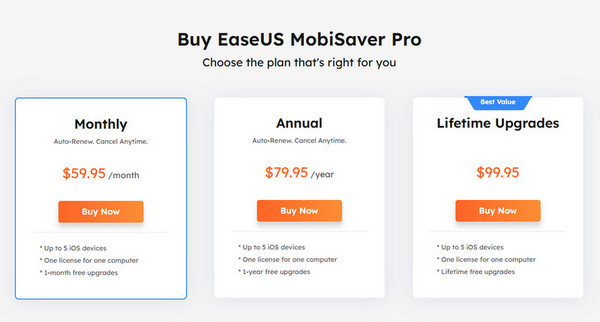
Det finns en gratis testversion av EaseUS MobiSaver för iPhone. Du kan använda den för att återställa endast 1 foto eller video, eller upp till 5 kontakter. Du kan skanna din iPhone och förhandsgranska filer som går att återställa, men premiumversionen krävs för att återställa merparten av datan.
Månadspriset är relativt högt och minst ekonomiskt. Livstidslicensen är mer prisvärd och inkluderar kostnadsfria uppgraderingar på livstid.
Del 4: Hur du återställer data från iPhone eller iTunes-/iCloud-säkerhetskopia
EaseUS MobiSaver stöder återställning av iPhone-data både med och utan säkerhetskopia. I det här avsnittet visar vi hur du återställer iPhone-filer från din iPhone eller en befintlig iTunes-/iCloud-säkerhetskopia.
Återställ data från iPhone
Om du har märkt att vissa filer saknas på din iPhone kan du återställa den förlorade datan direkt från enheten utan säkerhetskopia. Här är en steg-för-steg-guide:
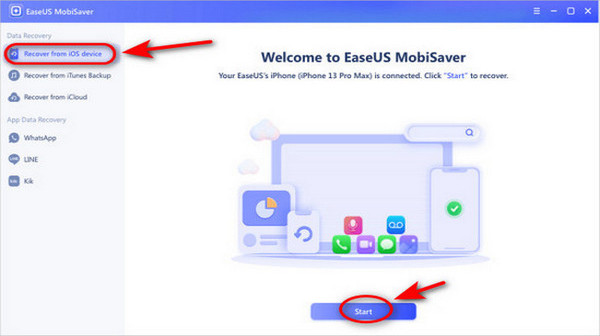
Anslut din iPhone till en dator via USB. Starta programvaran och välj Återställ från iOS-enhet, tryck sedan på Start.
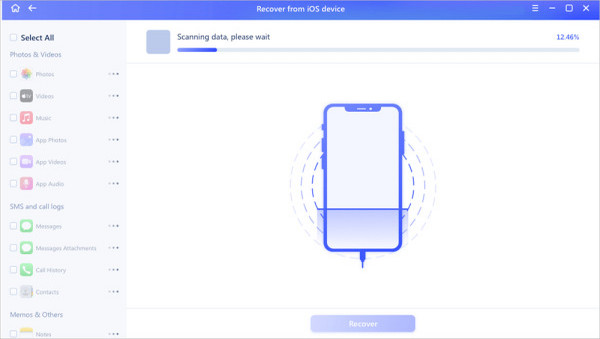
EaseUS MobiSaver kommer automatiskt att skanna din enhet, vänta bara tålmodigt.
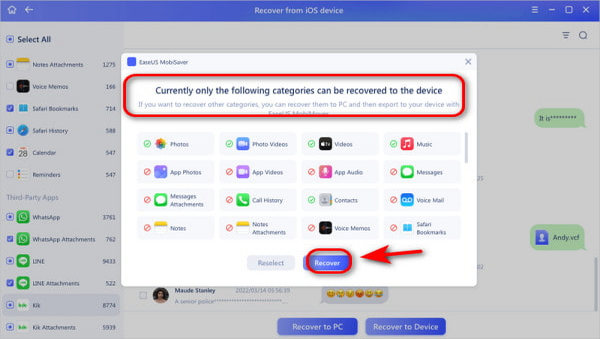
Efter skanningen kan du nu förhandsgranska all din förlorade data. Välj filerna du vill återställa, klicka på Återvinna och spara dem.
Återställ data från iTunes-/iCloud-säkerhetskopia
Även med en skadad eller förlorad iPhone kan du fortfarande återställa iPhone-filer med EaseUS MobiSaver om din data har säkerhetskopierats till iTunes eller iCloud. Eftersom återställningsprocessen för iTunes-säkerhetskopior är mycket lik den för iCloud, används iCloud här som exempel för en detaljerad genomgång.
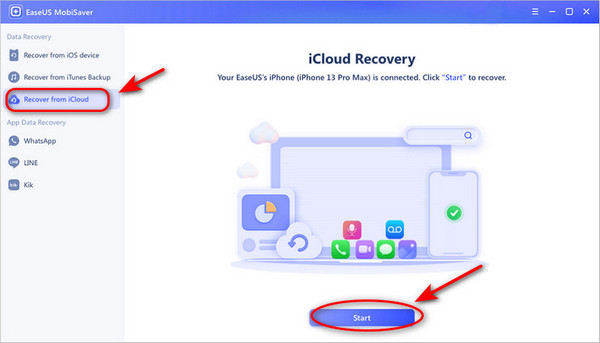
Anslut din iPhone till datorn med en USB-kabel. Starta programvaran och välj Återställ från iCloud, och klicka Start.
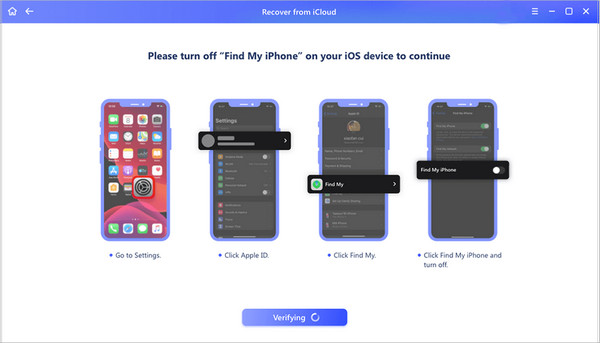
Stäng av Hitta min iPhone på din enhet för att fortsätta.
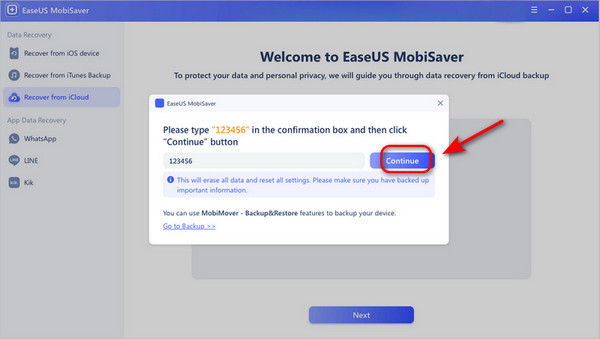
Bekräfta i fönstret som visas och klicka sedan på Fortsätta för att återställa din iPhone. Obs: Det här steget raderar all din data och återställer alla inställningar, så se till att du har en säkerhetskopia!
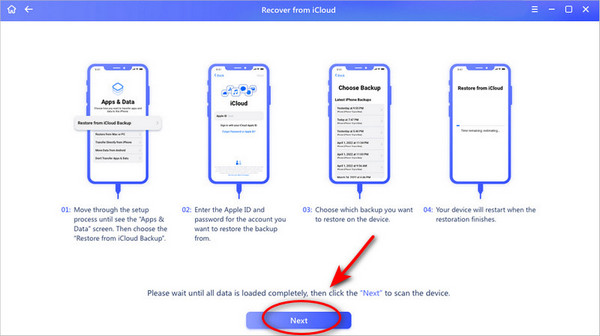
Följ instruktionerna, välj Återställ från iCloud Backup, och skriv in ditt Apple‑ID och lösenord. Klicka sedan på knappen Nästa på din dator.
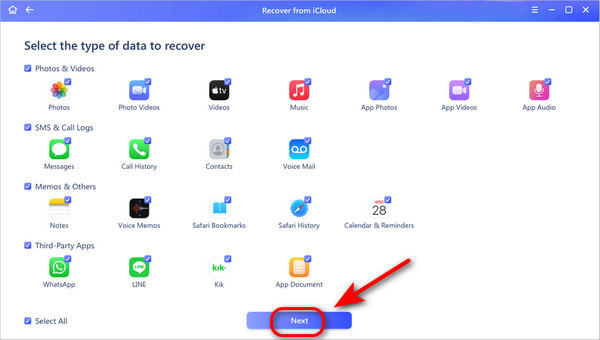
Välj vilken typ av data du vill återställa och klicka sedan på Nästa för att starta skanningen på din telefon.
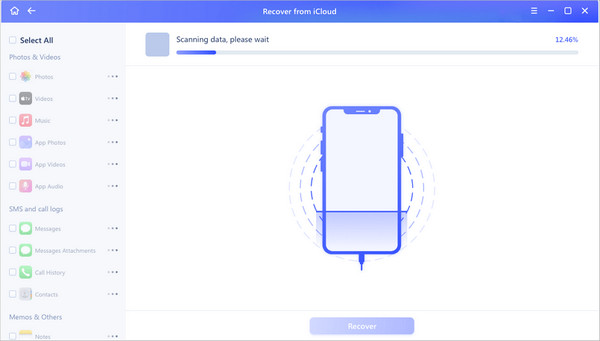
Välj filerna du vill återställa och klicka på knappen Återvinna !
Del 5: Testresultat och användarnas omdömen
Testresultat
I våra tester presterade EaseUS MobiSaver bra i vanliga scenarier för återställning av iPhone-data, särskilt för nyligen raderade filer.
- Skanningsprestanda: En djupskanning kan ta relativt lång tid. Skanning av iCloud-/iTunes-säkerhetskopior påverkas också av nätverkshastigheten. Inga krascher eller avbrott inträffade under skanningen.
- Återställningsgrad: Nyligen raderade filer hade högre återställningsgrad, medan data som raderats för länge sedan var svårare att få tillbaka.
- Förhandsgranskningsnoggrannhet: De flesta återställningsbara filer kunde förhandsgranskas korrekt innan återställning.
Användarnas feedback
Vad användarna gillar:
- Gränssnittet är intuitivt och mycket lätt att använda.
- Det kan återställa iPhone-filer utan säkerhetskopia.
- Förhandsgranskningen före återställning gör att användare kan återställa data selektivt.
- Det stöder många olika enheter och system.
Vanliga klagomål:
- Gratisversionen har många begränsningar, och fullständig återställning kräver uppgradering till premiumversionen.
- Vissa appdokument och bilagor kan misslyckas med att återställas.
- Det är svårt att återställa gamla meddelanden på iPhone.
- Skanningsprocessen tar för lång tid.
Del 6: Bästa alternativet till EaseUS MobiSaver för iPhone
Om EaseUS MobiSaver inte kan uppfylla dina behov på ett bra sätt kan du prova andra alternativ. Här är ett annat användbart verktyg för dig - imyPass iPhone Data Recovery. Det finns också för både Mac- och Windows-användare och kan återställa över 20 typer av data från iPhone och iCloud-/iTunes-säkerhetskopia. Och det stöder ett bredare utbud av enheter och system, inklusive den senaste iPhone 17 och iOS 26.
Anslut din iPhone till en dator via USB.

Återställ från iOS-enheter och vänta tills skanningsprocessen är klar.

Förhandsgranska, välj filerna du vill återställa och klicka på Återvinna att börja.

Slutsats
Från denna EaseUS-recension, är det tydligt att EaseUS MobiSaver är en säker och pålitlig lösning för att få tillbaka dina förlorade iPhone-filer. Om du har provat den och tycker att skanningen är lite långsam eller att priset verkar högt, varför inte ta en titt på alternativet som nämns i denna recension? Det kanske passar dina behov bättre!
Clara är redaktör på imyPass. Hon specialiserar sig på dataåterställning. Du kan hitta professionella handledningar och lösningar för att återställa förlorad data från vilken enhet som helst. Många användare rapporterade att hans handledning är enkel och användbar.
Heta lösningar
-
Återställ data
- Återställ WhatsApp View Once Photo
- Återställ raderade TikTok-videor på mobilen
- Återställ raderat Facebook-foto
- Återställ Viber-meddelanden, foton etc.
- Återställ raderade Snapchat-foton
- 5 bästa appar för kontaktåterställning
- Återställ raderade Discord-meddelanden
- AppGeeker iOS Data Recovery Review
- Återställ data från DFU-läge
- Kan inte återställa iPhone-säkerhetskopia
-
Lås upp iOS
-
iOS-tips
-
Lösenordstips

iPhone dataåterställning
Återställ raderad eller förlorad iPhone-data
Gratis nedladdning Gratis nedladdning
