



 Lösning
 Supportcenter
 Om oss
 Kontakt
Hämta raderade TikTok-meddelanden [iPhone och Android]
 Clara Prescott publicerad på 24 oktober 2025Återställ data3-min läsning
Som en av de mest populära sociala medierna låter TikTok dig inte bara dela videoinlägg utan låter dig också skicka och ta emot direktmeddelanden från andra. Dessa meddelanden kan innehålla text, videor och bilder. Det gör kommunikationen mångsidig. Ändå är det en stor utmaning att återställa raderade TikTok-meddelanden för genomsnittliga människor. Den här guiden visar de verifierade metoderna för att få tillbaka skickade och mottagna meddelanden på den sociala plattformen.

I den här artikeln:
Del 1: Kan du återställa raderade meddelanden på TikTok
Nej. Till skillnad från iPhone iMessages eller Android Messages erbjuder TikTok officiellt inte alternativet "Nyligen raderat" för användare att återställa raderad TikTok-chatthistorik. Därför kommer den här artikeln att introducera andra knep för att återställa raderade TikTok-meddelanden och bilder, inklusive Programvara för iPhone dataåterställning, TikTok-säkerhetskopiering, Android-notishistorik och så vidare.
Del 2: Hur man återställer raderade meddelanden på TikTok
Sätt 1: Hur man återställer raderade TikTok-meddelanden från avsändare eller mottagare
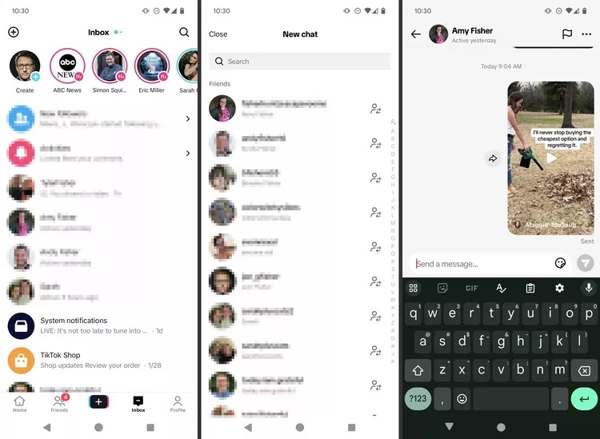
Det enklaste men knappt fungerande sättet att återställa ett TikTok-meddelande är att fråga avsändaren eller mottagaren. Om du just har raderat meddelanden i din inkorg kan du kontakta avsändaren eller mottagaren och be dem skicka skärmdumpen igen. Om du istället för att radera ett meddelande tar du inte bort det är det här sättet inte tillgängligt.
Metod 2: Hur man återställer raderade TikTok-meddelanden genom att begära data
TikTok låter dig begära en nedladdning av din data. Nedladdningen inkluderar din profilinformation, dina videor, chatthistorik, kommentarshistorik och appinställningar. Arbetsflödena är lite olika på Android och iOS.
På Android
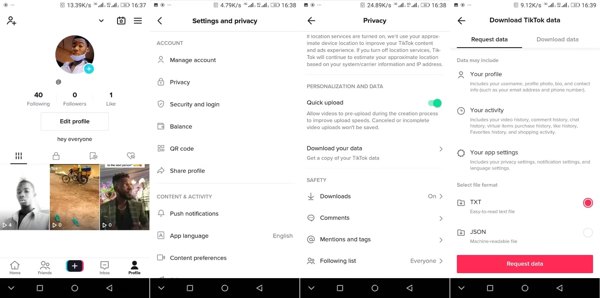
Logga in på ditt konto i TikTok-appen.
Tryck på din profil och tryck på inställningar knappen med en ikon med tre rader längst upp till höger. Välja Integritetoch tryck på Ladda ner dina data.
Välj rätt filformat under Välj filformatoch tryck på Begär data knapp.
Vänta några dagar så får du nedladdningen. Då kan du se raderade meddelanden på TikTok.
På iPhone
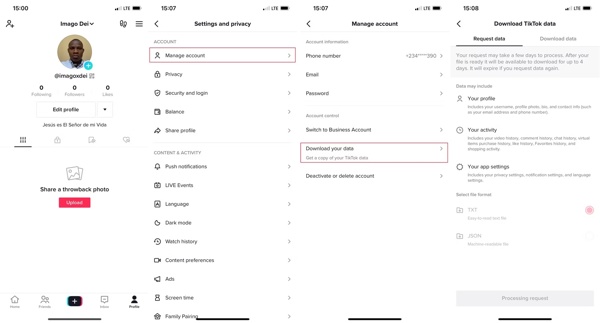
Tryck på din profil i TikTok.
tryck på inställningar knappen med en treradsikon, välj Inställningar och sekretessoch tryck på Hantera konto under konto rubrik.
Knacka Ladda ner dina data, välj ett filformat, TXT eller JSON. Tryck sedan på Begär data knappen längst ner.
När du tar emot data, ladda ner den och återställ raderade TikTok-meddelanden.
Metod 3: Hur man återställer raderade TikTok-meddelanden på iPhone
Om du inte kan se de raderade TikTok-meddelandena efter att ha utfört metoderna ovan, behöver du ett kraftfullt verktyg för dataåterställning. imyPass iPhone Data Recovery, till exempel, låter dig återställa raderade TikTok-meddelanden från ditt minne.

4 000 000+ nedladdningar
Återställ raderade meddelanden, bilder/videor i konversationen.
Återställ data som förlorats i många scenarier, som oavsiktlig radering, fabriksåterställning, systemfel etc.
Hämta data från tredjepartsappar, som WhatsApp, Messenger etc.
Stöd för den senaste iOS 26 och iPhone 17.
Hur man hämtar raderade TikTok-meddelanden på din iPhone
Anslut till din iPhone
Starta den bästa iPhone-programvaran för dataåterställning efter att du har installerat den på din dator. Det finns en annan version för Mac. Anslut din iPhone till din PC med en Lightning-kabel. Plocka Återställ från iOS-enhet på vänster sidofält. Lita på din dator och klicka på Starta skanning knappen för att fortsätta.

Förhandsgranska TikTok-meddelanden
När dataskanningen är klar kommer du att presenteras med förhandsgranskningsfönstret. Välj den datatyp som du vill återställa på vänster sida. Här väljer vi Tick tack och plocka Visa endast raderade från det översta alternativet.

Återställ raderade TikTok-meddelanden
Markera rutan bredvid varje TikTok-meddelande som du vill återställa och klicka på Återvinna knappen i det nedre högra hörnet. Ställ sedan in utdatamappen och klicka Återvinna igen.

Del 3: Tips för att undvika förlust av TikTok-meddelanden
Säkerhetskopiera regelbundet
TikTok avslöjar officiellt inte den exakta tiden för hur länge din chatthistorik lagras. Det finns dock ingen "papperskorg" i TikTok. Därför, om data går ut eller meddelanden förloras, bör du använda Google eller iCloud, eller andra molntjänster, för att säkerhetskopiera regelbundet. Om vissa saker är viktiga, ta en skärmdump och spara den.
Aktivera aviseringshistorik
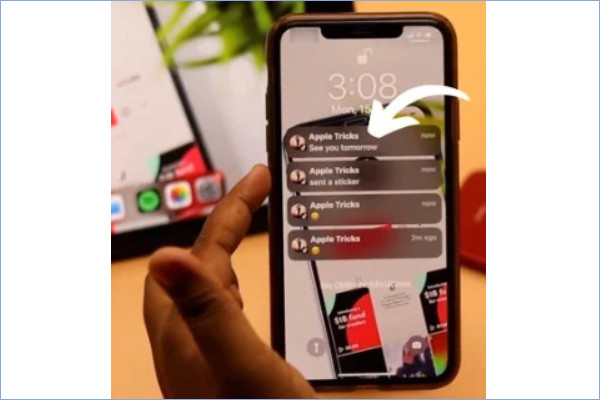
Detta är endast för Android-användare att hämta sina oavsiktligt raderade TikTok-meddelanden när de inte har varit borttappade på länge. Om du aktiverade det tidigare kommer det att visa de senaste meddelandena även om du har raderat dem. Gå bara till inställningar > Aviseringar > Avancerade inställningar > Aviseringshistorikoch slå på den.
Slutsats
Den här guiden har visat fyra sätt att se raderade meddelanden på TikTokInnan raderade meddelanden synkroniseras kan du få tillbaka dem genom att logga in på ditt konto igen. Dessutom kan du begära en kopia av dina data i TikTok-appen och hämta dina konversationer. imyPass iPhone Data Recovery är den ultimata lösningen för att få tillbaka dina TikTok-meddelanden.
Clara är redaktör på imyPass. Hon specialiserar sig på dataåterställning. Du kan hitta professionella handledningar och lösningar för att återställa förlorad data från vilken enhet som helst. Många användare rapporterade att hans handledning är enkel och användbar.
Heta lösningar
-
Återställ data
- Återställ WhatsApp View Once Photo
- Återställ raderade TikTok-videor på mobilen
- Återställ raderat Facebook-foto
- Återställ Viber-meddelanden, foton etc.
- Återställ raderade Snapchat-foton
- 5 bästa appar för kontaktåterställning
- Återställ raderade Discord-meddelanden
- AppGeeker iOS Data Recovery Review
- Återställ data från DFU-läge
- Kan inte återställa iPhone-säkerhetskopia
-
Lås upp iOS
-
iOS-tips
-
Lösenordstips

iPhone dataåterställning
Återställ raderad eller förlorad iPhone-data
Gratis nedladdning Gratis nedladdning
