



 Lösning
 Supportcenter
 Om oss
 Kontakt
Metoder för att återställa raderade filer för iPad [med och utan säkerhetskopiering]
 Clara Prescott publicerad på 11 september 2025Återställ data3-min läsning
Den allmänna uppfattningen är att när en fil väl har tagits bort på en iPad kan den aldrig återställas. Detta är inte nödvändigtvis fallet. Med rätt steg kan du återställa raderade filer för iPad och rädda dig själv från att förlora värdefulla foton eller viktiga anteckningar. Den här artikeln kan nu delas in i tre metoder som kan litas på: återställning utan säkerhetskopiering, arbete med iTunes och iCloud-återställning.

I den här artikeln:
Metod 1: Återställ iPad-filer utan säkerhetskopiering
Att förlora filer utan en säkerhetskopia kan kännas som att köra fast i en återvändsgränd, men så är det inte. Med hjälp av imyPass iPhone Data Recovery, kan du fortfarande återställa iPad-data direkt från enheten. Programvaran kör en skanning på din iPad för att hitta de raderade filerna, som inte är helt raderade från lagringen. Den stöder foton, videor, kontakter och appfiler, så du har flera återställningskällor. Ännu bättre är förhandsgranskningsfunktionen, som låter dig förhandsgranska de filer som ska återställas så att du bara återställer de filer du verkligen behöver.
Här kan du ladda ner iPhone Data Recovery till din dator genom att klicka på den högra knappen som vi har här. Installera paketet på din dator och följ installationsprocessen som krävs innan du ens startar appen.
Nu när appen är lanserad och redo att hjälpa till, klicka på Återställ från iOS-enhet eftersom du inte har någon säkerhetskopia tillgänglig på din iOS-enhet. Anslut sedan din iOS-enhet till datorn och klicka på Förtroende, och Starta skanning.
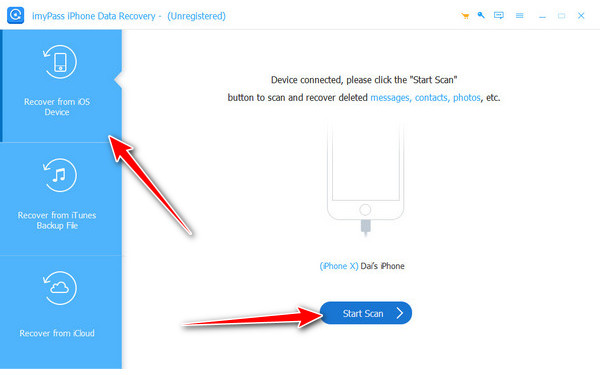
Som du kan se finns det många data som du kan återställa på din iPad efter skanningen. Bestäm vilken du tror behövs och markera alla data du vill återställa som finns tillgängliga här.
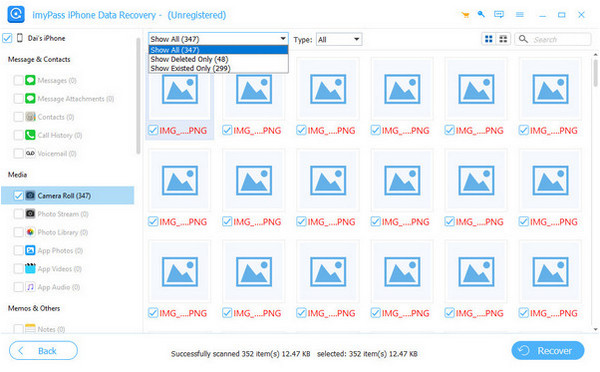
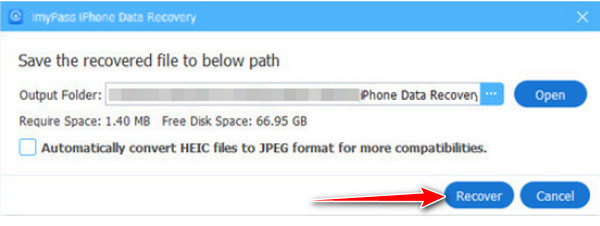
Slå Återvinna knappen, ange destinationen där du vill spara den återställda filen och klicka på Återvinna att bearbeta det.
Notera: Om din iTunes-säkerhetskopia är krypterad kommer programvaran att be om ditt iTunes-lösenord innan skanningen. Utan det kommer programmet att ställa in ett enkelt lösenord åt dig. För iOS 13 eller senare ser du också ett alternativ för att skanna krypterad data som samtalshistorik, FaceTime och Safari-historik. Välj Krypterad skanning för att inkludera dem eller välj Avbryt för att hoppa över.
Metod 2: Hitta och extrahera raderade iPad-filer från iTunes Backup
När du säkerhetskopierar din enhet regelbundet med iTunes kan du alltid ha en pålitlig säkerhetskopia för att återställa raderad data på din iPad. iTunes lagrar en fullständig säkerhetskopia, vilket gör att du kan göra en återställning och återställa filer som gått förlorade på grund av radering, programvara eller en misslyckad uppdatering. Den enda nackdelen är att återställning från iTunes ersätter all din nuvarande iPad-data med säkerhetskopian, vilket är anledningen till att vissa föredrar att använda iTunes återställningsprogramMen idag ska vi lära dig hur iTunes fungerar för att återställa iPad-filer.
Öppna den senaste versionen av iTunes på din dator och anslut din iPad med en USB-kabel. Om du uppmanas till det på din iPad trycker du på Lita på dator för att bekräfta anslutningen.
I iTunes-gränssnittet väljer du din iPad, gå sedan till Sammanfattning flik och bock Återställa säkerhetskopia.
En lista över tillgängliga säkerhetskopior visas, med deras skapandetid och storlek. Välj den säkerhetskopia som innehåller dina förlorade filer.
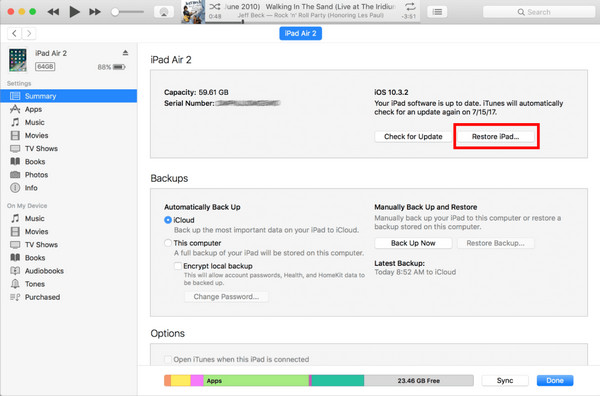
Klick Återställ, och iTunes överför säkerhetskopian till din iPad och återställer de raderade filerna.
Även om iTunes kan återställa dina data ersätter det allt på din iPad med säkerhetskopian, vilket kanske inte är idealiskt. Ett bättre alternativ är att använda imyPass, eftersom det låter dig förhandsgranska och selektivt återställa endast de filer du vill ha. På så sätt undviker du att förlora dina nuvarande data samtidigt som du fortfarande får tillbaka det som är viktigt. Om du letar efter ett enklare sätt att återställa raderade filer på en iPad erbjuder imyPass en säkrare och mer flexibel lösning jämfört med en fullständig iTunes-återställning.
Metod 3. Återställ raderade filer från iPad med iCloud-säkerhetskopia
Om du har aktiverat iCloud-säkerhetskopior kan du återställa en iCloud-säkerhetskopia för att återställa filer som förlorats på grund av oväntad radering, systemfel eller återställningar. Den här metoden fungerar genom att återställa hela din iPad från en säkerhetskopia, så det är ett bra alternativ om du undrar hur du återställer raderad data från en iPad utan att förlita dig på tredjepartsverktyg direkt. Tänk bara på att den här processen raderar dina befintliga data och ersätter dem med allt från den valda iCloud-säkerhetskopian.
Lås upp din iPad och gå till Inställningar > Allmänt > Återställ > Radera allt innehåll och alla inställningarAnge ditt lösenord för att bekräfta. Din iPad startar om och startar installationsprocessen.
Följ processen på skärmen tills du når Appar och data skärm. Välj Återställ från iCloud Backup.
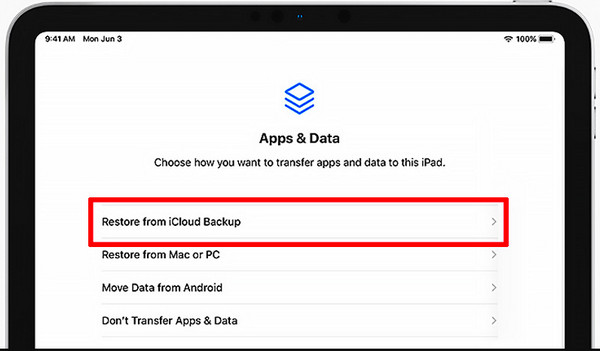
Logga in med ditt iCloud-konto och lösenord. Välj en säkerhetskopia som kan innehålla dina raderade filer och påbörja sedan återställningsprocessen.
iCloud-återställning är rätt väg att gå, men det kommer med ett stort bakslag eftersom det rensar din iPad och återställer allt från dess säkerhetskopia. Det skulle innebära att du kan ha förlorat fler uppdaterade filer som du har sparat efter säkerhetskopian. imyPass åtgärdar detta problem genom att låta dig komma åt iCloud-säkerhetskopian utan att återställa din enhet.
Du kan förhandsgranska, välja och återställa endast de filer du behöver, vilket är säkrare och mer flexibelt. För att tillgodose behoven hos läsare som föredrar att ha bättre kontroll över sin återställning erbjuder imyPass en praktisk lösning för att använda iCloud-säkerhetskopior utan risk att förlora befintlig data.
Vilken metod är bäst att använda - Snabb översikt
Alla tre alternativen kan vara till hjälp om du letar efter hur du återställer förlorade filer på en iPad, men vart och ett har sina för- och nackdelar. Återställning från iTunes eller iCloud fungerar bra om du redan har regelbundna säkerhetskopior, även om båda kommer att skriva över dina nuvarande data. Det innebär att du riskerar att förlora nyare filer som sparats efter säkerhetskopieringen. Å andra sidan, imyPass iPhone Data Recovery Den utmärker sig genom att den fungerar även utan säkerhetskopia, låter dig förhandsgranska filer innan du återställer och ger dig möjlighet att bara återställa det du behöver. För flexibilitet och säkerhet är det den bästa metoden totalt sett.
Slutsats
Beroende på ditt fall handlar det om att hitta den mest effektiva lösningen. hämta raderad data på en iPadMed säkerhetskopior kan iTunes eller iCloud användas för att återställa dina filer, men de kan radera det som finns. En mycket säkrare och flexibel lösning vore att använda imyPass iPhone Data Recovery med ett direkt återställningsalternativ, till skillnad från situationen när du måste använda en säkerhetskopia, ett alternativ som är det mest pålitliga.
Clara är redaktör på imyPass. Hon specialiserar sig på dataåterställning. Du kan hitta professionella handledningar och lösningar för att återställa förlorad data från vilken enhet som helst. Många användare rapporterade att hans handledning är enkel och användbar.
Heta lösningar
-
Återställ data
- Återställ WhatsApp View Once Photo
- Återställ raderade TikTok-videor på mobilen
- Återställ raderat Facebook-foto
- Återställ Viber-meddelanden, foton etc.
- Återställ raderade Snapchat-foton
- 5 bästa appar för kontaktåterställning
- Återställ raderade Discord-meddelanden
- AppGeeker iOS Data Recovery Review
- Återställ data från DFU-läge
- Kan inte återställa iPhone-säkerhetskopia
-
Lås upp iOS
-
iOS-tips
-
Lösenordstips

iPhone dataåterställning
Återställ raderad eller förlorad iPhone-data
Gratis nedladdning Gratis nedladdning
