



 Lösning
 Supportcenter
 Om oss
 Kontakt
Hur du tar bort aktiveringslås från din iPhone eller iPad
 Samuel Spenser publicerad på 17 juli 2026Lås upp iOS4 min läsning
När du får en iOS‑enhet kommer du att bli ombedd att logga in med ett Apple‑konto. Om du slår på Hitta min iPhone eller Hitta min iPad aktiveras iCloud‑aktiveringslås automatiskt. Denna säkerhetsåtgärd är utformad för att hindra tjuvar från att få åtkomst till en Apple‑enhet utan att ange det tillhörande kontot. Den här guiden delar beprövade metoder för Ta bort iCloud Activation Lock med eller utan lösenordet till Apple‑kontot.

I den här artikeln:
Del 1. Vad borttagning av aktiveringslås innebär
Som nämnts tidigare är Apple‑aktiveringslås en säkerhetsåtgärd från Apple. Det kopplar en iOS‑ eller iPadOS‑enhet till ägarens Apple‑konto. Varje gång enheten ska aktiveras efter att den har raderats eller nollställts krävs lösenordet till det tillhörande Apple‑kontot.
Enligt Apple är denna säkerhetsåtgärd utformad för att avskräcka stöld och skydda användardata. Å andra sidan kan MDM‑lösningar (Mobile Device Management) styra iPhone‑ och iPad‑enheter med aktiveringslås. Om en MDM‑lösning registrerar din enhet måste du ta bort aktiveringslåset på din iPhone eller iPad med en kringgångskod.
Kom ihåg att en fabriksåterställning inte kan ta bort låset. Borttagning av iCloud‑aktiveringslås innebär att bli av med säkerhetsåtgärden med eller utan lösenordet.
Del 2. Hur du tar bort aktiveringslås på iPad/iPhone
Beroende på din enhets skick kan du ta bort aktiveringslås på din iPad/iPhone, på en lånad Apple‑enhet eller online. Självklart kräver processen lösenordet till det tillhörande Apple‑kontot.
Hur du tar bort aktiveringslås på iPad/iPhone
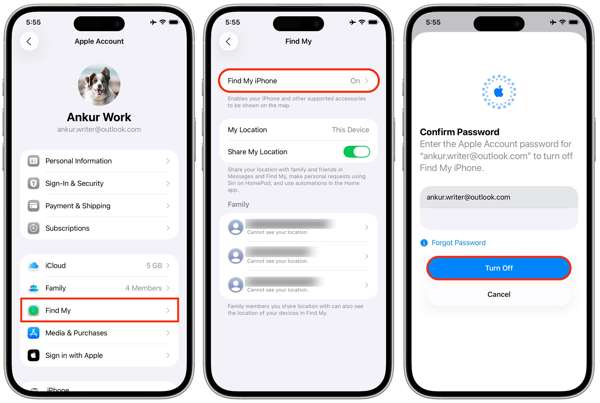
Öppna inställningar app från din startskärm.
Tryck på din profil.
Välj den Hitta min alternativet och tryck på Hitta min iPhone eller Hitta min iPad.
Slå av Hitta min iPhone eller Hitta min iPad.
När du uppmanas till det anger du lösenordet till ditt Apple‑konto.
Tryck på Stäng av knappen för att bekräfta det.
Hur du tar bort aktiveringslås på en lånad Apple‑enhet
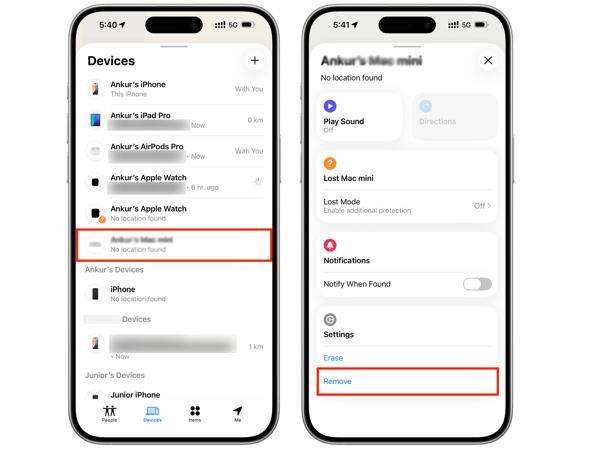
Installera appen Hitta på en lånad iPhone eller MacBook.
Starta appen och logga in med dina Apple‑kontouppgifter.
Gå till Enheter flik.
Välj din iPhone eller iPad från listan.
Fäll ut verktygsfältet och tryck på Ta bort knapp.
Om du uppmanas till det, ange ditt Apple‑kontolösenord igen.
Bekräfta slutligen borttagningen av aktiveringslås på iPad.
Hur du tar bort aktiveringslås online
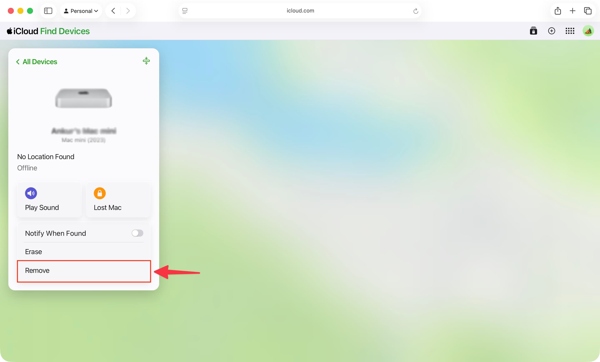
Gå till www.icloud.com/find i en webbläsare.
Logga in med ditt Apple‑konto och lösenord.
Välj din iPhone eller iPad från Alla enheter lista.
Om din enhet är online kommer funktionen att spåra platsen på kartan.
Klicka på Ta bort knapp.
Ange lösenordet till ditt Apple‑konto när du uppmanas till det.
Följ instruktionerna på skärmen för att ta bort aktiveringslås på iPad eller iPhone.
Hur du tar bort aktiveringslås på en annan Apple‑enhet
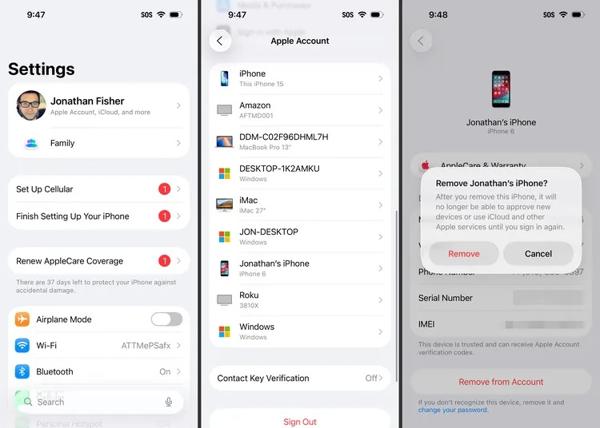
Springa det inställningar eller Systeminställningar appen på en annan Apple‑enhet som är kopplad till samma Apple‑konto.
Tryck på din profil.
Rulla ned och välj din iPhone eller iPad.
Slå Ta bort från konto knapp.
Sedan Välj Ta bort i popup‑rutan för att bekräfta borttagningen av aktiveringslåset.
Del 3. Hur du tar bort aktiveringslås på iPhone med en kod
När din iPhone eller iPad är registrerad i en MDM‑lösning kan du få en kringgångskod för aktiveringslås. Denna kod låter dig ta bort aktiveringslås på din iPad eller iPhone utan lösenordet. Vi delar arbetsflödet nedan:
Sätt på din enhet och gå till inställningar app.
Navigera till Allmän, då Överför eller återställ iPhone.
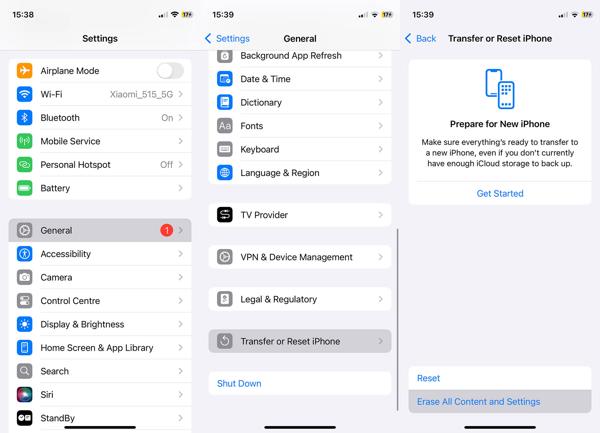
Tryck på Radera allt innehåll och alla inställningar alternativ.
Följ instruktionerna på skärmen för att fabriksåterställning din enhet.
Om din enhet inte går att komma åt, återställ den med iTunes eller Finder.
När det är klart startar du om din iPhone eller iPad.
Ställ in den som en ny enhet.
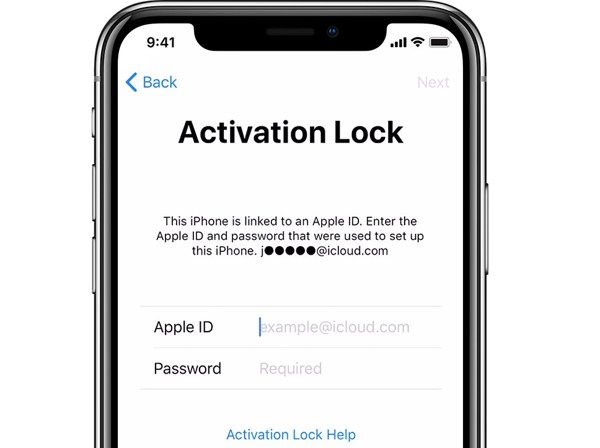
Om din iPad är låst av aktiveringslås kommer du att bli ombedd att ange ditt Apple‑konto.
Lämna fältet Apple ID tomt och skriv in kringgångskoden i Lösenord fält.
Tryck på Nästa knappen för att ta bort aktiveringslås på iPad utan lösenord.
Del 4. Hur du tar bort aktiveringslås på iPad utan lösenord
Om du inte har lösenordet för det tillhörande Apple‑kontot eller kringgångskoden kan du prova imyPass iPassGo. Det låter dig ta bort aktiveringslås på din iPhone eller iPad utan lösenordet. Dessutom gör den intuitiva designen det lätt att lära sig och navigera.

4 000 000+ nedladdningar
Kringgå aktiveringslås på en iPhone eller iPad utan lösenord.
Slutför processen i tre steg.
Erbjuder extrafunktioner, som att låsa upp Skärmtid.
Stödjer ett brett utbud av iPhone- och iPad-modeller.
Hur du tar bort aktiveringslås på din iPad utan lösenord
Installera iPassGo
Starta tjänsten för borttagning av aktiveringslås efter att du har installerat den på din dator. Den finns tillgänglig på Windows 11/10/8/7 och macOS 10.12 eller senare. Välj Förbigå iCloud-aktiveringslås läge för att fortsätta.

Anslut till din iPad
Anslut din iPhone eller iPad till din dator med en Lightning‑kabel. Lita på din dator, så läser programvaran in din enhetsinformation. Klicka på Börja nu knappen för att fortsätta.

Ta bort aktiveringslås
Klicka på Nästa knappen om du har jailbreakat din enhet. Om inte, klicka på Handledning för jailbreak knappen och följ anvisningarna för att jailbreaka din enhet. Kontrollera din enhetsinformation och klicka på Börja förbigå aktivering knappen för att börja ta bort Aktiveringslåset.

Slutsats
Den här guiden förklarade vad Ta bort aktiveringslås är. Ännu viktigare är att du kan lära dig flera sätt att slutföra processen i olika situationer. Med ditt Apple‑kontolösenord kan du bli av med iCloud‑låset på din enhet eller på distans. Om din enhet är registrerad i en MDM‑lösning kan du kringgå iCloud‑låset med koden. imyPass iPassGo är ett enkelt sätt att kringgå iCloud‑låset på din enhet utan lösenordet.
Samuel är specialiserad på lösenordssäkerhet och digital integritet. Tidigare arbetade han som cybersäkerhetskonsult för småföretag för att skydda deras digitala tillgångar. Med certifieringar inom cybersäkerhet och etisk hacking gör han komplexa säkerhetsämnen till lättillgängliga råd. Han gillar också att dela med sig av lösenordstips för att hjälpa användare att skydda sina konton med större självförtroende.
Heta lösningar
-
Lås upp iOS
-
iOS-tips
-
Lås upp Android
-
Lösenordstips


