



 Lösning
 Supportcenter
 Om oss
 Kontakt
Kan någon annan låsa upp min iPhone med en bild på mig
 Samuel Spenser publicerad på 14 oktober 2026Lås upp iOS3-min läsning
För närvarande kan de nya iPhone‑modellerna låsas upp direkt med Face ID efter att det har ställts in. En del rapporter säger att iPhones ansiktsigenkänning inte är säker, och de gissar att användare kan låsa upp den med en bild av sig själva. Därför har frågan om huruvida du kan låsa upp en iPhone med en bild blivit ett hett ämne. Den här guiden besvarar frågan och förklarar hur du förhindrar obehörig åtkomst till kompatibla iPhones och iPads.

I den här artikeln:
Del 1: Kan du låsa upp en iPhone med en bild?
Är det möjligt att låsa upp en iPhone med ett foto? Det korta svaret är nej. Ingen kan låsa upp en iPhone eller iPad utrustad med Face ID genom att använda ett foto av ägaren. Inte ens ett närbildsfoto kommer att låsa upp din iPhone.
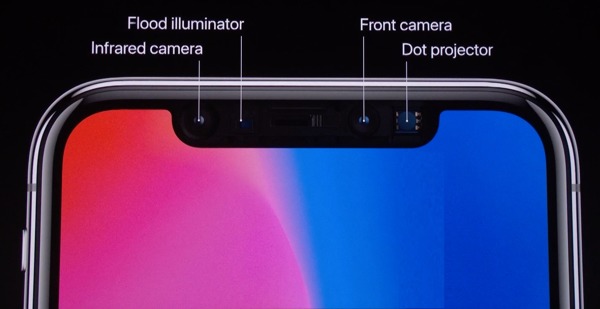
För att hjälpa dig förstå varför du inte kan använda ett levande foto för att låsa upp en iPhone, låt oss gå igenom hur Face ID fungerar. Systemet består av flera komponenter:
- Infrarödkameran.
- Punktprojektorn.
- Flod‑illuminatorn (Flood Illuminator).
- Neuralmotorn (Neural Engine).
När du låser upp din iPhone med Face ID fångar Infrarödkameran upp ditt ansikte. Punktprojektorn genererar tusentals osynliga punkter i ditt ansikte och skapar en 3D‑karta. Om du skannar ditt ansikte i svagt ljus kan Flood Illuminator se till att Face ID fungerar. Därefter verifierar Neural Engine 3D‑kartan av ditt ansikte mot den lagrade datan. Det är därför ett tvådimensionellt foto inte kan låsa upp din iPhone.
Del 2: Hur du förhindrar att andra låser upp din iPhone
Enligt Apple, Face ID är utformat för att anpassa sig till förändringar i utseende, som hårväxt, smink eller åldrande. Men vissa experter lyfter fram säkerhetsrisker med Apples Face ID‑teknik. För att stärka säkerheten i ditt Face ID kan du följa tipsen nedan:
Tips 1: Slå på ”Kräv uppmärksamhet för Face ID”
Du kan inte använda ett foto för att låsa upp en iPhone. Funktionen Kräv uppmärksamhet gör att Face ID bara fungerar om dina ögon är öppna och du tittar på iPhone‑skärmen. Det ger ett extra säkerhetslager till Face ID.
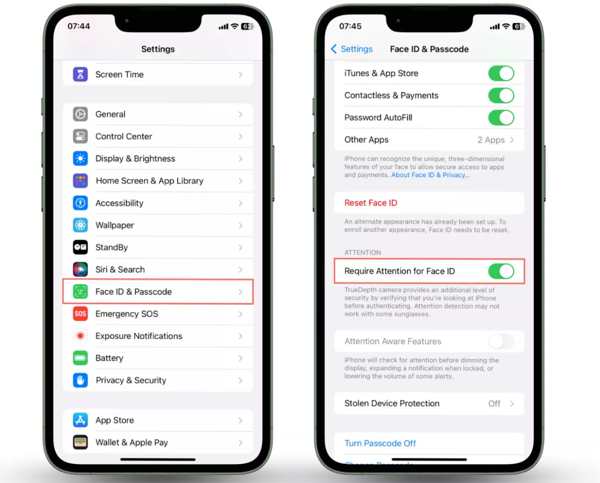
Öppna inställningar app.
Scrolla ner och välj Face ID och lösenord alternativ.
Verifiera med din lösenkod.
Slå på Kräv uppmärksamhet för Face ID.
Tips 2: Skapa en stark lösenkod
Face ID gör det enkelt att låsa upp en iPhone, men det fungerar inte alltid. Om din iPhone till exempel startar om måste du låsa upp den med lösenkoden. Dessutom måste du ställa in och ändra Face ID med iPhonens lösenkod. Därför är det bäst att skapa en stark lösenkod.
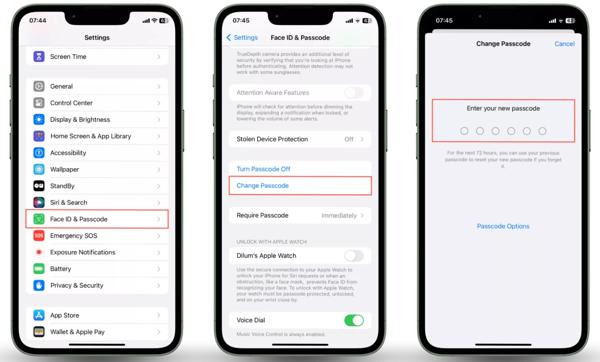
Gå till inställningar, och Face ID och lösenord.
Ange ditt iPhone-lösenord.
Tryck på Ändra lösenord knapp.
Tryck Lösenordsalternativ.
Välj rätt alternativ och ställ in en ny lösenkod.
Tips 3: Uppdatera programvaran
Apple lägger till nya funktioner och åtgärdar buggar i varje uppdatering. För att undvika att någon låser upp din iPhone med en bild bör du hålla din iOS uppdaterad. Om du inte har slagit på automatiska uppdateringar får du uppdatera manuellt.
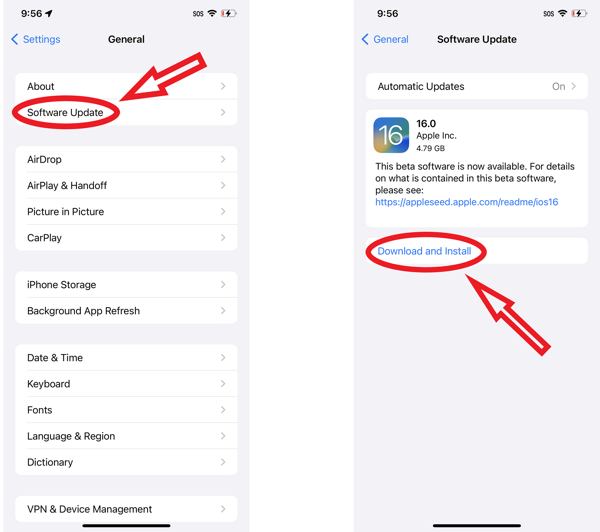
Bege dig till inställningar, Allmän, och Programuppdatering.
Om en uppdatering är tillgänglig trycker du på Ladda ner och installera.
Följ anvisningarna på skärmen för att uppdatera iOS.
Tips 4: Aktivera automatiskt lås (Auto‑Lock)
Så länge du har aktiverat funktionen Auto‑Lock kommer iPhonens låsskärm att visas automatiskt om du inte använder enheten på några sekunder eller minuter. Då måste du låsa upp med din lösenkod eller Face ID.
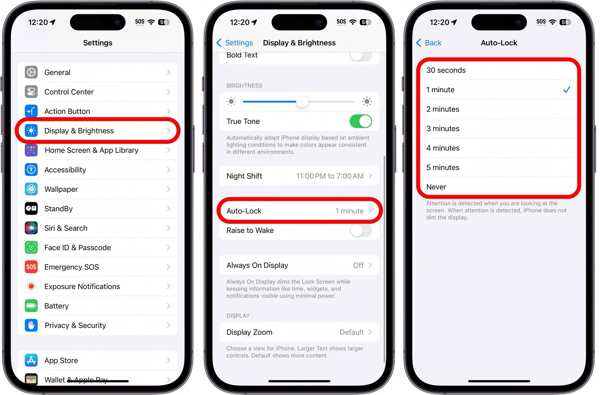
Navigera till inställningar, och Display & Ljusstyrka.
Tryck på Auto lås alternativ.
Välj ett lämpligt alternativ.
Du kanske också gillar:
Del 3: Hur du låser upp en iPhone utan lösenkod
Om du inte kan låsa upp din iPhone med Face ID kan du prova imyPass iPassGo. Den kan ta bort alla skärmlås från iOS‑enheter när du har glömt din iPhone‑lösenkod. Dessutom är den användarvänlig och lätt att använda.

4 000 000+ nedladdningar
Lås upp en iPhone utan lösenkod.
Ta bort sifferkoder, Face ID och Touch ID.
Fungerar för låsta, inaktiverade och frusna enheter.
Stöder de senaste versionerna av iOS och iPadOS.
Hur du låser upp en iPhone utan Face ID eller lösenkod
Installera ett iPhone-upplåsningsprogram
Starta programvaran för upplåsning av iPhone efter att du installerat den på din PC. Det finns också en version för Mac. Välj Lås upp iOS-skärmen läge för att fortsätta.

Upptäck din iPhone
Anslut din iPhone till din PC med en Lightning‑kabel. När du har litat på den här datorn kommer programmet att upptäcka din enhet. Kontrollera din enhetsinformation och klicka på Börja nu knappen för att börja ladda ner firmware.

Lås upp din iPhone
När nedladdningen är klar bekräftar du ditt val och börjar låsa upp enheten.

Slutsats
Den här guiden har besvarat om du kan låsa upp en iPhone med ett foto. Nu bör du känna till svaret och ha fått mer information, till exempel hur Face ID fungerar och varför ett foto inte kan låsa upp din enhet. imyPass iPassGo är det ultimata sättet att låsa upp din iPhone eller iPad utan lösenkod.
Samuel är specialiserad på lösenordssäkerhet och digital integritet. Tidigare arbetade han som cybersäkerhetskonsult för småföretag för att skydda deras digitala tillgångar. Med certifieringar inom cybersäkerhet och etisk hacking gör han komplexa säkerhetsämnen till lättillgängliga råd. Han gillar också att dela med sig av lösenordstips för att hjälpa användare att skydda sina konton med större självförtroende.
Heta lösningar
-
Lås upp iOS
-
iOS-tips
-
Lås upp Android
-
Lösenordstips


