


 Lösning
 Supportcenter
 Om oss
 Kontakt
Hur du ändrar skärmtimeout på iPhone och åtgärdar problem med automatisk låsning
 Samuel Spenser publicerad på 15 oktober 2026Lås upp iOS3-min läsning
Stängs skärmen på din iPhone av för snabbt? Eller vill du att den ska vara på längre när du läser eller tittar på innehåll? Detta styrs av inställningen Auto-Lås, som också kallas för skärmtimeout. skärmavstängningstid. I den här guiden får du lära dig hur du ändrar Auto-Lås på iPhone, oavsett om du vill spara batteri, läsa utan avbrott eller hålla skärmen vaken längre.

I den här artikeln:
- Del 1. Vad är skärmavstängningstid på iPhone? Förstå Auto-Lås
- Del 2. Hur man ändrar skärmtidsgränsen på iPhone
- Del 3. Varför kan jag inte ändra Auto-Lås på iPhone
- Del 4. Påverkar skärmavstängningstid batteritiden på iPhone
- Del 5. Hur du åtgärdar Skärmtid-begränsningar som spärrar Auto-Lås-inställningar
Del 1. Vad är skärmavstängningstid på iPhone? Förstå Auto-Lås
När du slutar använda din iPhone eller iPad en stund kan du märka att skärmen automatiskt blir mörkare och sedan stängs av. Den här funktionen kallas Auto-Lås av Apple och kallas ofta för skärmavstängningstid. Den styr hur länge skärmen på din enhet förblir på innan den låses automatiskt.
Skärmavstängningstiden avgör hur länge skärmen är på när du inte använder enheten. Du kan till exempel ställa in tiden på 30 sekunder, en minut eller mer för att passa olika användningsscenarier. För användare som gillar att läsa e‑böcker eller surfa på webben länge kan en längre avstängningstid göra att man slipper väcka skärmen hela tiden; för dem som värdesätter batteritid är en kortare tid mer fördelaktig.
Del 2. Hur man ändrar skärmtidsgränsen på iPhone
När du vill att skärmen ska vara på längre, eller när du vill att den ska låsas snabbare, behöver du ändra inställningen för skärmavstängningstid på iPhone. Stegen är liknande på olika iPhone‑modeller, både äldre modeller och de senaste versionerna av iPhone. Här är de konkreta stegen:
Öppna inställningar app och tryck Display & Ljusstyrka.
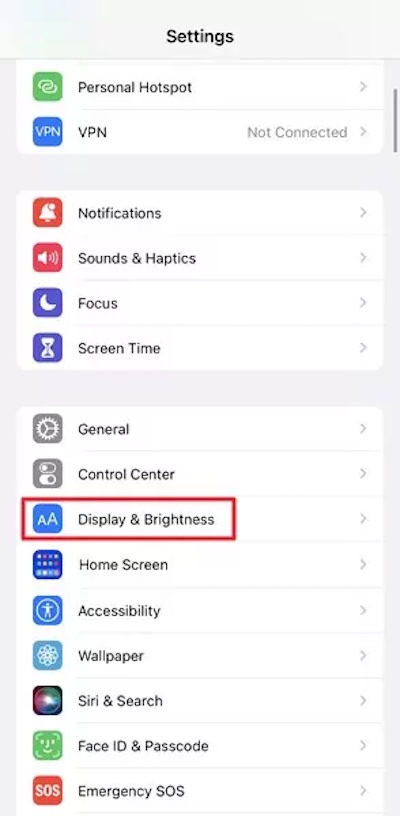
Här ser du Autolås, där du styr inställningarna för skärmens tidsgräns.
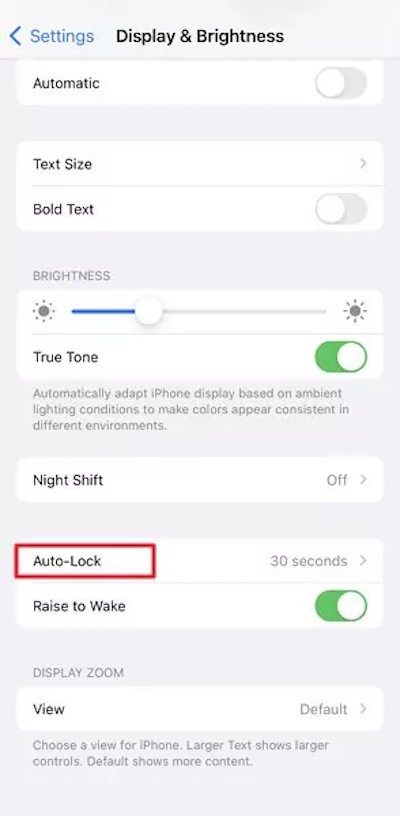
Tryck på den, så kan du välja mellan olika tidsalternativ, som 30 sekunder, 1 minut, 2 minuter och 5 minuter.
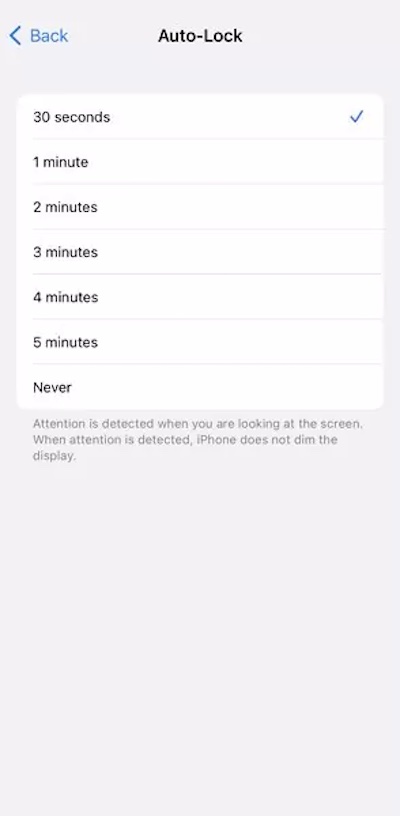
När du har gjort ditt val räcker det att gå tillbaka, så tillämpar systemet automatiskt de nya inställningarna. Därmed är processen för att ändra låsskärmens avstängningstid på iPhone klar.
Om du använder en iPad är det i stort sett detsamma. För att ändra tidsgränsen för iPad-skärmen, hitta Autolås i Skärm och ljusstyrka. På så sätt kan du flexibelt justera tidsgränsen för skärmen efter dina användningsvanor, oavsett om du använder en iPhone eller en iPad.
Del 3. Varför kan jag inte ändra Auto-Lås på iPhone
Ibland kan du märka att alternativet Auto-Lås på din iPhone är nedtonat eller inte går att ändra. Detta är inte ett systemfel, utan beror på några specifika orsaker:
Strömsparläge är aktiverat
När Strömsparläge är på kan din iPhone begränsa vissa inställningar för att minska batteriförbrukningen. I så fall kan skärmavstängningstiden tillfälligt ställas in på 30 sekunder och inte gå att justera. För att kunna ändra skärmavstängningstiden igen går du till inställningar > Batteri och stäng av Lågeffektläge.
Skärmtid-begränsningar blockerar ändringar
Om du inte kan ändra Auto-Lås-inställningarna kan Skärmtid-begränsningar vara orsaken. Om din förälder har ställt in en gräns åt dig måste du ändra de föräldrakontroller som har aktiverats. Gå till inställningar > Skärmtid och kontrollera om några begränsningar är aktiva.
Din iPhone har en hanteringsprofil
Vissa iPhones som används för arbete eller skola har en hanteringsprofil installerad. Dessa profiler kan begränsa Auto-Lås-inställningarna för att uppfylla organisationens säkerhetskrav. Du kan kontrollera detta genom att gå till inställningar > Allmän > VPN och enhetshantering. Om en profil är installerad kontaktar du din administratör för att ta bort MDM‑begränsningar.
Tillfälligt systemfel
I några fall kan systemuppdateringar också göra att inställningen för skärmavstängningstid på iPhone inte är tillgänglig. Starta om din iPhone, installera den senaste iOS‑uppdateringen och kontrollera sedan Auto-Lås-inställningen igen.
Del 4. Påverkar skärmavstängningstid batteritiden på iPhone
Har du någon gång märkt att batteriet på din iPhone tar slut snabbare än du förväntat dig, även när du inte använder den särskilt mycket? Faktum är att tiden som skärmen är på är en av faktorerna som påverkar batteriförbrukningen. På iPhone styr inställningen Auto-Lås hur länge skärmen är aktiv innan den stängs av, vilket kan påverka hur snabbt batteriet används.
Genom att justera inställningarna för skärmens timeout eller begränsa skärmtiden på iPhone, kan du balansera upplevelsen och batteritiden i olika scenarier:
- När du är ute eller borta under längre perioder: Förkorta skärmavstängningstiden och minska strömförbrukningen.
- När du läser eller tittar på videor: Förläng skärmavstängningstiden och undvik att behöva röra skärmen hela tiden.
Lär dig hur du styr skärmtimeout på iPhone eller hur du ökar skärmtimeout på iPhone, så kan du flexibelt anpassa den efter dina behov, vilket förbättrar bekvämligheten och optimerar batteritiden. Med dessa små justeringar kan du skräddarsy din iPhone eller iPad efter dina vanor samtidigt som du minskar besväret med frekvent laddning.
Del 5. Hur du åtgärdar Skärmtid-begränsningar som spärrar Auto-Lås-inställningar
Ibland kan du inte ändra Auto-Lås-inställningen eftersom Skärmtid-begränsningar är aktiverade på din iPhone. Vad händer om du glömmer din Skärmtid-kod? Finns det något sätt att inaktivera Skärmtid-begränsningar innan du ändrar skärmavstängningstiden? Detta professionella iPhone-upplåsningsverktyg – imyPass iPassGo kan hjälpa dig att ta bort en bortglömd Skärmtid-kod. Med fyra enkla steg kan du återfå kontrollen över din enhet och ändra Auto-Lås-tiden efter dina behov.

4 000 000+ nedladdningar
Kringgå Skärmtid-begränsningar utan lösenord.
Behåll dina personliga data intakta under processen.
Ta bort iOS-skärmlås och Apple‑ID från iPhone.
Kompatibel med ett brett utbud av iPhones och iPads.
Starta imyPass iPassGo på din dator och välj sedan Lås upp skärmtid läge från gränssnittet.
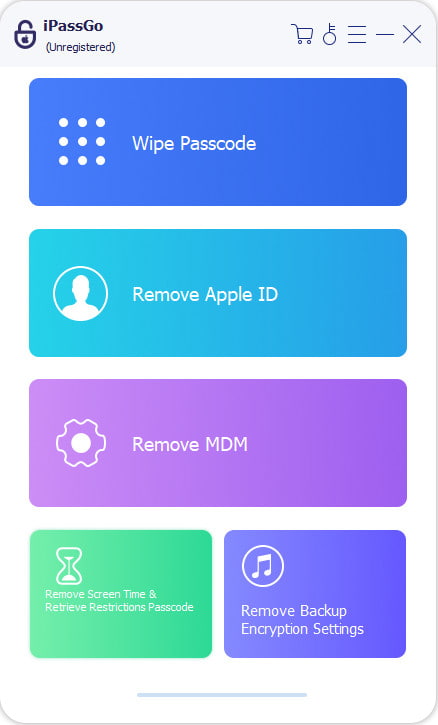
Anslut din enhet till datorn med en USB-kabel.
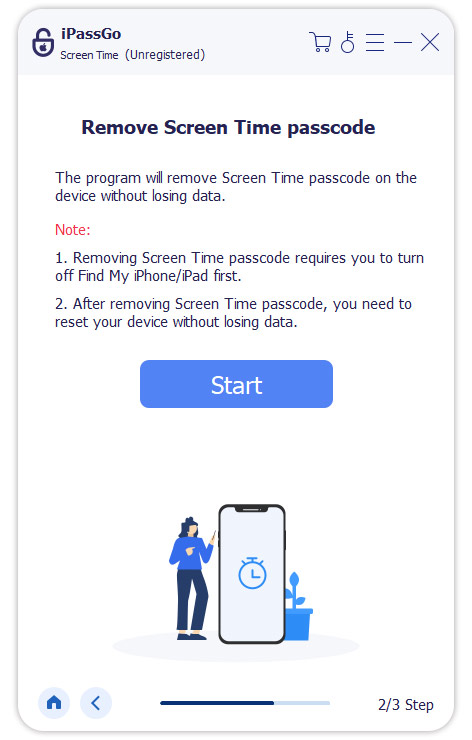
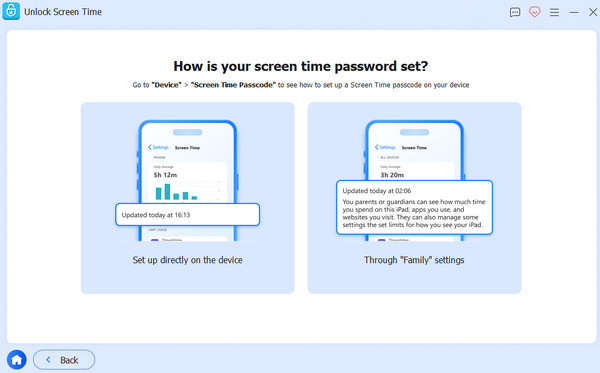
Välj hur ditt Skärmtidslösen är inställt. Se till att Hitta min på din iPhone är avstängt och följ sedan anvisningarna på skärmen för att stänga av Skärmtid.
Klicka på Låsa upp knappen för att fortsätta. Detta verktyg tar bort Skärmtidskoden och din enhet startas om automatiskt.
Slutsats
Justera inställningar för skärmtidsgräns kan göra din iPhone och iPad mer energieffektiv och bättre anpassad till dina användningsvanor. Om du inte kan ändra den eftersom du har glömt ditt Skärmtid-lösenord kan du använda ett verktyg som imyPass iPassGo för att enkelt ta bort restriktionerna, vilket gör operationen smidig och problemfri.
Samuel är specialiserad på lösenordssäkerhet och digital integritet. Tidigare arbetade han som cybersäkerhetskonsult för småföretag för att skydda deras digitala tillgångar. Med certifieringar inom cybersäkerhet och etisk hacking gör han komplexa säkerhetsämnen till lättillgängliga råd. Han gillar också att dela med sig av lösenordstips för att hjälpa användare att skydda sina konton med större självförtroende.
Heta lösningar
-
Lås upp iOS
-
iOS-tips
-
Lås upp Android
-
Lösenordstips


