



 Lösning
 Supportcenter
 Om oss
 Kontakt
Topp 5 sätt att kringgå lösenord för iPhone-låsskärm
Att låsa upp din iPhone utan ett lösenord kan vara en knepig och tidskrävande uppgift. Det kräver noggrant övervägande av flera punkter för att säkerställa att du inte av misstag raderar viktig data eller skadar din iPhone. Det här inlägget kommer att diskutera fem effektiva metoder för att kringgå iPhone-lösenordet.

I den här artikeln:
- Del 1. Gå förbi iPhone iPad lösenord med iPassGo
- Del 2. Förbigå iPhone-lösenordet genom Hitta min
- Del 3. Förbigå lösenord för iPhone-låsskärm via återställningsläge
- Del 4. Gå förbi lösenordet på iPhone eller iPad med iTunes
- Del 5. Förbigå iPhone-lösenord utan att förlora data
- Del 6. Vanliga frågor om hur man kringgår iPhone-lösenord
Här är en snabb jämförelse av de mest effektiva sätten att kringgå en lösenkod på iPhone eller iPad.
| Metod | Dator | Dataförlust | Krav | Användningsfall |
| iPassGo | Ja | Ja | Dator, USB‑kabel | Alla scenarier |
| Hitta min | Nej | Ja | Apple‑ID, Hitta min aktiverat | Användare som kommer ihåg sitt Apple‑ID‑lösenord |
| Återställningsläge | Ja | Ja | Dator, Finder/iTunes | När enheten inte är tillgänglig i Hitta |
| iTunes | Ja | Ja | Dator, Hitta aktiverat | Användare som har synkat enheten tidigare |
| Siri | Nej | Nej | Endast för iOS 8–10 | Endast mycket gamla enheter |
Del 1. Bästa sättet att kringgå din iPhone eller iPad lösenord med iPassGo
Bäst för: Användare som är utelåsta från sin enhet i olika situationer, till exempel att de har glömt lösenkoden, att Face ID inte fungerar eller att de har en inaktiverad enhet.
iPassGo är ett enkelt och tillförlitligt iOS-upplåsningsverktyg som fungerar på de flesta iOS-modeller och versioner. Oavsett om du har glömt en fyrsiffrig eller sexsiffrig lösenkod eller inte kan låsa upp enheten med Face ID eller Touch ID, hjälper iPassGo dig att snabbt kringgå låsskärmens lösenkod på en Windows‑PC eller Mac.

4 000 000+ nedladdningar
Anslut din iPhone eller iPad till din PC/Mac för att enkelt låsa upp den.
Ta bort skärmlåset och Apple ID-lösenordet med bara ett klick.
Lås upp din iPhone och iPad medan du uppdaterar enheten till ett nytt tillstånd.
Låter dig ta bort skärmtid och MDM på din iPhone och iPad.
Ladda ner och öppna iPassGo på din Windows‑PC eller Mac. Välj läget Torka lösenord . Den här funktionen stöder även borttagning av Apple‑ID från din iPhone eller iPad.

Klick Start och anslut din enhet till datorn. När den har upptäckts bekräftar du enhetsinformationen och hämtar firmwarepaketet för att kringgå lösenkoden för låsskärmen på din iPhone.
När du har laddat ned, klicka på Låsa upp knappen och skriv in 0000 för att rensa ditt glömda iPhone-lösenord och Touch ID eller Face ID. Denna operation tar bort skärmlåset och låter dig komma åt din iPhone utan lösenord.

Notera:
Om du tar bort lösenkoden för låsskärmen raderas all data på din iPhone eller iPad. Det rekommenderas att säkerhetskopiera enheten i förväg för att undvika dataförlust.
Del 2. Hur man kringgår ett iPhone-lösenord genom Hitta min
Bäst för: Användare som känner till sitt Apple‑ID‑lösenord och har Hitta aktiverat på enheten.
Hitta min iPhone är en viktig funktion som Apple tillhandahåller för att hjälpa iOS-användare att korrekt lokalisera sina förlorade eller stulna enheter. Men visste du att du också kan använda den för att låsa upp din iPhone- eller iPad-skärm? Följ stegen nedan för att kringgå ett iPhone-lösenord med iCloud Find My.
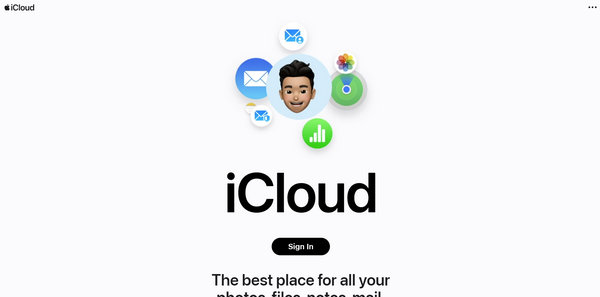
Gå till iClouds webbplats i en webbläsare och logga in med ditt Apple‑ID och lösenord.
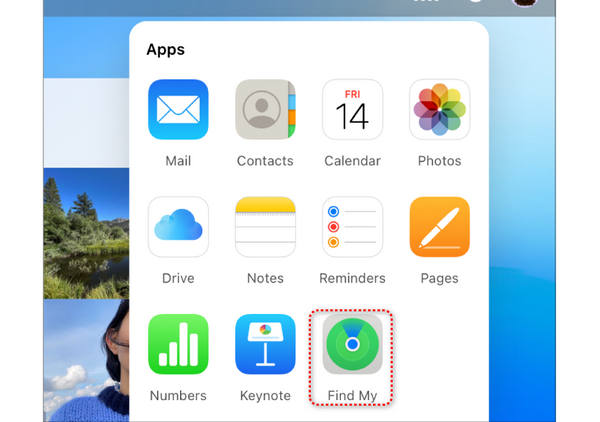
Klick Hitta min, välj sedan Alla enheter längst upp på skärmen. Välj den iPhone eller iPad du vill kringgå för att ta bort lösenkoden för låsskärmen.
Klicka på Radera iPhone möjlighet att fabriksåterställ din iPhone. Du bör följa anvisningarna på skärmen för att bekräfta ditt beslut.
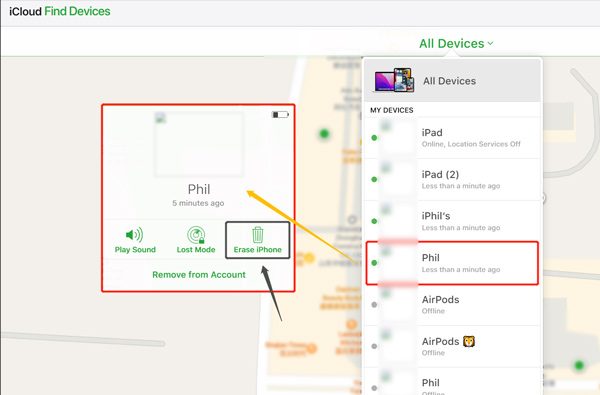
Denna operation raderar all data på din iPhone, inklusive lösenordet för låsskärmen. Metoden bör dock vara en sista utväg eftersom du kommer att förlora all iOS-data om du inte har säkerhetskopierat din iPhone med iCloud eller iTunes.
Del 3. Hur man kringgår lösenordet för iPhone-låsskärm via återställningsläge
Bäst för: Användare vars iPhone är inaktiverad eller inte känns igen av iTunes på normalt sätt.
När din iPhone eller iPad är låst eller inaktiverad kan du välja att sätta den i återställningsläge för att kringgå lösenordet för låsskärmen. Se till att du någonsin har synkroniserat din iOS-enhet via iCloud eller iTunes, använd sedan metoden nedan för att kringgå din iPhone eller iPad lösenord med hjälp av återställningsläget.
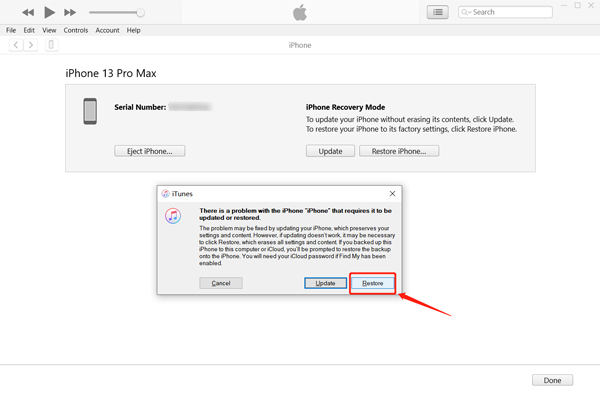
Anslut din iPhone till en dator och starta iTunes. Om iTunes uppmanar dig att ladda ner den senaste versionen klickar du på Ladda ner knappen för att uppdatera den.
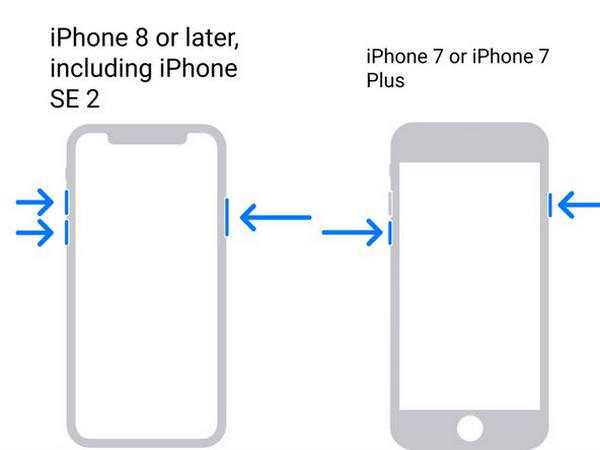
tryck på Kraft knapp eller Power + Volym knappar samtidigt för att stänga av din iPhone. När din telefon är avstängd, släpp knappen/knapparna samtidigt som du håller ned Ström/Hem knapp. Du kan släppa knappen när du ser skärmen för återställningsläge på din iPhone.
iTunes bör upptäcka en iPhone i återställningsläge och visa ett meddelande som säger att din iPhone måste uppdateras eller återställas. Klicka på Återställ knapp. Om du inte använder den senaste iTunes-versionen kommer iTunes att uppmana dig att uppdatera och sedan börja återställa.
Del 4. Hur man kringgår lösenordet för låsskärmen på iPhone eller iPad med iTunes
Bäst för: Användare som tidigare har synkat sin enhet med iTunes på en betrodd dator.
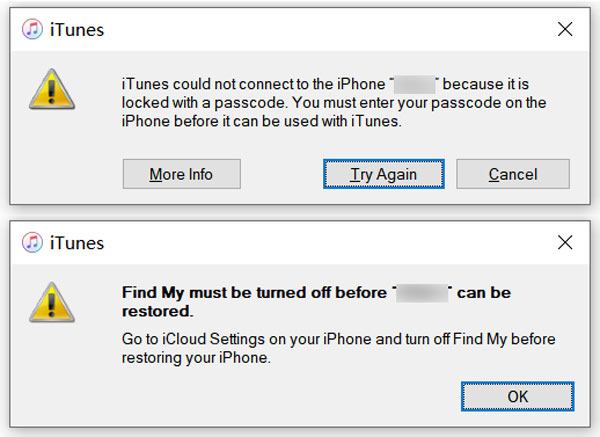
Om du någonsin har synkroniserat din iPhone till en dator med iTunes och den kommer ihåg ditt lösenord, kan du använda iTunes för att enkelt kringgå lösenordet för din iPhone-låsskärm. Hitta mitt-funktionen måste stängas av innan du kan kringgå ett iPhone-lösenord med iTunes.
Kör iTunes på din dator och anslut din iPhone till den. När iTunes känner igen iOS-enheten klickar du på iPhone knappen för att ange Sammanfattning. Här kan du kolla diverse relaterad information om iPhone. Du erbjuds också alternativ för att säkerhetskopiera, uppdatera eller återställa din iPhone.
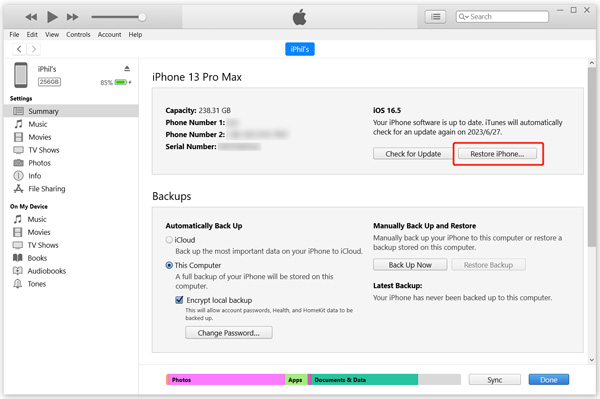
Klicka på Återställ Iphone och följ anvisningarna för att återställa. Om iTunes uppmanar dig att inte få återställa iPhone eftersom den är låst med ett lösenord eller Hitta min funktionen är aktiverad, bör du använda metoden ovan för att guida din iPhone till återställningsläge.
Del 5. Hur man kringgår din iPhone-lösenord utan att förlora data
Bäst för: Äldre iPhones med iOS 8.0 till iOS 10.1 och Siri aktiverat på låsskärmen.
Siri är ett knepigt sätt att kringgå ett iPhone-lösenord och låsa upp det. Den här metoden kanske inte fungerar på de nya versionerna av iOS. Du kan bara använda Siri för att öppna en iPhone som kör iOS 8.0 till iOS 10.1 utan lösenord. Det fungerar bara om du har aktiverat Siri på låsskärmen.
Slå på Siri genom att trycka och hålla ned Hem knapp. Fråga Siri vad klockan är.
När Siri visar tiden klickar du på klockan och trycker sedan på knapparna + och - för att ändra tiden på din iPhone till en tid i det förflutna.
Nu bör du se Slide to unlock på din iPhone-skärm. Svep åt höger för att låsa upp din iPhone utan ett lösenord. Denna metod låter dig kringgå iPhone-lösenordet utan att återställa det.
Notera:
Den här metoden fungerar inte längre på moderna iPhones, eftersom Apple har åtgärdat säkerhetsluckan i senare iOS-versioner. Den fungerade bara på enheter med iOS 8.0 till iOS 10.1.
Vanliga frågor.
-
Hur kan jag stänga av lösenordet för låsskärmen på min iPhone?
Gå till Inställningar på din iPhone och tryck på Face ID & Passcode eller Touch ID & Passcode. Ange det aktuella lösenordet för låsskärmen för att gå vidare. Scrolla sedan ned för att hitta alternativet Stäng av lösenord. Tryck på den och ange ditt lösenord igen för att bekräfta det.
-
Hur många gånger kan du ange fel lösenord på en iPhone?
Din iPhone kommer att låsas efter att ha angett fel lösenord sex gånger. Du kommer att få ett meddelande som säger att iPhone är inaktiverad.
-
Hur sätter man en iPad i återställningsläge?
Anslut din iPad till en dator och tryck och håll ned dess hem- eller strömknapp. När du ser skärmen för återställningsläge på din iPad släpper du knappen.
-
Varför misslyckades återställningsläget?
Återställningsläge kan misslyckas med att kringgå lösenkoden på din iPhone av flera skäl: (1) Föråldrad iTunes-version. (2) Hitta min iPhone är aktiverat. (3) Anslutningsproblem. (4) Hårdvaruproblem.
Om återställningsläget misslyckas behöver du inte oroa dig. Du kan fortfarande prova andra tillförlitliga metoder. Om ditt Apple-ID är tillgängligt och Hitta min iPhone var aktiverat kan du radera din iPhone på distans via iCloud. Annars kan professionella verktyg som imyPass iPassGo hjälpa till att låsa upp din enhet i de flesta situationer.
Slutsats
Det här inlägget delar fem användbara metoder för att kringgå iPhone-lösenordet. iTunes och iCloud är komplicerade metoder för att göra det. Siri är bara ett trick på äldre iOS-versioner. Den mest rekommenderade metoden bör vara imyPass iPassGo. Den kan snabbt låsa upp din iPhone eller iPad utan några överdrivna förberedelser. Du får full tillgång till din iPhone eller iPad.

Samuel är specialiserad på lösenordssäkerhet och digital integritet. Tidigare arbetade han som cybersäkerhetskonsult för småföretag för att skydda deras digitala tillgångar. Med certifieringar inom cybersäkerhet och etisk hacking gör han komplexa säkerhetsämnen till lättillgängliga råd. Han gillar också att dela med sig av lösenordstips för att hjälpa användare att skydda sina konton med större självförtroende.
Heta lösningar
-
Lås upp iOS
-
iOS-tips
-
Lås upp Android
-
Lösenordstips


