



 Lösning
 Supportcenter
 Om oss
 Kontakt
Hur du återställer iCloud‑lösenord snabbt på iPhone och iPad
 Samuel Spenser publicerad på 8 juni 2026Lås upp iOS3-min läsning
Oavsett om du har glömt ditt lösenord eller om ditt konto har låsts av säkerhetsskäl behöver lösningen inte vara komplicerad. Den här guiden visar det snabbaste och mest tillförlitliga sättet att utföra en iCloud-lösenordsåterställning.

I den här artikeln:
- Del 1. Är iCloud‑lösenord och Apple‑ID‑lösenord samma sak?
- Del 2. Hur du återställer iCloud‑lösenord med andra Apple‑enheter
- Del 3. Hur du återställer iCloud‑lösenord via en ny Apple‑enhet
- Del 4. Hur du återställer iCloud‑lösenord med e‑post
- Del 5. Hur du återställer iCloud‑lösenord via appen Apple Support
- Bonustips. Ta bort iCloud‑aktiveringslås utan lösenord
Del 1. Är iCloud‑lösenord och Apple‑ID‑lösenord samma sak?
Många användare tror att iCloud har ett separat lösenord, men i verkligheten är ditt iCloud‑konto direkt kopplat till ditt Apple‑ID. Det innebär att de uppgifter du använder för iCloud‑tjänster, som säkerhetskopior, bilder och Hitta, är samma som dina inloggningsuppgifter för Apple‑ID. Så när du gör en återställning av Apple iCloud‑lösenord återställer du egentligen lösenordet för hela ditt Apple‑ID‑konto.
Att förstå den här skillnaden är viktigt innan du försöker återställa iCloud‑lösenordet, eftersom en ändring av lösenordet påverkar alla Apple‑tjänster som är kopplade till kontot.
Därefter är nästa steg att välja en återställningsmetod baserat på vilken information du fortfarande har tillgång till.
Del 2. Hur du återställer iCloud‑lösenord med andra Apple‑enheter
Om du fortfarande har tillgång till en annan betrodd Apple‑enhet blir en återställning av iCloud‑lösenord mycket snabbare och mer okomplicerad.
Så här återställer du lösenordet med en annan Apple‑enhet:
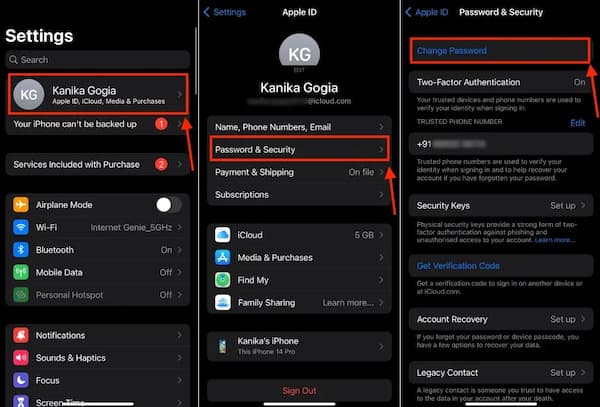
Öppna inställningar på en betrodd Apple‑enhet som är inloggad med ditt Apple‑ID.
Tryck på ditt namn högst upp på skärmen för att komma åt inställningarna för Apple‑ID och välj sedan Lösenord och säkerhet.
Välja Ändra lösenord för att starta processen för att återställa lösenordet.
Ange enhetens lösenkod när du uppmanas till det för att bekräfta att det är du.
Ange ett nytt lösenord, ange det igen för att bekräfta, och följ sedan anvisningarna på skärmen.
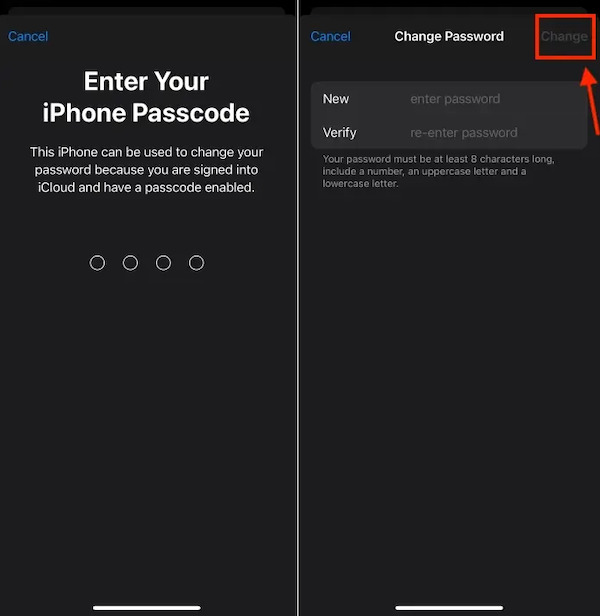
Eftersom enheten redan är betrodd kräver Apple ingen extra verifiering. Detta gör det till ett snabbare sätt att genomföra en återställning av Apple iCloud‑lösenord när du är inloggad på en annan enhet.
Del 3. Hur du återställer iCloud‑lösenord via en ny Apple‑enhet
Om du precis har köpt en ny iPhone eller iPad kan du ändå genomföra en återställning av iCloud‑lösenord under konfigurationsprocessen.
Så här gör du på en ny Apple‑enhet:
Slå på din nya iPhone eller iPad och fortsätt med konfigurationen tills du ser Appar och data eller skärmen för inloggning med Apple‑ID.
Knacka glömt ditt lösenord eller har inget Apple‑ID?
Välj Glömt Apple ID-lösenord för att starta återställningsprocessen.
Ange den e‑postadress för Apple‑ID som är kopplad till ditt konto.
Välj en verifieringsmetod, till exempel ditt betrodda telefonnummer eller en annan betrodd enhet, om det finns tillgängligt.
Följ anvisningarna för att verifiera din identitet och skapa ett nytt lösenord.
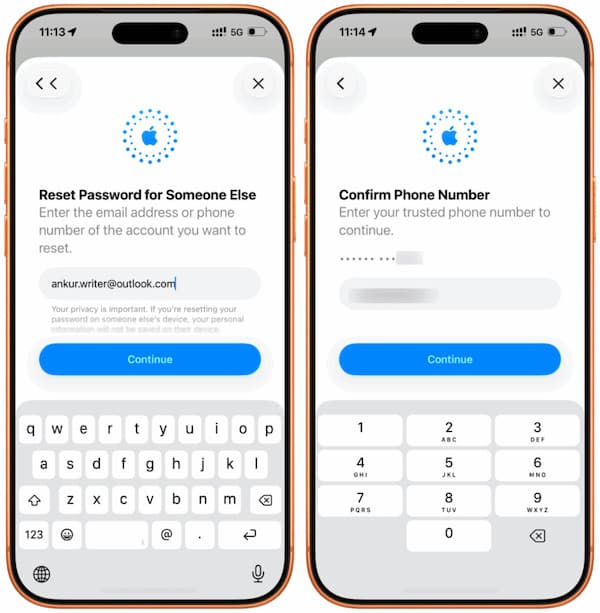
Detta är ett officiellt återställningsalternativ från Apple som kan användas på en ny enhet. När återställningen av lösenordet är klar kan du logga in igen och fortsätta återställa iCloud tillsammans med andra Apple‑tjänster.
Del 4. Hur du återställer iCloud‑lösenord med e‑post
Kan du fortfarande öppna e‑postkontot som är kopplat till ditt Apple‑ID? I så fall kan du återställa iCloud‑lösenordet med e‑post utan att behöva en annan Apple‑enhet.
Öppna en webbläsare och gå till Apples officiella sida för kontoåterställning på iforgot.apple.com.
Ange e‑postadressen som är kopplad till ditt Apple‑ID och klicka sedan på Fortsätta. På nästa skärm väljer du alternativet att återställa lösenordet med ett verifieringsmeddelande via e‑post.
Kontrollera inkorgen för det e‑postkonto som är kopplat till ditt Apple‑ID. När du har fått meddelandet från Apple öppnar du det och letar efter länken för att återställa lösenordet.
Klicka på länken i e‑postmeddelandet och följ anvisningarna på skärmen. Ange ett nytt lösenord, bekräfta det och spara ändringarna för att slutföra återställningen.
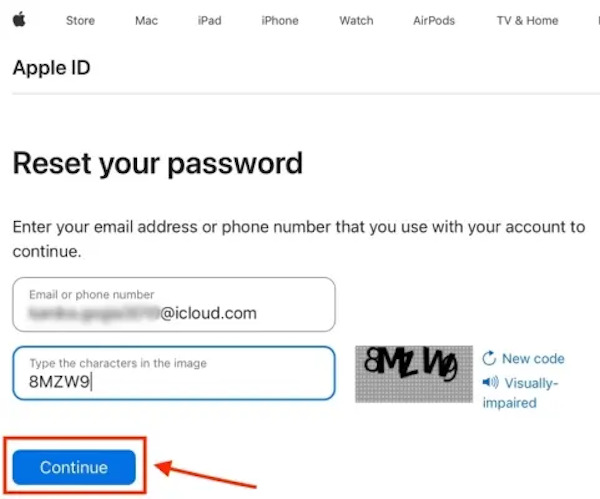
Om du har ändrat någon bunden information behöver du ändra iCloud-lösenord i tid. Men kom ihåg att e‑postverifiering inte alltid visas som ett alternativ. Apple avgör vilka metoder som är tillgängliga baserat på ditt kontos säkerhetsinställningar.
Del 5. Hur du återställer iCloud‑lösenord via appen Apple Support
Appen Apple Support är ett annat alternativ för att återställa iCloud‑lösenord. Detta alternativ är tillgängligt även om du inte kan använda någon av dina betrodda enheter. Appen ger anvisningar på skärmen under hela återställningsprocessen.
Ladda ned appen Apple Support om den inte redan är installerad och öppna sedan appen på en valfri iPhone eller iPad.
Scrolla ner till Supportverktyg avsnitt och tryck på Återställ lösenord för att starta processen för kontåterställning.
När du uppmanas, välj Hjälp någon annan. Det här alternativet är avsett för Apple‑ID:n som inte för närvarande är inloggade på enheten.
Ange den e‑postadress för Apple‑ID som är kopplad till kontot du vill återställa. Ange ditt Apple‑ID och slutför verifieringsstegen som visas på skärmen.
När verifieringsprocessen är klar skapar du ett nytt lösenord för ditt Apple‑ID. Ange lösenordet igen för att bekräfta och spara sedan ändringarna för att slutföra återställningen.
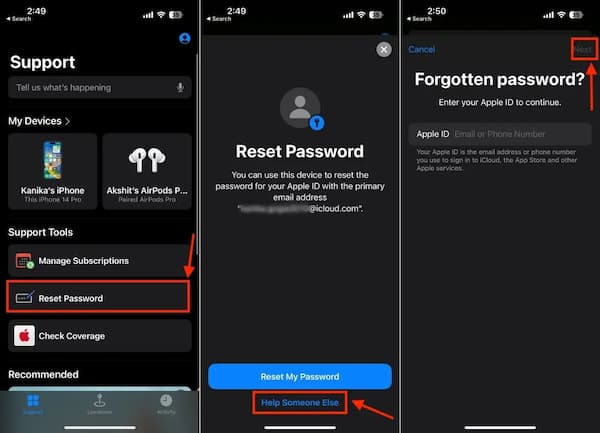
Apple Support ger tillgång till samma återställningssystem som används för återställning av Apple‑ID‑lösenord. När standardalternativen för återställning inte är tillgängliga erbjuder appen ett annat sätt att verifiera ditt konto och skapa ett nytt lösenord.
Bonustips. Ta bort iCloud‑aktiveringslås utan lösenord
Om du försöker återställa iCloud‑lösenordet men fastnar på skärmen för aktiveringslås är situationen lite annorlunda. Du hanterar inte längre bara en återställning av lösenord – du har att göra med en enhet som är låst till ett Apple‑ID, vilket hindrar åtkomst.
4 000 000+ nedladdningar
Kringgår iCloud-aktiveringslås utan att kräva det ursprungliga Apple-ID:t eller lösenordet.
Fungerar även när enheten har fastnat på låsskärmen.
Enkel användarvänlig design framtagen för icke‑tekniska användare.
Stöder ett brett urval av iOS‑versioner och enheter.
Hur man kringgår iCloud-aktiveringslås utan lösenord
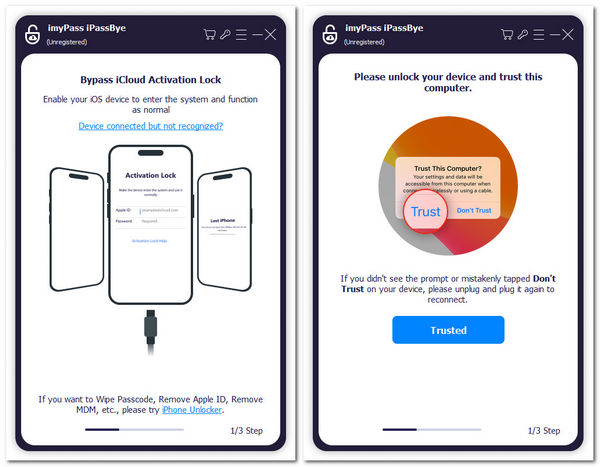
Ladda ner och installera imyPass iPassBye på din dator. Starta programmet och anslut din iPhone eller iPad med en USB‑kabel. Om du uppmanas till det trycker du Förtroende på enheten för att upprätta anslutningen.
Läs noggrant igenom anvisningar och varningar på skärmen. När du har bekräftat informationen går du vidare till nästa steg.
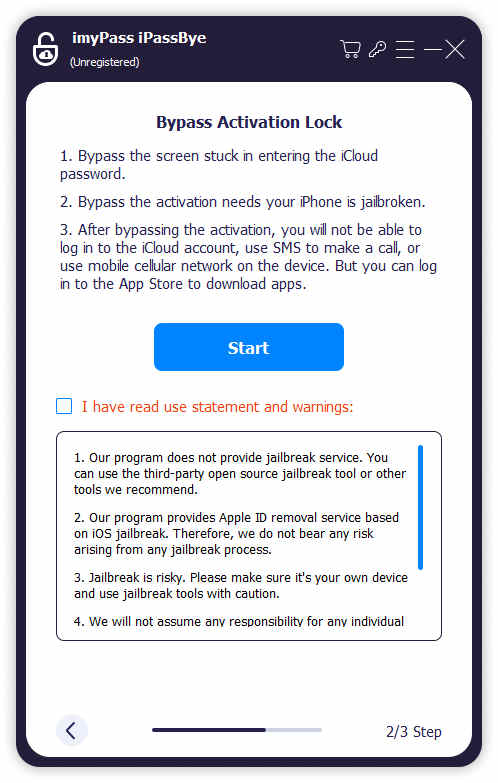
Följ de angivna instruktionerna för att jailbreaka din enhet, vilket krävs innan kringgångsprocessen kan påbörjas.
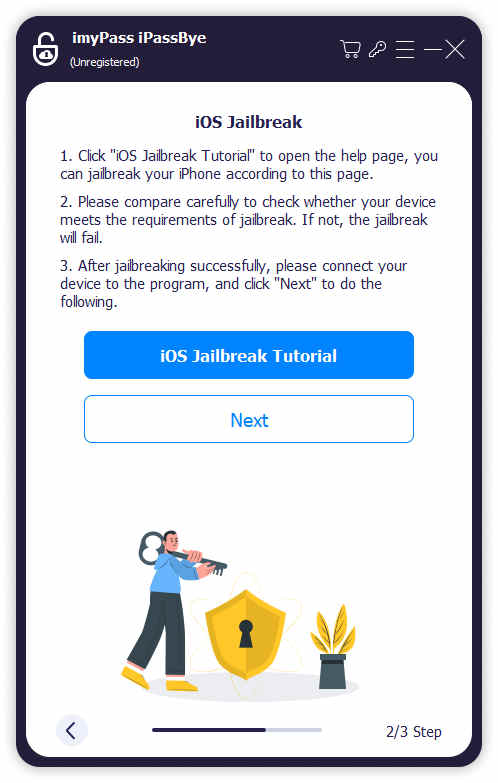
När allt är klart klickar du på Börja förbigå aktivering för att starta processen. Vänta tills processen är slutförd och låt enheten vara ansluten tills kringgången är färdig.
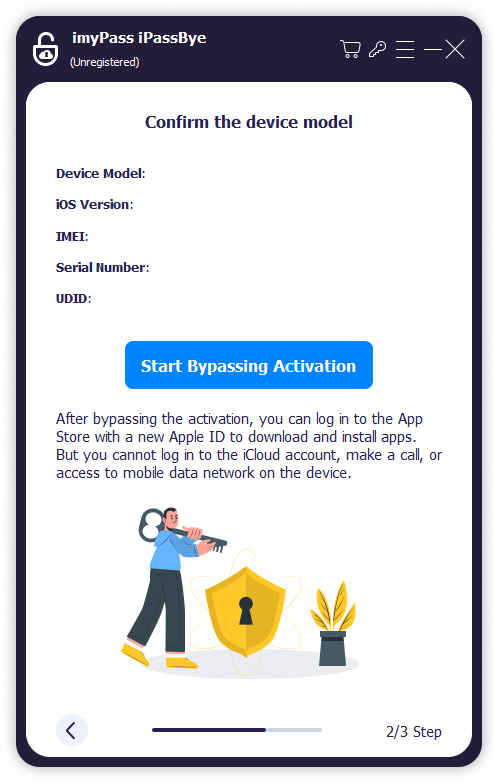
Den här metoden återställer inte någon iCloud‑kod och ändrar inte dina Apple‑ID‑uppgifter. Den är aktuell när Apples vanliga metoder för att återställa iCloud‑lösenord inte fungerar och enheten inte går att komma åt.
Slutsats
Det här inlägget har delat flera sätt att återställa iCloud‑lösenordet. Apples officiella återställningsmetoder fungerar för de flesta användare. Om du har fastnat på skärmen för iCloud‑aktiveringslås och inte kan komma åt det ursprungliga Apple‑ID:t kan verktyg som imyPass iPassBye också hjälpa dig.
Samuel är specialiserad på lösenordssäkerhet och digital integritet. Tidigare arbetade han som cybersäkerhetskonsult för småföretag för att skydda deras digitala tillgångar. Med certifieringar inom cybersäkerhet och etisk hacking gör han komplexa säkerhetsämnen till lättillgängliga råd. Han gillar också att dela med sig av lösenordstips för att hjälpa användare att skydda sina konton med större självförtroende.
Heta lösningar
-
Lås upp iOS
-
iOS-tips
-
Lås upp Android
-
Lösenordstips


