



 Lösning
 Supportcenter
 Om oss
 Kontakt
Hur du åtgärdar felet ”iPhone-lösenkod har upphört att gälla”: orsaker och 5 lösningar
 Samuel Spenser publicerad på 14 september 2026Lås upp iOS4 min läsning
Varför visas meddelandet "Lösenkod har upphört att gälla" plötsligt på din iPhone? Oavsett vad du gör fortsätter meddelandet att komma tillbaka. I det här läget kan du inte komma åt dina iPhone-data eller använda den som vanligt. Så hur kan du lösa detta problem? Ingen panik! Den här guiden förklarar vad iPhone-lösenord har gått ut felet betyder, varför det uppstår och praktiska lösningar för att åtgärda det.

I den här artikeln:
Del 1: Vad betyder att iPhone-lösenkoden har upphört att gälla?
Meddelandet "iPhone-lösenkod har upphört att gälla" betyder att din nuvarande lösenkod för låsskärmen inte längre uppfyller säkerhetskraven som är inställda på din enhet. När detta händer kan din iPhone visa att lösenkoden har upphört att gälla och be dig skapa en ny lösenkod innan du kan fortsätta använda den.
För de flesta privata iPhones upphör inte lösenkoden för låsskärmen automatiskt att gälla. Det här felet är vanligtvis kopplat till inställningar för enhetshantering, till exempel MDM-profiler som har installerats av en skola eller ett företag.
Del 2: Varför upphör iPhone-lösenkoden att gälla?
Det är viktigt att förstå varför din iPhone visar "Lösenkod har upphört att gälla". Lösenkoden för låsskärmen upphör inte automatiskt att gälla, även om lösenkoden anses vara svag. Men om din iPhone hanteras av en skola, ett företag eller en annan organisation kan en MDM-profil (Mobile Device Management, mobil enhetshantering) göra det möjligt för administratörer att ställa in krav på lösenkod, inklusive giltighetstid. När den angivna perioden har gått kan din iPhone visa meddelandet "Lösenkod har upphört att gälla" och be dig skapa en ny lösenkod. Andra möjliga orsaker är tillfälliga iOS-problem eller en föråldrad iOS-version.
Del 3: Hur du åtgärdar felet ”iPhone-lösenkod har upphört att gälla” – 5 metoder
Lösning 1: Ändra din iPhone-lösenkod
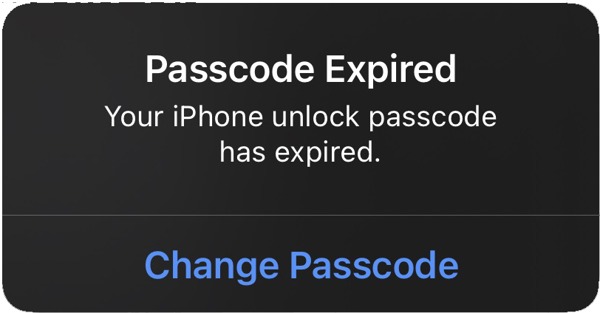
När du ser felmeddelandet Lösenordet har gått ut på din iPhone visas vanligtvis en knapp, som Fortsätta eller Ändra lösenordTryck på knappen och följ instruktionerna på skärmen för att ange ett nytt lösenord.
Om du fortfarande kan komma åt din iPhone kan du återställa ditt lösenord för att förhindra att felet uppstår igen.
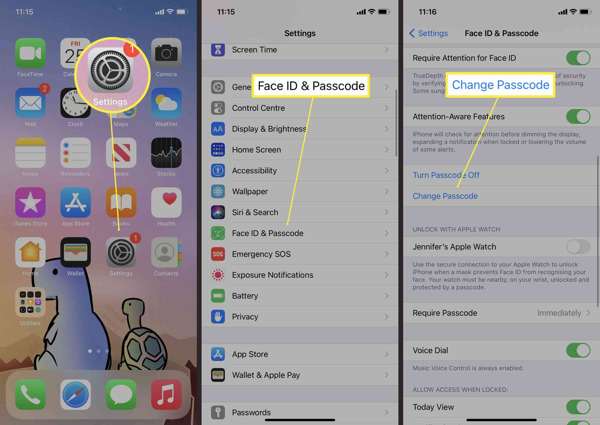
Öppna inställningar app från din startskärm.
Scrolla ner och gå till Face ID och lösenord flik.
Tryck på Ändra lösenord knapp.
Skriv in det gamla iPhone-lösenordet och skapa ett nytt.
Notera: Om du vill justera lösenordsalternativet trycker du på Lösenordsalternativ, och välj den önskade.
Lösning 2: Tvinga omstart av din iPhone
Om din iPhone fastnar på skärmen att lösenordet har gått ut kan du tvinga omstart av enheten för att lösa problemet snabbt. Den här lösningen hjälper dig att åtgärda det tillfälligt så att du kan uppdatera ditt lösenord.
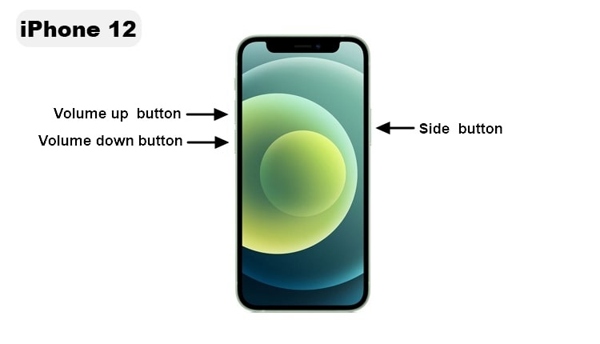
På en iPhone 8 eller senare
Tryck och släpp snabbt Höj volymen knapp.
Tryck och släpp snabbt Sänk volymen knapp.
Tryck länge på Sida tills du ser Apple-logotypen.
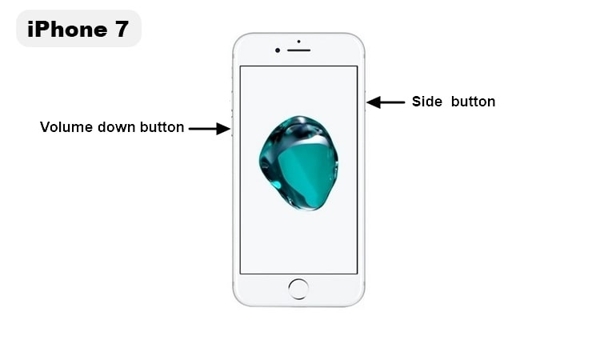
På en iPhone 7/7 Plus
Håll nere Sänk volymen + Sida knapparna tillsammans.
När Apple-logotypen visas släpper du knapparna.
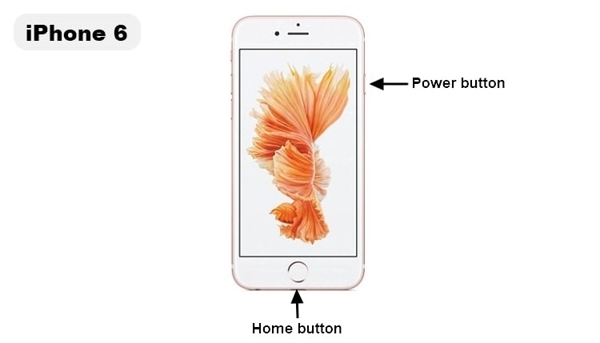
På en iPhone 6s eller tidigare
Håll nere Hem + Kraft knapparna samtidigt.
Släpp knapparna när Apple-logotypen visas.
Lösning 3: Uppdatera iOS-versionen
Om du kör en gammal version av iOS på din iPhone och felet att ditt iPhone-lösenord för upplåsning har gått ut fortsätter att uppstå kan du uppdatera programvaran för att lösa problemet på din enhet effektivt.
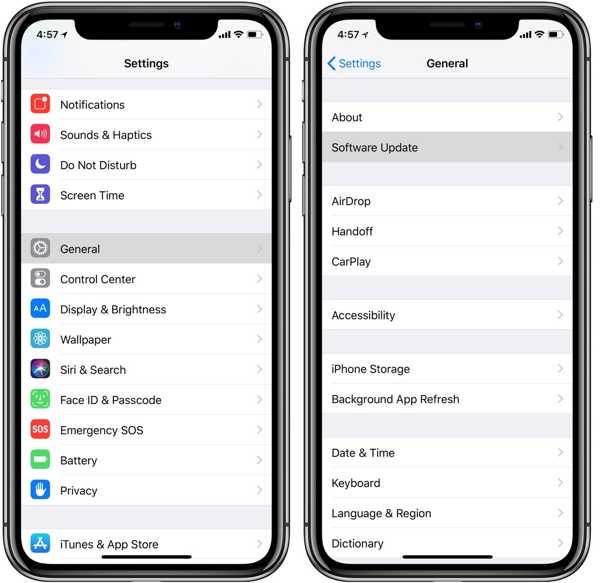
Kör din inställningar app.
Gå till Allmän flik och välj Programuppdatering.
Om en uppdatering är tillgänglig trycker du på Ladda ner och installera knapp.
Följ instruktionerna på skärmen för att få det.
Lösning 4: Kontrollera och ta bort MDM-begränsningar
Om du ser meddelandet "Lösenkod har upphört att gälla" ska du kontrollera om din iPhone har en MDM-profil. Om din iPhone faktiskt är under fjärrhantering måste du kontakta administratören för att ändra policyn eller ta bort MDM från din iPhone.
Öppna inställningar app på din iPhone.
Gå till Allmän och tryck VPN och enhetshantering.
Kontrollera om det finns en konfigurationsprofil eller hanteringsprofil installerad på din iPhone.
Lösning 5: Återställ iPhone i återställningsläge
En annan lösning för att fixa iPhone-upplåsningslösenordet som har gått ut är att återställa din enhet. Den här metoden kommer att fabriksåterställ din iPhone och radera all data. Du bör säkerhetskopiera din enhet först.
Anslut din iPhone till en dator med en kompatibel kabel.
Öppna iTunes på Windows och macOS Mojave eller tidigare.
På macOS Catalina eller senare, öppna Finder istället.
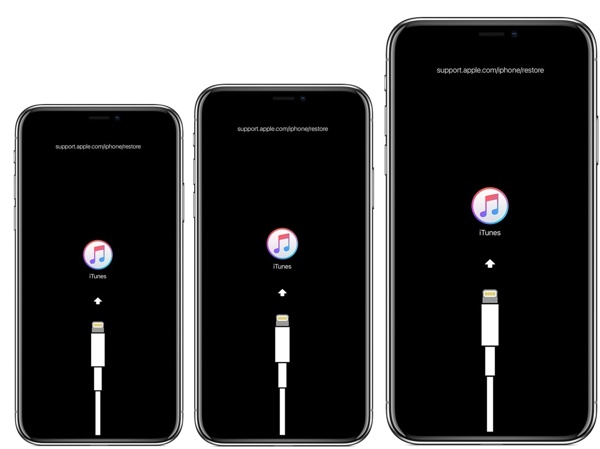
Sätt din iPhone i återställningsläge genom att använda samma knappkombination som för en tvingad omstart. Håll dock knappen nedtryckt tills du ser skärmen för återställningsläge.
När du ser skärmen för att ansluta till iTunes släpper du Sida eller Kraft knapp.
Klicka på Återställ knappen i dialogrutan i iTunes eller Finder.
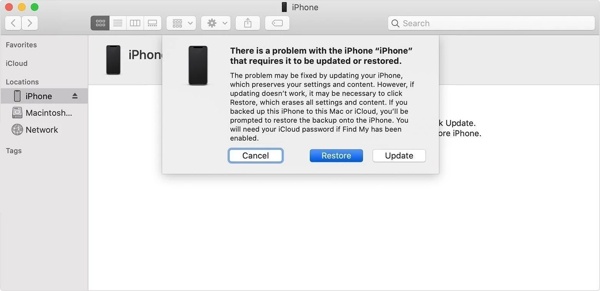
Följ anvisningarna för att slutföra återställningen av din iPhone.
Del 4: Ta bort MDM för att lösa felet ”iPhone-lösenkod har upphört att gälla” – enklaste sättet
Om du inte kan kontakta administratören och ta bort MDM-begränsningarna manuellt, imyPass iPassGo kan hjälpa dig att effektivt bli av med felet om att lösenkoden har upphört att gälla. Det låter dig ta bort MDM-begränsningar från din iPhone, iPad eller iPod och återfå kontrollen över din enhet utan lösenord. Gränssnittet är användarvänligt och även nybörjare kan använda det utan problem.

4 000 000+ nedladdningar
Åtgärda problemet med att iPhone-lösenkoden har upphört att gälla utan dataförlust.
Ta bort MDM utan administratörens tillstånd.
Innehåller olika upplåsningsfunktioner för iOS, som borttagning av skärmlås.
Kompatibel med ett brett utbud av iPhones, iPads och iPods.
Starta imPass iPassGo på din dator och välj sedan Bypass MDM läge från gränssnittet.

Anslut din enhet till datorn med en Lightning-kabel. Programvaran kommer omedelbart att upptäcka din iPhone.

Klicka på Start knappen för att börja ta bort MDM från din iPhone. När det är klart kopplar du bort din iPhone och felet om att lösenkoden har upphört att gälla kommer inte att dyka upp igen.

Slutsats
Nu bör du förstå vad som orsakar iPhone-lösenord har gått ut felet och hur du löser det. Du kan prova våra lösningar en efter en för att bli av med problemet. Om felet orsakas av en MDM-profil är imyPass iPassGo din ultimata lösning för att ta bort MDM från din iPhone och åtgärda problemet helt.
Samuel är specialiserad på lösenordssäkerhet och digital integritet. Tidigare arbetade han som cybersäkerhetskonsult för småföretag för att skydda deras digitala tillgångar. Med certifieringar inom cybersäkerhet och etisk hacking gör han komplexa säkerhetsämnen till lättillgängliga råd. Han gillar också att dela med sig av lösenordstips för att hjälpa användare att skydda sina konton med större självförtroende.
Heta lösningar
-
Lås upp iOS
-
iOS-tips
-
Lås upp Android
-
Lösenordstips


