



 Lösning
 Supportcenter
 Om oss
 Kontakt
Hur du jailbreakar din iPad för att gå förbi iCloud‑aktiveringslås
 Samuel Spenser publicerad på 17 juli 2026Lås upp iOS3-min läsning
Apple lägger till några säkerhetsfunktioner på iPad‑enheter, som skärmlås och Aktiveringslås. När du loggar in med ett Apple‑konto på din iPad och ställer in Hitta min iPad aktiveras iCloud‑aktiveringslås automatiskt. Även om du fabriksåterställer enheten måste du ange inloggningsuppgifterna för det Apple‑konto som är kopplat till iPaden när du ställer in den igen. Den här guiden förklarar hur du jailbreakar en iPad med aktiveringslås.

I den här artikeln:
Del 1. Kan du jailbreaka en iPad med aktiveringslås?
Kan du jailbreaka en iPad som är låst med Aktiveringslås? Ja. Men att bara jailbreaka din iPad kommer inte att ta bort Aktiveringslåset. Jailbreaking kan ta bort Apples programvarubegränsningar på iPadOS‑enheter och ge dig root‑åtkomst. Då kan du installera appar och verktyg som inte finns i App Store, till exempel tredjepartsverktyg för att gå förbi Aktiveringslås.
Del 2. Innan du jailbreakar din iPad
Att jailbreaka en gammal iPad kan leda till dataförlust och andra allvarliga problem. Innan du börjar bör du säkerhetskopiera din iPad till en dator. Nedan visar vi hur du går till väga för att säkerhetskopiera dina iPad‑data.
Dessutom bör du förstå att jailbreak av en iPad upphäver enhetens garanti. Du kan inte längre uppdatera iPadOS via den officiella kanalen. Dessutom kan det göra din iPad instabil.
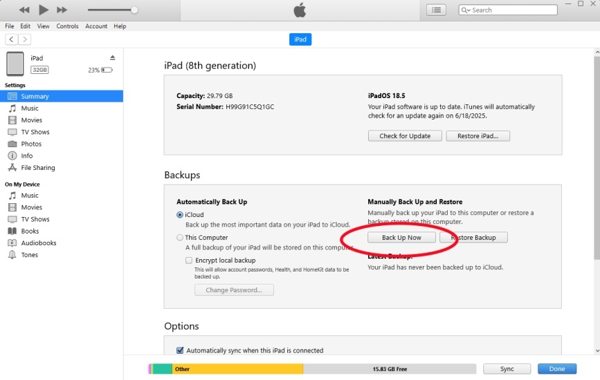
Anslut din iPad till en dator med en kompatibel kabel.
Öppna den senaste versionen av iTunes på en PC eller en Mac med macOS Mojave eller tidigare.
Öppna Finder på en Mac med macOS Catalina eller senare.
Klicka på Enhet knappen i iTunes och gå till Sammanfattning.
Klicka på din iPad i Finder och gå till Allmän.
Klicka på Säkerhetskopiera nu knappen i Säkerhetskopieringar för att börja säkerhetskopiera enheten.
När processen är klar kopplar du bort din iPad.
Del 3. Hur du jailbreakar en iPad
När du jailbreakar en iPad mini/Pro och andra modeller behöver du ett jailbreak‑verktyg. Beroende på din iPad‑modell är olika verktyg tillgängliga. Vi använder palera1n för att visa arbetsflödet. Det fungerar för iPad 7:e/6:e/5:e generationen, iPad Pro 12,9 tum 2019/10,5 tum 2017/9,7 tum 2016/12,9 tum 2015.
Anslut din iPad till datorn med en USB-kabel.
Ladda ner den senaste versionen av jailbreak‑verktyget från den officiella webbsidan.
Öppna Kommandotolken eller Terminal‑appen och skriv cd Downloadsoch tryck på Stiga på eller Lämna tillbaka på ditt tangentbord.
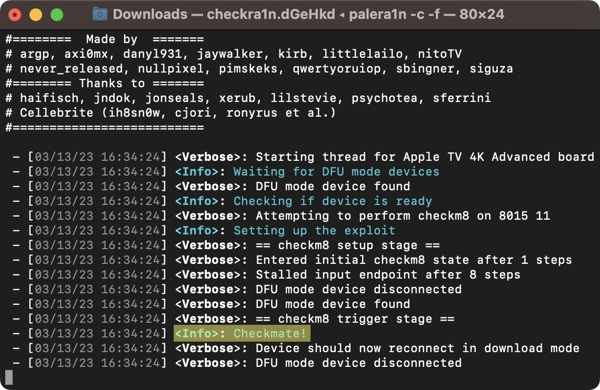
Kör kommandot: sudo mkdir /usr/local/bin.
När du uppmanas till det anger du administratörslösenordet för datorn.
Skriv sedan in följande kommando och tryck på Stiga på eller Lämna tillbaka.
sudo mv ./palera1n-macos-universal /usr/local/bin/palera1n
Om du blir uppmanad till det anger du administratörslösenordet för datorn igen.
Kör kommandot: sudo xattr -c /usr/local/bin/palera1n.
Skriv sedan kommandot: sudo chmod +x /usr/local/bin/palera1n, och slå Stiga på eller Lämna tillbaka.
Sätt din iPad i DFU‑läge:
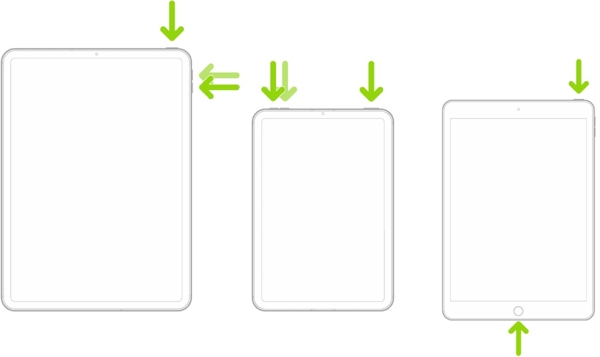
En iPad med Face ID
- Tryck och släpp snabbt Höj volymen knapp.
- Gör samma sak med Sänk volymen knapp.
- Håll Topp knappen tills skärmen blir svart.
- När skärmen blir svart håller du in Sänk volymen knappen och fortsätter hålla Topp knapp.
- Efter 5 sekunder släpper du Topp knappen men fortsätter hålla in Sänk volymen knappen tills iPaden känns igen i DFU‑läge.
En iPad med hemknapp
- Håll Topp + Hem knappen tillsammans i 8 sekunder.
- Släpp sedan Topp knappen medan du fortsätter hålla inne Hem knapp.
- När din iPad är i DFU‑läge.
Kör kommandot nedan, beroende på din situation:
palera1n -B -f
palera1n -c -f om din iPad kör iPadOS 16 eller har mer än 16 GB ledigt lagringsutrymme.
När det är klart startar din iPad om.
Kör kommandot: palera1n -f.
Sätt på din iPad och öppna palera1n app.
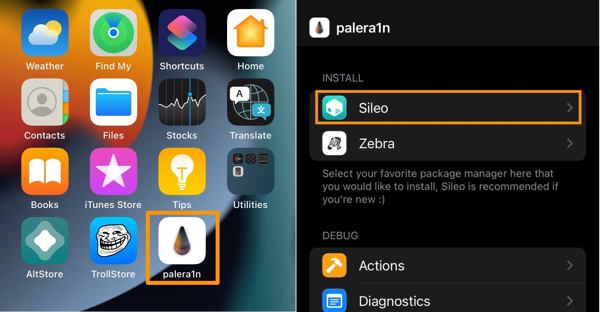
Tryck på Sileo knappen för att installera pakethanteraren Sileo.
Ange ett Terminal‑lösenord när du uppmanas till det, och spara det.
När installationen är klar, tryck på Stänga.
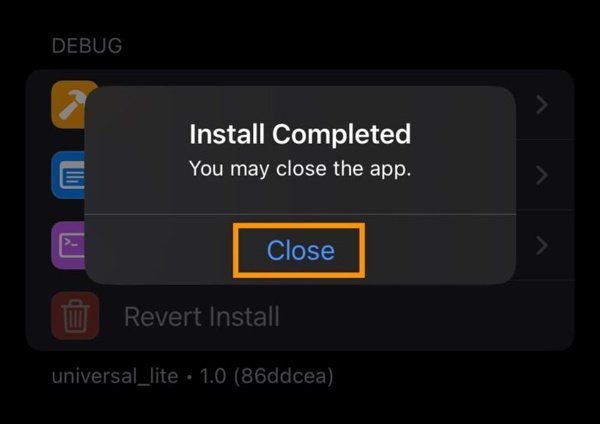
Nu är jailbreak-processen på iPad klar.
Du kanske också gillar:
Del 4. Hur du går förbi aktiveringslåset på din iPad
Som nämnts tidigare kan ett jailbreak av en iPad inte kringgå Aktiveringslås. Du behöver också ett kraftfullt verktyg, till exempel imyPass iPassGo. Det gör att du kan kringgå iCloud-lås efter att du har jailbreakat din iPad. Jämfört med andra program förenklar den användarvänliga designen arbetsflödet.

4 000 000+ nedladdningar
Kringgå iCloud-aktiveringslås på en iPad i 3 steg.
Kräver inte din iPad-lösenkod eller Apple-kontots lösenord.
Följ anvisningarna på skärmen.
Levereras med extrafunktioner, som kringgående av MDM.
Stödjer de senaste versionerna av iPadOS och iOS.
Hur du kringgår Aktiveringslås på din iPad utan lösenord
Anslut till din iPad
Ladda ner och installera programvaran för att kringgå Aktiveringslås på din PC. Det finns en annan version för Mac. Starta programvaran efter att du har jailbreakat din iPad. Anslut sedan din iPad till din PC med en Lightning-kabel. Om du uppmanas till det trycker du på Lita på på din iPads skärm för att lita på den här datorn.

Kontrollera iPad-jailbreak
Välj den Förbigå iCloud-aktiveringslås läge från hemskärmen. När din iPad har identifierats, klicka på Börja nu knappen för att fortsätta. Klicka sedan på Nästa knappen. Om du inte har jailbreakat din iPad, klicka på Jailbreak-handledning och följ instruktionerna för att slutföra processen.

Kringgå iCloud-lås
Vänta på att din enhetsinformation ska läsas in och kontrollera den. Klicka sedan på Börja förbigå aktivering knappen för att börja kringgå iCloud-lås på din iPad. När processen är klar kopplar du bort din iPad och använder den utan några begränsningar.

Slutsats
Denna guide demonstrerade hur man jailbreakar en iPad för att kringgå iCloud-aktiveringslås om du har glömt Apple-kontots lösenord. Ärligt talat tillåter inte Apple användare att jailbreaka sina iPadOS-enheter av säkerhetsskäl. Det ger dig dock åtkomst till root och mer frihet. Du kan följa våra detaljerade steg för att jailbreaka din enhet gratis. När det är klart kan du använda imyPass iPassGo för att bli av med iCloud-aktiveringslås på din iPad utan lösenord.
Samuel är specialiserad på lösenordssäkerhet och digital integritet. Tidigare arbetade han som cybersäkerhetskonsult för småföretag för att skydda deras digitala tillgångar. Med certifieringar inom cybersäkerhet och etisk hacking gör han komplexa säkerhetsämnen till lättillgängliga råd. Han gillar också att dela med sig av lösenordstips för att hjälpa användare att skydda sina konton med större självförtroende.
Heta lösningar
-
Lås upp iOS
-
iOS-tips
-
Lås upp Android
-
Lösenordstips


