



 Lösning
 Supportcenter
 Om oss
 Kontakt
Hur du låser upp en inaktiverad iPad utan lösenkod (4 beprövade metoder)
 Samuel Spenser publicerad på 2 juli 2026Lås upp iOS3-min läsning
iPad används numera flitigt både för arbete och vardagliga sysslor. Att glömma iPad-lösenkoden har därför blivit ett vanligt problem som kan påverka produktiviteten och orsaka onödig stress. Som tur är, upplåsning av iPad utan lösenord kräver det inte nödvändigtvis komplicerad teknisk support eller höga kostnader. Det finns flera enkla och effektiva sätt att återfå kontrollen över din iPad.

I den här artikeln:
- Snabb jämförelse: Så låser du upp iPad utan lösenkod
- Viktigt: Säkerhetskopiera din iPad innan upplåsning
- Metod 1. Lås upp iPad utan lösenkod med Apple-ID
- Metod 2. Lås upp iPad utan lösenord via iPad Unlocker
- Metod 3. Lås upp iPad utan lösenord via Hitta min iPad
- Metod 4. Lås upp iPad utan lösenord via iTunes [Tillförlitlig enhet]
Snabb jämförelse: Så låser du upp iPad utan lösenkod
Här är en snabb jämförelse av de fyra metoderna så att du kan välja den som passar din situation bäst:
| Metod | Krav | Enkel användning | Dataförlust | Bäst för |
| iPad Unlocker (iPassGo) | Dator krävs | Lätt | Ja | Glömt lösenkod, inget Apple-ID och inga verifieringsmetoder |
| Apple Support | Apple-ID och identitetsverifiering | Medium | Nej | Officiell återställning med hjälp av Apple-support |
| Hitta min (iCloud) | Hitta min aktiverat + Apple-ID | Lätt | Ja | Fjärradering när enheten är online |
| iTunes/Finder | Dator krävs | Medium | Ja | Enheten har tidigare synkats med en dator |
Viktigt: Säkerhetskopiera din iPad innan upplåsning
De flesta upplåsningsmetoder kan radera all data på enheten, särskilt återställningsmetoderna. Innan du provar någon metod för att låsa upp din iPad rekommenderas det starkt att du säkerhetskopierar dina data först.
Du kan välja att säkerhetskopiera till iCloud om enheten är åtkomlig. Gå till inställningar, knacka på [ditt namn], välj sedan iCloudSlå på iCloud-säkerhetskopia och tryck Säkerhetskopiera nu.
Eller så kan du använda en dator och säkerhetskopiera med iTunes/Finder. Anslut din enhet till datorn, öppna iTunes/Finder på datorn, välj din enhet och klicka på Säkerhetskopiera nu.
Metod 1. Lås upp iPad utan lösenkod med Apple-ID
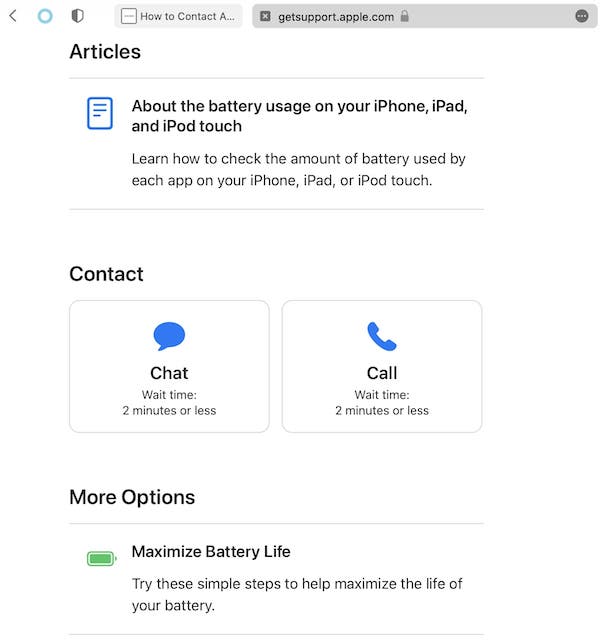
Apple erbjuder en rad tjänster för att hjälpa användare att låsa upp sina enheter, inklusive chatt i realtid, telefonsupport eller att boka tid för teknisk support i en Apple Store eller hos ett auktoriserat servicecenter. Om du letar efter ett officiellt sätt att låsa upp din iPad utan lösenord kan du få hjälp genom att kontakta Apple Support. Den här metoden kräver ditt Apple-ID och lösenord.
Gå till Apple Support webbplats, välj iPad som enhetstyp och välj Lås upp enheten relaterade frågor.
Beroende på alternativen på sidan kan du välja att ha en livechatt med Apples supportteam eller kontakta dem via telefon. Om du väljer att chatta online får du omedelbar hjälp från Apples supportteam.
Efter att du kontaktat Apples supportteam måste du ange ditt Apple-ID och relaterad information (som enhetens serienummer). Apples supportteam kommer att erbjuda lösningar baserade på din specifika situation.
Om du bekräftar din identitet och slutför stegen hjälper Apples supportteam dig att låsa upp din iPad. När den är upplåst kan du återställa lösenordet och återuppta användningen.
Fördelar
- Lös problem via officiella kanaler för att säkerställa datasäkerhet och integritetsskydd.
- Kräver inga tredjepartsverktyg och förlitar sig helt på officiell Apple-support.
Nackdelar
- Tid som spenderas på att vänta på svar från Apples supportteam eller boka möten för teknisk support.
- Om enheten inte är kopplad till ett Apple-ID, eller om du också har glömt ditt Apple ID-lösenord, kan du stöta på ökade autentiseringssvårigheter.
Metod 2. Lås upp iPad utan lösenord via iPad Unlocker
Om du glömmer din iPads lösenord är ett av de enklaste och mest effektiva sätten att använda ett professionellt iPad-upplåsningsverktyg. Dessa verktyg kan göra det enkelt och effektivt att låsa upp en iPad utan lösenord. Bland de många verktygen finns, imyPass iPassGo är en allmänt rekommenderad upplåsningsprogramvara som inte bara hjälper dig att snabbt låsa upp lösenordsskydd utan också skyddar dina data och undviker informationsförlust.

4 000 000+ nedladdningar
Lås upp skärmlås på iPad, iPhone och iPod utan lösenkod.
Ta enkelt bort skärmlösenkod, Face ID och Touch ID.
Lätt att använda, passar både nybörjare och avancerade användare.
Stöd för borttagning av lösenord på de senaste versionerna av iOS/iPadOS.
Ladda ner och installera den senaste versionen av iPassGo. Starta programmet och välj läget Lås upp iOS-skärmen . Anslut sedan din iPad till datorn med en USB-kabel.

Bekräfta enhetsinformationen och klicka på Börja nu för att börja ladda ner firmware-paketet. Den här processen kan ta några minuter beroende på din internetanslutning.

När du har laddat ner den inbyggda programvaran klickar du på Börja ta bort -knappen. Du måste bekräfta igen för att säkerställa upplåsningen. Därefter tas skärmlåset bort inom några minuter.

Metod 3. Lås upp iPad utan lösenord via Hitta min iPad
Om du tyvärr inte kan komma ihåg några lösenkoder, hur låser du upp din iPad utan Apple-ID snabbt? Om du har aktiverat Hitta min iPad i förväg kan du också låsa upp iPaden utan ett lösenkod. Den här metoden är inte bara enkel, utan kräver inte heller att du ansluter en dator eller använder några tredjepartsverktyg.
Se först till att din iPad är ansluten till ett Wi-Fi- eller mobildatanätverk. Öppna sedan en webbläsare på en annan enhet och gå till iCloud.comoch logga in med ditt Apple-ID. Du kan helt enkelt återställ Apple ID-lösenordet om du glömmer ditt lösenord.
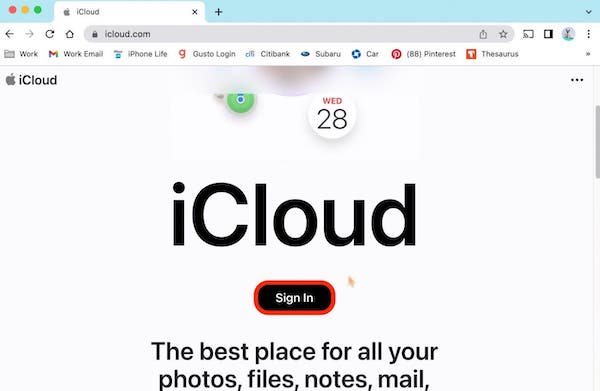
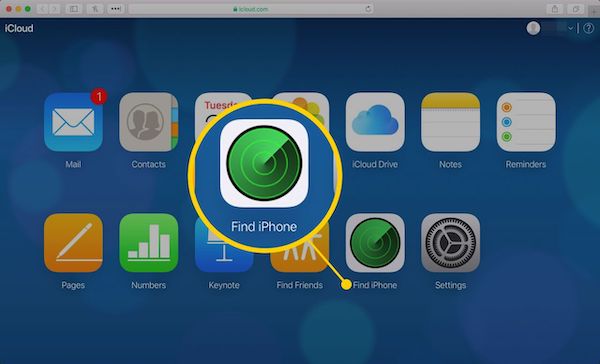
När du är inloggad trycker du på Hitta iPhone alternativet, vilket fungerar även om du använder en iPad. Du får se en lista över enheter som är kopplade till ditt Apple-ID.
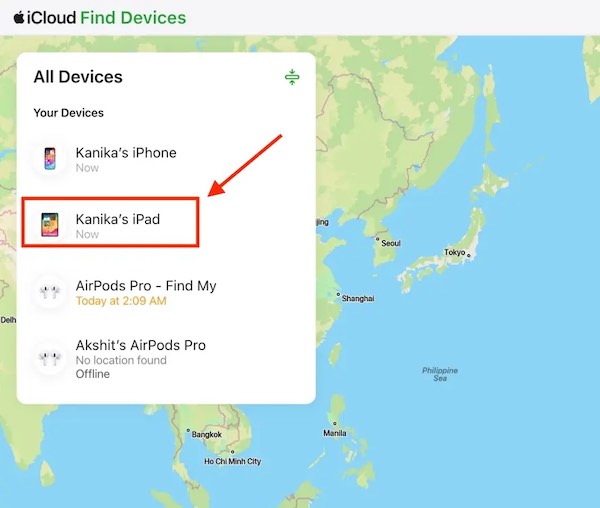
Leta reda på och välj din iPad från listan över enheter. Skärmen visar iPadens aktuella plats, och om enheten är online visar kartan dess plats i realtid.
När du trycker på din enhet väljer du Radera den här enheten alternativet. Detta raderar all data på iPaden, inklusive lösenordsskydd. Du behöver inte längre ange ditt gamla lösenord och enheten återställs till fabriksinställningarna.
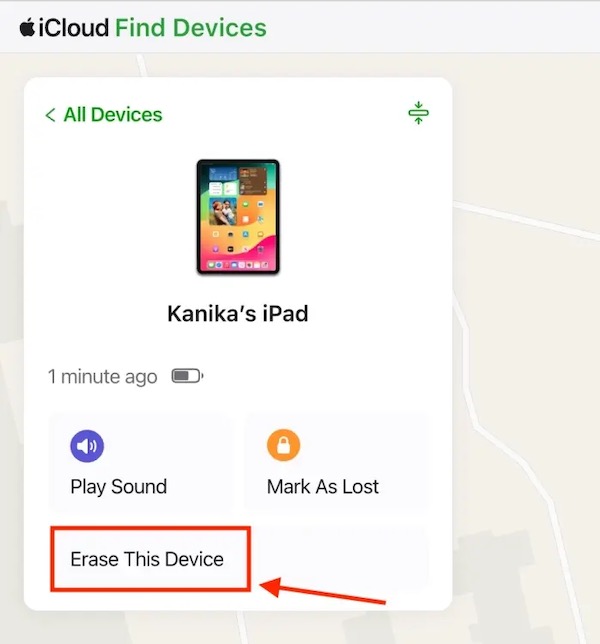
När du har raderat iPaden startar enheten om. Under installationsprocessen kommer du att bli ombedd att skapa ett nytt lösenord. Detta gör att du kan skapa ett nytt lösenord för låsskärmen för iPaden.
Notera:
Om Hitta min iPad är aktiverat på enheten kan din iPad ha Aktiveringslås påslaget. Även efter att du har raderat enheten måste du fortfarande ange det ursprungliga Apple-ID:t och lösenordet för att kunna ställa in och använda iPad igen!
Metod 4. Lås upp iPad utan lösenord via iTunes [Tillförlitlig enhet]
Ibland är anledningen till att du glömt ditt lösenord inte nödvändigtvis anledningen till att iPadens pekskärm inte fungerar och inte kan låsas upp. Enheten kan inte låsas upp, så den kan bara återställas från en annan enhet. Ett av de vanligaste sätten att göra detta är via iTunes, förutsatt att din iPad tidigare har synkroniserats med iTunes och är en betrodd enhet. Den här metoden använder återställningsläge för att hjälpa dig att rensa lösenordet för låsskärmen och återställa lösenordet.
Se först till att du ansluter din iPad till en dator du litar på. Om du är osäker på om din dator är en betrodd enhet, kontrollera om den någonsin är synkroniserad med iPaden. Om inte, se till att du har den senaste versionen av iTunes installerad på din dator.
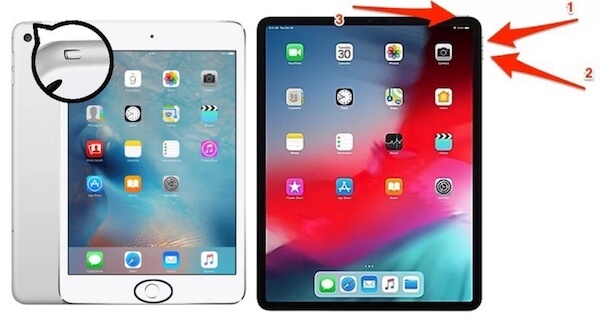
Nästa steg är att försätta iPaden i återställningsläge. De specifika stegen är följande:
• För iPad med hemknapp (t.ex. iPad 9 och tidigare)Håll in både hemknappen och strömknappen tills återställningsläge visas på skärmen.
• För en iPad utan hemknapp (t.ex. iPad Pro), tryck och håll ned volym upp och volym ned-knapparna samtidigt och släpp dem sedan snabbt. Tryck sedan på den övre knappen och håll den intryckt tills skärmen för återställningsläge visas.
När du har anslutit din iPad till datorn och öppnat iTunes får du ett meddelande om att enheten är i återställningsläge och får två alternativ. Klicka på Återställ knappen, så börjar iTunes ladda ner iPad-firmwaren och hjälper dig att återställa enheten till fabriksinställningarna. Observera att den här processen raderar all data på iPaden.
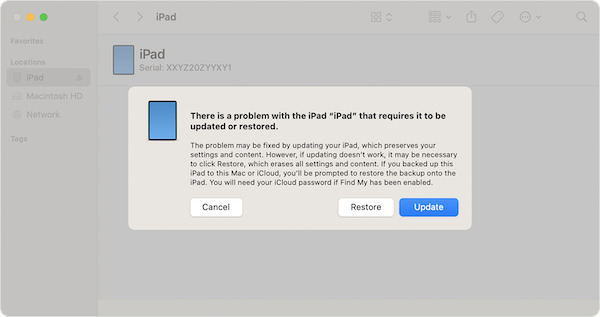
När återställningen är klar kommer iTunes att uppmana dig att återställa din enhet till en ny. Under den här processen kan du ange ett nytt lösenord för din iPad och välja om du vill återställa data från säkerhetskopian.
Slutsats
Sammanfattningsvis betyder det inte att du inte kan återställa enheten om du glömmer ditt lösenord. Alla metoder som nämns ovan hjälper dig att nå ut. hur man låser upp iPad utan lösenordSärskilt när andra metoder misslyckas, imyPass iPassGo är ett starkt rekommenderat verktyg som hjälper dig att låsa upp din iPad effektivt och säkert. Välj det som fungerar bäst för dig och förnya din iPad.
Samuel är specialiserad på lösenordssäkerhet och digital integritet. Tidigare arbetade han som cybersäkerhetskonsult för småföretag för att skydda deras digitala tillgångar. Med certifieringar inom cybersäkerhet och etisk hacking gör han komplexa säkerhetsämnen till lättillgängliga råd. Han gillar också att dela med sig av lösenordstips för att hjälpa användare att skydda sina konton med större självförtroende.
Heta lösningar
-
Lås upp iOS
-
iOS-tips
-
Lås upp Android
-
Lösenordstips


