



 Lösning
 Supportcenter
 Om oss
 Kontakt
Hur du effektivt låser upp din iPod utan lösenord
 Samuel Spenser publicerad på 30 april 2026Lås upp iOS3-min läsning
Skärmlås finns på iPod Touch‑modellerna. Tidigare iPod‑modeller och iPod shuffle hade inte den här funktionen. Enligt Apple kan användare skapa 4‑siffriga lösenkoder för att hindra andra från att använda iPoden utan tillstånd. Lösenkoden låser användargränssnittet, men krypterar inte data på din enhet. Den här guiden delar beprövade metoder för att låsa upp din iPod Touch utan lösenkod i olika situationer.

I den här artikeln:
Del 1. Hur du låser upp iPod utan lösenkod
imyPass iPassGo är ett idealiskt alternativ för att låsa upp en gammal iPod utan lösenord eller andra begränsningar. Den kan ta bort alla skärmlås från en iOS‑enhet, inklusive alla iPod Touch‑modeller. Dessutom gör den användarvänliga designen den till ett bra val för vanliga användare.

4 000 000+ nedladdningar
Ta snabbt bort skärmlåset från iPod Touch.
Kräver inte din lösenkod eller ditt Apple‑ID‑lösenord.
Erbjud bonusfunktioner, som borttagning av Apple-ID.
Stöd för alla modeller av iPod Touch.
Hur du låser upp din iPod Touch utan lösenord
Anslut till din iPod
Öppna programmet för att låsa upp iPod så snart du har installerat det på din PC. Det finns en annan version för Mac. Anslut den låsta iPoden till din PC med en Lightning‑kabel. Om du uppmanas att göra det, lita på den här datorn. Välj Torka lösenord läge för att fortsätta.

Ladda ner firmware
Klicka på Start knappen, så visas information om din enhet när den har upptäckts. Kontrollera enhetsinformationen och klicka på Start knappen för att påbörja nedladdningen av firmware.

Lås upp din iPod
När firmware har laddats ned klickar du på Låsa upp knappen för att fortsätta. Läs meddelandet och bekräfta upplåsningen. Om du är säker skriver du in 0000 för att starta processen. När den är klar kan du komma åt din iPod Touch direkt.

Del 2. Hur du låser upp iPod med iTunes
Ett sätt att låsa upp din iPod är via iTunes eller Finder. Återställningsfunktionen kan återställa din iPod till fabriksinställningarna och ta bort skärmlåset. Den här metoden kräver en dator, den senaste versionen av iTunes eller Finder samt en USB‑kabel.
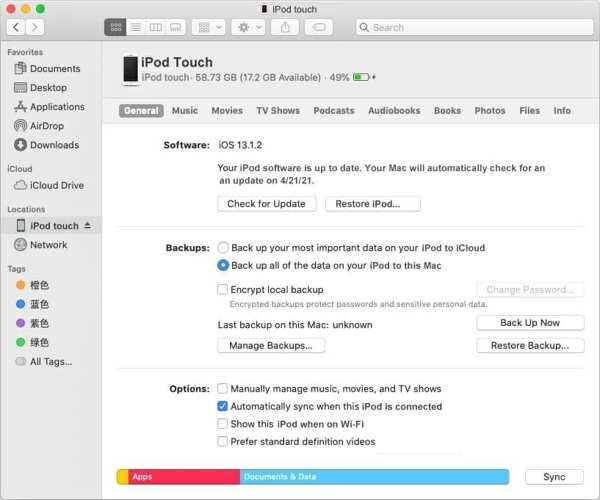
Anslut din iPod till en dator med en kompatibel kabel.
Öppna iTunes på Windows och macOS Mojave eller tidigare. För macOS Catalina eller senare öppnar du Finder.
Klicka på Telefon knappen uppe till vänster i iTunes eller ditt iPod‑namn i Finder.
Gå till Sammanfattning eller Allmän fliken och klicka på Återställ iPod knapp.
Följ anvisningarna på skärmen för att återställa din iPod.
När processen är klar startar din iPod om och visar Hej‑skärmen.
Utökad läsning:
Del 3. Hur du låser upp iPod i återställningsläge
Om du har glömt din lösenkod och din enhet är inaktiverad kan du inte låsa upp din iPod med iTunes i normalt läge. I stället måste du låsa upp en inaktiverad iPod i återställningsläge. Den här metoden kräver en dator och iTunes eller Finder.
Tryck och håll ned Kraft tills skärmen för avstängning visas.
Flytta reglaget för att stänga av enheten.
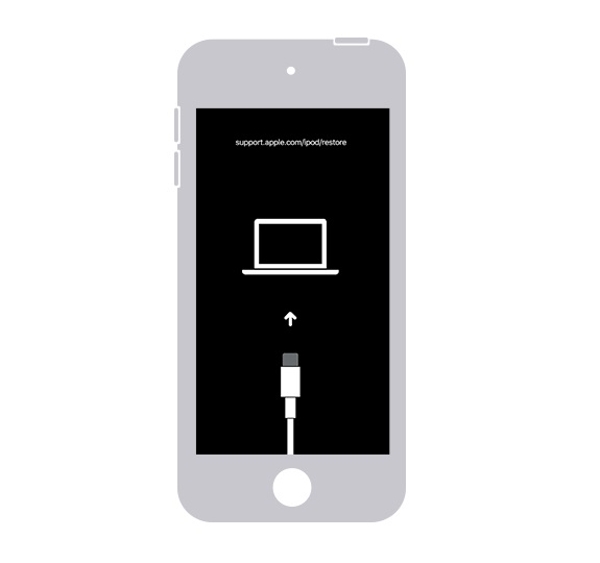
Håll nere Sänk volymen knappen medan du ansluter iPoden till datorn med en USB‑kabel.
Håll Sänk volymen tills skärmen för återställningsläge visas.
Starta den senaste versionen av iTunes eller Finder.
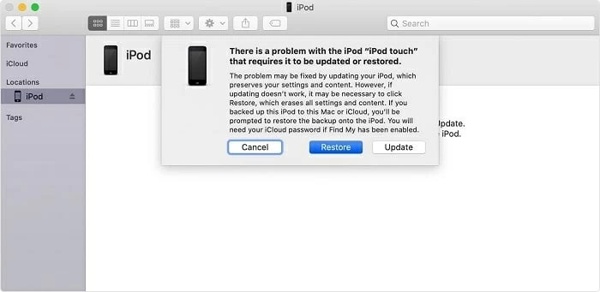
När iTunes upptäcker din iPod i återställningsläge klickar du på Återställ knappen i popup-dialogrutan.
Vänta tills processen är klar och lås upp din iPod direkt.
Del 4. Hur du låser upp iPod på distans
Ett annat sätt att låsa upp en iPod utan lösenkod är funktionen Hitta. Den kan spåra Apple‑enheter via det associerade Apple‑ID‑kontot om du har aktiverat Hitta min iPod på din enhet innan den låstes. Dessutom kan den radera en iPod Touch även om du inte har enheten i din hand.
På webben
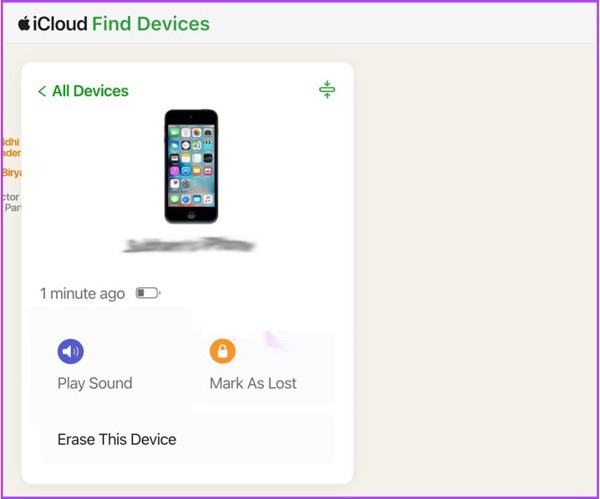
Gå till www.icloud.com/find/ i en webbläsare.
Logga in med Apple‑ID och lösenord som är kopplat till din iPod.
Välj din enhet från Alla enheter lista.
Klicka på Radera den här enheten knapp.
Följ anvisningarna på skärmen för att radera din iPod.
I Hitta min app
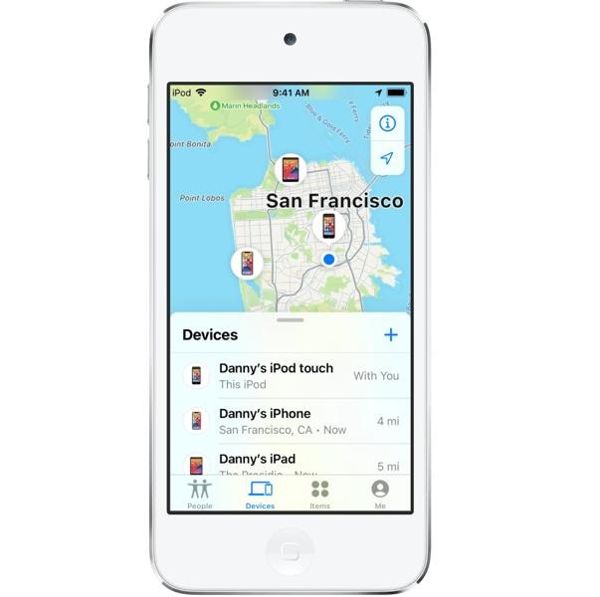
Öppna appen Hitta på en annan Apple‑enhet som är kopplad till samma konto.
Gå till Enheter fliken och välj din iPod.
Tryck sedan på Radera den här enheten knapp.
Följ instruktionerna för att radera iPoden.
Lås upp din iPod och konfigurera den som en ny enhet.
Slutsats
Den här guiden delade flera sätt att låsa upp en iPod utan lösenkod. Du kan återställa en låst eller inaktiverad iPod med iTunes eller Finder med hjälp av en dator. Med Hitta‑funktionen kan du radera en låst iPod på distans. imyPass iPassGo är den ultimata metoden för att återfå åtkomst till din låsta iPod.
Samuel är specialiserad på lösenordssäkerhet och digital integritet. Tidigare arbetade han som cybersäkerhetskonsult för småföretag för att skydda deras digitala tillgångar. Med certifieringar inom cybersäkerhet och etisk hacking gör han komplexa säkerhetsämnen till lättillgängliga råd. Han gillar också att dela med sig av lösenordstips för att hjälpa användare att skydda sina konton med större självförtroende.
Heta lösningar
-
Lås upp iOS
-
iOS-tips
-
Lås upp Android
-
Lösenordstips


