



 Lösning
 Supportcenter
 Om oss
 Kontakt
Lås upp Verizon-telefon för att använda ditt föredragna SIM‑kort
 Samuel Spenser publicerad på 20 maj 2026Lås upp iOS3-min läsning
Att köpa en iPhone i officiella Apple‑butiker runt om i världen är det mest rekommenderade sättet för användare. Men att köpa från operatörer är också bekvämt, eftersom de erbjuder stora rabatter och kampanjer, som Verizon. Dessutom köper användare ofta via dem när de skaffar en iPhone på ett månadsavbetalningsprogram.
Det finns dock vissa begränsningar med nätverket på din iPhone. Du kan inte använda andra SIM‑kort än det som erbjuds av Verizon. Men vad kan du göra om du behöver ett annat SIM‑kort för att resa utomlands eller av andra giltiga skäl? Ta reda på det hur man låser upp en Verizon-telefon i den här artikeln när du skrollar vidare nedan.

I den här artikeln:
Del 1. Verizons upplåsningspolicy
Innan något annat är det ett måste att du känner till Verizons upplåsningspolicy. På så sätt vet du när och hur din iPhone kan låsas upp. Faktum är att dessa upplåsningsregler i stort sett är desamma när du låser upp AT&T‑telefoner, T‑Mobile och andra operatörer.
- Automatisk upplåsning: Enheter som köps från Verizon låses automatiskt upp 60 dagar efter köpet.
- Finansiering/ordinarie pris: Om enheten köpts via avbetalningsplan eller till fullt ordinarie pris gäller 60‑dagarsregeln.
- Kontantkortsenheter: Kontantkortsenheter låses upp 365 dagar efter aktivering.
- Förlorad/stulen: Enheter som har anmälts som förlorade eller stulna låses inte upp förrän ärendet har utretts och avskrivits.
Del 2. Hur du låser upp din Verizon‑iPhone (steg för steg)
En överblick av upplåsningsprocessen för din Verizon‑iPhone togs upp i föregående avsnitt. I det här avsnittet ingår steg‑för‑steg‑guider för att låsa upp Verizon‑iPhone. Se dem i listan nedan.
1. Den automatiska upplåsningen (de flesta användare)
Det nämndes att iPhone från Verizon‑operatören automatiskt låses upp 60 dagar efter köpet. Den här metoden kräver inget tredjepartsverktyg, ingen app eller andra nedladdningsbara alternativ. Lär dig hur du konfigurerar din iPhone efter den automatiska upplåsningen av operatören.
Stäng av din iPhone. Ta sedan ett SIM‑kortsverktyg och sätt i ett annat SIM‑kort från din valda operatör. Slå därefter på iPhone igen.
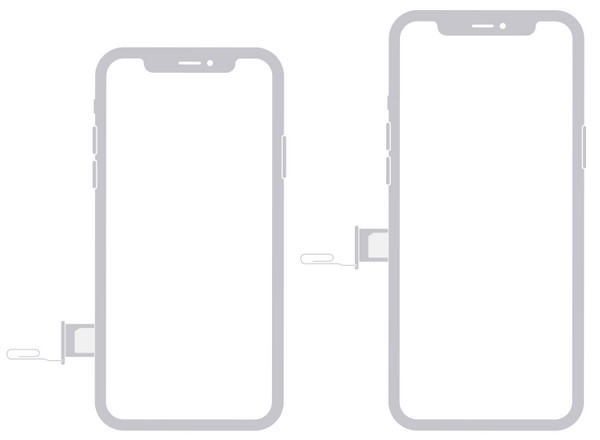
Se till att du följer instruktionerna på skärmen, inklusive att ansluta iPhone till Wi‑Fi eller mobildata. Vänta sedan på att aktiveringen ska genomföras.
2. Skicka en manuell upplåsningsbegäran (vid behov)
Alternativt kan du skicka en Verizon‑upplåsningsbegäran för att låsa upp ett SIM‑kort på iPhone. Den här metoden kräver dock olika uppgifter om din iPhone, inklusive din personliga information. Du måste samla in uppgifterna innan du kontaktar den nämnda operatören. Du behöver känna till IMEI‑numret för din iPhone, inköpsbevis och annan viktig information.
Dessutom kan Verizons upplåsningsprocess för att låsa upp din iPhone ta 1 till 3 dagar. I vissa fall kan den ta en vecka eller en månad. Se stegen nedan för att veta hur du skickar en manuell upplåsningsbegäran till Verizon.
Ta reda på IMEI‑numret för din iPhone från Verizon. Om du inte känner till det, tryck på inställningar appen på en iPhone från hemskärmen. Tryck sedan på knappen Allmän i listan. Tryck på knappen Handla om på skärmen. Gå slutligen till avsnittet IMEI för att ta reda på det. Du kan också slå *#06#.
Ring Verizon från din iPhone. Du kan ringa 611 eller deras nummer (800) 922‑0204. Alternativt kan du besöka en fysisk butik eller gå in på deras officiella webbplats för att använda onlinechatten och kontakta dem. Därefter kan du vänta tills processen är klar, och du kommer att bli meddelad.
3. Hur är det med upplåsningstjänster från tredje part
Tredjepartstjänster som kan låsa upp en iPhone från Verizon kan också användas. Du kan använda ett nedladdat verktyg eller onlineprogram. Men framgångsgraden med dessa verktyg garanterar inte någon hög sannolikhet. Anledningen är att det är olagligt att låsa upp din Verizon‑iPhone utan att uppfylla kraven eller följa upplåsningspolicyn.
Del 3. Hur du kontrollerar om din Verizon‑iPhone är upplåst
Efter upplåsningsprocessen kanske du vill kontrollera om iPhone är upplåst. På så sätt vet du dess status. Du kan kontrollera detta direkt på din iPhone utan tredjepartsverktyg eller appar. Hur vet jag om min Verizon‑telefon är upplåst? Använd stegen nedan som referens.
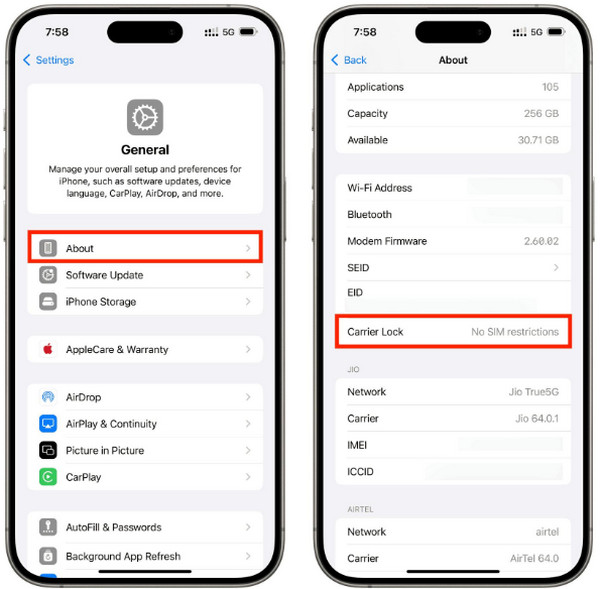
Öppna inställningar alternativ från Hemskärm avsnittet på din iPhone efter att du har låst upp den. Sedan visar appen dig en lista med alternativ som kan utföras med den nämnda Apple‑enheten. Välj avsnittet Allmän knappen från listan med alternativ.
Gå till Handla om . Därefter visas all viktig information om iPhone på skärmen. Svep nedåt på skärmen och gå till avsnittet Bärarlås . Om iPhone är upplåst ser du Inga SIM‑begränsningar meddelande.
Del 4. Om du vill låsa upp skärmen på en Verizon‑iPhone
iPhone från Verizon kan också få problem, till exempel att man glömmer lösenkoden. I så fall är, imyPass iPassGo den ultimata lösningen på det nämnda problemet. Lösenkoder, PIN‑koder, Touch ID och Face ID kan tas bort med några få klick! Det behövs ingen internetanslutning eftersom verktyget fungerar med USB‑kabel och offline. Förutom det finns det andra funktioner som det kan låsa upp på din iPhone. Det inkluderar iCloud Activation Lock, Skärmtid, MDM, SIM‑lås och mer. Vill du använda verktyget? De detaljerade instruktionerna för hur du använder det finns nedan.
Gör ett snabbt besök på webbplatsen för imyPass iPassGo. Ladda sedan ned verktyget från första gränssnittet. Leta reda på den nedladdade filen och konfigurera den. Det beror på verktygets systemkrav för din dator. Installera det sedan och öppna det för att starta processen.
De funktioner som stöds av verktyget visas. Välj Börja upplåsning knappen uppe till vänster. Anslut sedan din iPhone till datorn med en kompatibel USB‑kabel. Välj din iPhone i listan över enheter och klicka på Börja nu knappen för att fortsätta.
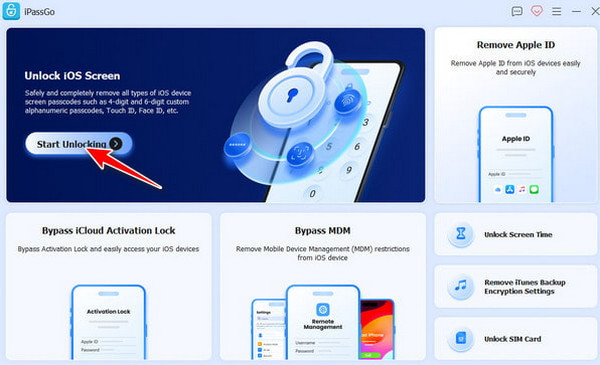
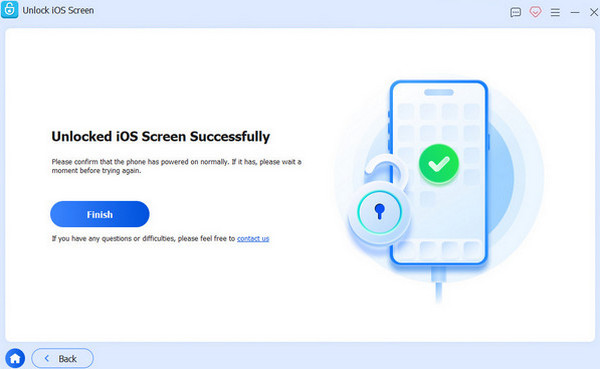
Firmwarepaketet börjar laddas ned. Klicka på knappen Börja ta bort längst ned. Verktyget kräver sedan att du bekräftar processen. Klicka på knappen Bekräfta igen längst ned. Upplåsningsprocessen startar. Klicka på Avsluta för att slutföra processen.
Slutsats
Allt som allt kan du bara låsa upp en Verizon-telefon när upplåsningspolicyn för den aktuella operatören är uppfylld. Här är de tre främsta metoderna för upplåsningsprocessen. imyPass iPassGo kan också upptäckas när du vill låsa upp skärmen på din Verizon‑iPhone. Genom att ladda ner verktyget lär du känna det ännu bättre!
Samuel är specialiserad på lösenordssäkerhet och digital integritet. Tidigare arbetade han som cybersäkerhetskonsult för småföretag för att skydda deras digitala tillgångar. Med certifieringar inom cybersäkerhet och etisk hacking gör han komplexa säkerhetsämnen till lättillgängliga råd. Han gillar också att dela med sig av lösenordstips för att hjälpa användare att skydda sina konton med större självförtroende.
Heta lösningar
-
Lås upp iOS
-
iOS-tips
-
Lås upp Android
-
Lösenordstips


