



 สารละลาย
 ศูนย์สนับสนุน
 เกี่ยวกับเรา
 ติดต่อ
ฉันจะปิดเวลาหยุดทำงานบน iPhone ของฉันได้อย่างไรโดยไม่ยุ่งยาก
 เพนนี วอร์เรน เผยแพร่เมื่อ 11 มิถุนายน 2568ปลดล็อก iOSอ่าน 3 นาที
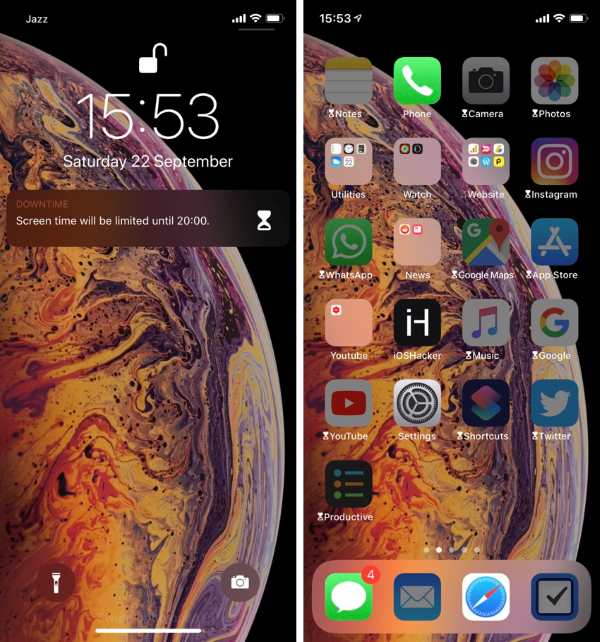
คุณเคยพบกับสถานการณ์ที่คุณกำลังจะใช้งาน iPhone เพื่อค้นหาข้อมูลหรือตอบกลับข้อความหรือไม่ แต่กลับพบว่าแอพจำนวนมากเป็นสีเทาและมีข้อความแจ้งว่า "เวลาหยุดทำงานเริ่มขึ้นแล้ว" นี่เป็นเพราะคุณสมบัติเวลาหยุดทำงาน ซึ่งมักจะทำให้ผู้คนตั้งตัวไม่ทัน โดยเฉพาะเมื่อเปิดใช้งาน Screen Time หรือการควบคุมโดยผู้ปกครอง ผู้ใช้จำนวนมากค้นหา วิธีปิดเวลาหยุดทำงานบน iPhone เพื่อขจัดความไม่สะดวกเหล่านี้ ไม่ว่าจะเกิดจากการกำหนดค่าผิดพลาด ลืมรหัสผ่าน Screen Time หรือจำเป็นต้องใช้เครื่องชั่วคราว การปิดฟีเจอร์ Downtime ไม่ใช่เรื่องยุ่งยาก สิ่งสำคัญคือต้องค้นหาวิธีแก้ปัญหาที่เหมาะสมกับสถานการณ์ปัจจุบันของคุณ ต่อไปนี้ เราจะอธิบายทีละขั้นตอน

ในบทความนี้:
ตอนที่ 1: Downtime บน iPhone คืออะไร
เวลาหยุดทำงานเป็นการตั้งค่าที่สำคัญในฟีเจอร์เวลาหน้าจอของ iPhone ซึ่งออกแบบมาเพื่อช่วยให้ผู้ใช้จำกัดการใช้แอปพลิเคชันและรับการแจ้งเตือนในช่วงเวลาที่กำหนด เมื่อเปิดใช้งานแล้ว แอปพลิเคชันส่วนใหญ่จะเป็นสีเทาและไม่สามารถใช้งานได้ เว้นแต่จะเพิ่มลงใน อนุญาตเสมอ รายการส่งเสริมให้ผู้ใช้พักผ่อน มีสมาธิ หรือควบคุมเวลาการใช้งานของบุตรหลาน
สำหรับผู้ปกครองหลายๆ คน Downtime เป็นเครื่องมือที่มีประสิทธิภาพในการจัดการพฤติกรรมการใช้อุปกรณ์ของบุตรหลาน ส่วนสำหรับผู้ใช้ที่เป็นผู้ใหญ่ ถือเป็นตัวช่วยที่ดีเยี่ยมในการปรับปรุงประสิทธิภาพและหลีกเลี่ยงการเสพติดอุปกรณ์ อย่างไรก็ตาม บางครั้งเราอาจต้องการปิด Downtime บน iPhone เนื่องจากต้องทำงานเร่งด่วน การตั้งค่าโดยไม่ได้ตั้งใจ หรือการลืมรหัสผ่าน เมื่อถึงจุดนี้ การค้นหาวิธีที่ถูกต้องจึงมีความสำคัญอย่างยิ่ง
ส่วนที่ 2: วิธีปิดระบบ Downtime บน iPhone ด้วยรหัสผ่าน
การปลดล็อคโดยไม่ใช้รหัสผ่านจะยุ่งยากกว่าและอาจทำได้เพียง ข้ามรหัสผ่านบน iPhone หรือ iPad ของคุณ ด้วยความช่วยเหลือของเครื่องมือของบุคคลที่สาม แต่ถ้าคุณยังจำรหัสผ่านสำหรับ Screen Time ได้ การปิด Downtime บน iPhone นั้นง่ายมากและสามารถทำได้ในไม่กี่ขั้นตอน นี่คือขั้นตอนโดยละเอียด:
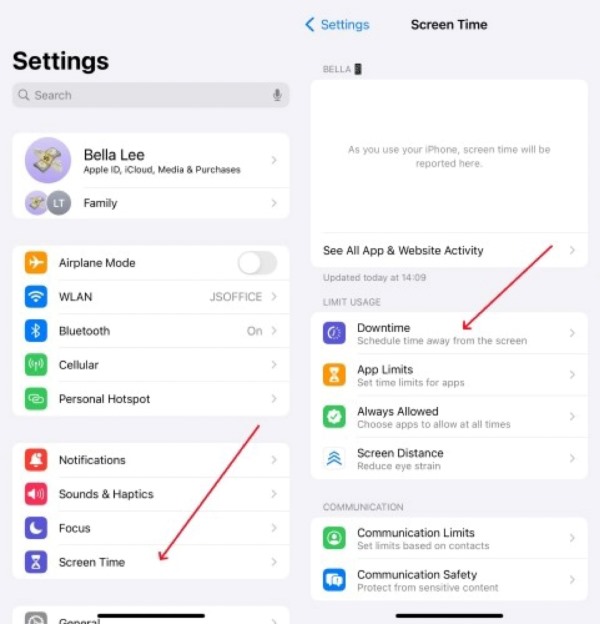
เปิด iPhone ของคุณ การตั้งค่า แอป เลื่อนลงมาแล้วแตะที่ เวลาหน้าจอ เมนู หากคุณได้รับแจ้งให้ป้อนรหัสผ่าน Screen Time โปรดป้อนให้ถูกต้อง (รหัสนี้แตกต่างจากรหัสผ่านล็อกหน้าจอของคุณ ซึ่งเป็นรหัสสี่หลักหรือหกหลัก) เวลาหน้าจอ หน้าแตะที่ หยุดทำงาน ตัวเลือกที่ด้านบน
เมื่อเข้าไปแล้ว คุณจะเห็นสวิตช์หลักและการตั้งค่าเวลาตามกำหนดเวลาด้านล่าง หากต้องการปิด Downtime อย่างสมบูรณ์ เพียงแค่ปิด กำหนดการ สลับที่ด้านบนและแตะที่ ปิดเวลาหยุดทำงาน ปุ่ม.
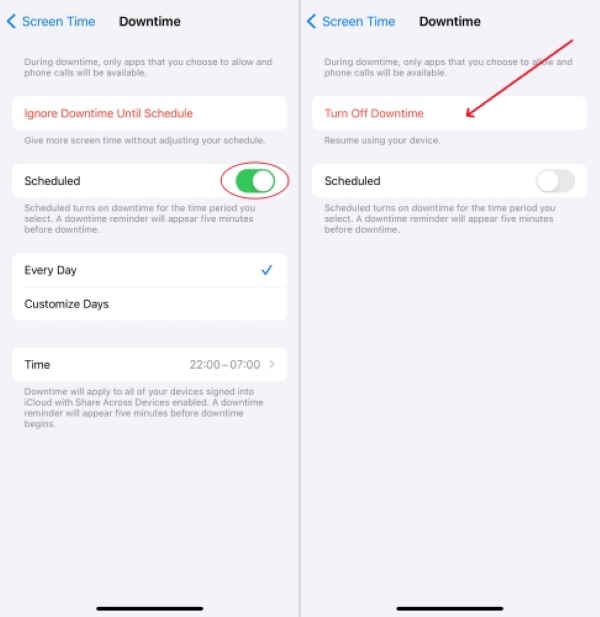
หลังจากทำตามขั้นตอนข้างต้นแล้ว แอปทั้งหมดที่ถูกจำกัดระหว่างเวลาหยุดทำงานจะกลับสู่การใช้งานปกติ และอุปกรณ์ของคุณจะไม่แจ้งเตือนเกี่ยวกับการใช้งานที่ถูกจำกัดอีกต่อไป วิธีนี้เหมาะสำหรับผู้ใช้ส่วนใหญ่ที่ตั้งค่าเวลาหยุดทำงานไว้ และเป็นวิธีแก้ไขที่ใช้กันทั่วไปเมื่อหลายคนค้นหาวิธีปิดเวลาหยุดทำงานบน iPhone หากคุณไม่สามารถเข้าถึงได้หลังจากป้อนรหัสผ่านหรือลืมรหัสผ่าน คุณจะต้องใช้วิธีอื่นเพื่อยกเลิกการจำกัด
ส่วนที่ 3: วิธีปิดระบบ Downtime บน iPhone โดยไม่ต้องใช้รหัสผ่าน
หากคุณมี ลืมรหัสผ่าน Screen Timeหรือหากคุณพบว่ามีการเปิดใช้ Downtime บนอุปกรณ์มือสอง คุณจะไม่สามารถปิดข้อจำกัดผ่านการตั้งค่าปกติได้ ในกรณีนี้ จะปิด Downtime บน iPhone โดยไม่ต้องใช้รหัสผ่านได้อย่างไร โชคดีที่เราสามารถยกเลิกการจำกัด Downtime ได้สำเร็จด้วยเครื่องมือเช่น imyPass iPassGoซึ่งได้รับการออกแบบมาโดยเฉพาะสำหรับผู้ใช้ iOS เพื่อลบข้อจำกัดหน้าจอ

ดาวน์โหลดมากกว่า 4,000,000+ ครั้ง
ไม่จำเป็นต้องใช้รหัสผ่านก็สามารถยกเลิกการจำกัดเวลาหยุดทำงานได้อย่างง่ายดาย
อินเทอร์เฟซที่ใช้งานง่ายช่วยให้แม้แต่ผู้เริ่มต้นสามารถเริ่มต้นได้อย่างรวดเร็ว
รองรับ iOS และ iPhone ทุกรุ่นหลัก รวมถึงระบบใหม่ล่าสุด
กระบวนการปลดล็อคทั้งหมดใช้เวลาเพียงไม่กี่นาที ช่วยประหยัดเวลาการรอคอยได้เป็นอย่างมาก
ขั้นแรก ให้ดาวน์โหลดและติดตั้งซอฟต์แวร์ iMyPass iPassGo บนคอมพิวเตอร์ Windows หรือ Mac ของคุณ หลังจากเปิดโปรแกรมแล้ว ให้เชื่อมต่อ iPhone ของคุณเข้ากับคอมพิวเตอร์ด้วยสายเคเบิลข้อมูล และตรวจสอบให้แน่ใจว่าอุปกรณ์ได้รับการจดจำ จากอินเทอร์เฟซหลัก ให้เลือก เวลาหน้าจอ โมดูลฟังก์ชั่น
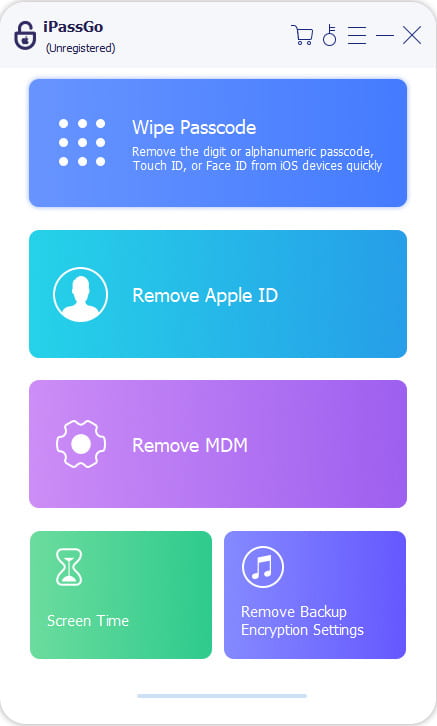
คลิก เริ่ม ปุ่มและระบบจะเริ่มประมวลผลอุปกรณ์ของคุณโดยอัตโนมัติ ทำตามคำแนะนำของซอฟต์แวร์เพื่อดำเนินการตั้งค่าที่จำเป็นให้เสร็จสมบูรณ์ เช่น การปิดใช้งาน ค้นหา iPhone ของฉัน (หากเปิดใช้งาน) รอให้โปรแกรมทำงานเสร็จสิ้น ระยะเวลาหน้าจอรวมถึงเวลาปิดเครื่องจะถูกลบออกทั้งหมด
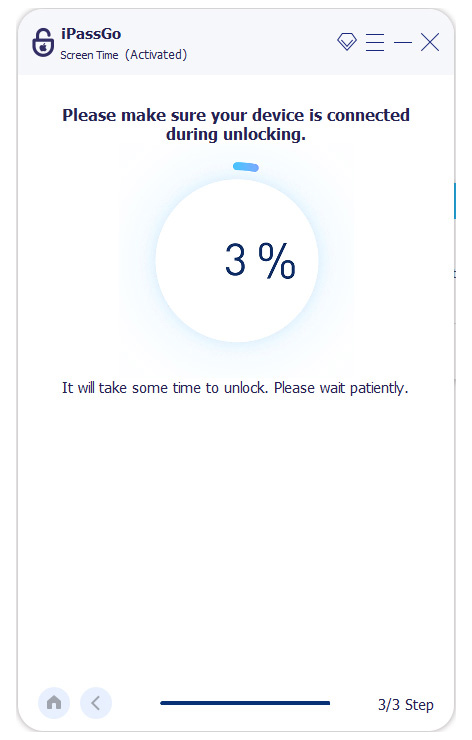
ขั้นตอนทั้งหมดไม่จำเป็นต้องให้คุณระบุรหัสผ่านเดิม และจะไม่ส่งผลต่อข้อมูลบนอุปกรณ์ของคุณ หลังจากทำตามขั้นตอนง่ายๆ ไม่กี่ขั้นตอน การปิดระบบหยุดทำงานบน iPhone ก็กลายเป็นเรื่องง่ายดาย
ส่วนที่ 4: วิธีตั้งค่าเวลาหยุดทำงานบน iPhone
หลังจากปิด Downtime บน iPhone แล้ว คุณอาจพิจารณากำหนดตารางการใช้งานที่ยืดหยุ่นและสมจริงมากขึ้นซึ่งสอดคล้องกับความต้องการที่แท้จริง การกำหนดค่า Downtime อย่างถูกต้องถือเป็นแนวทางการจัดการที่ใช้งานได้จริง ไม่ว่าจะเป็นการปรับปรุงประสิทธิภาพการทำงานหรือช่วยให้เด็กๆ พัฒนาพฤติกรรมการใช้งานอุปกรณ์ที่ดี
เปิด การตั้งค่า และไปที่ เวลาหน้าจอ. กรุณาแตะที่ กิจกรรมแอพและเว็บไซต์ และเปิดเพื่อเปิดใช้งานฟังก์ชั่นเวลาหน้าจอ
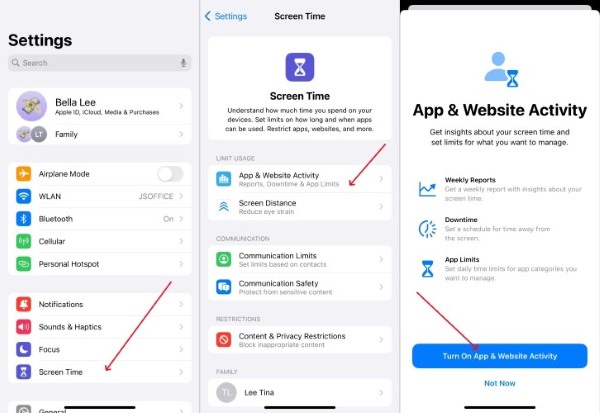
แตะ หยุดทำงาน ตัวเลือกและเปิดสวิตช์หลักที่ด้านบน สวิตช์ตั้งเวลาช่วยให้คุณเลือกช่วงเวลาที่สม่ำเสมอทุกวัน หรือคุณสามารถเลือก เปิดเวลาหยุดทำงานจนถึงพรุ่งนี้ ตัวเลือก.
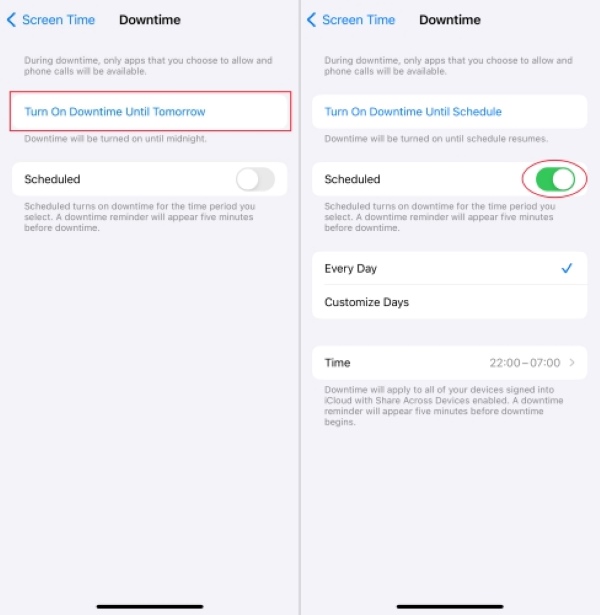
กลับไปยังหน้าการตั้งค่าหลัก และใน อนุญาตเสมอเพิ่มแอปที่คุณต้องการอนุญาตในช่วงระยะเวลาหยุดทำงาน (เช่น แอปโทรศัพท์ แอปข้อความ หรือแอปสุขภาพ) ด้วยการตั้งค่าเหล่านี้ iPhone ของคุณจะจำกัดการใช้งานแอปส่วนใหญ่โดยอัตโนมัติในช่วงเวลาที่กำหนด โดยเตือนคุณหรือลูกๆ ของคุณให้พักอย่างเหมาะสมและออกห่างจากหน้าจอ
บทสรุป
หากคุณรู้สึกสับสนเกี่ยวกับ ฉันจะปิดเวลาหยุดทำงานบน iPhone ของฉันได้อย่างไรฉันหวังว่าคู่มือนี้จะสามารถให้ความช่วยเหลือที่ชัดเจนและมีประสิทธิภาพแก่คุณได้ สำหรับผู้ใช้ที่ลืมรหัสผ่านหรือซื้ออุปกรณ์มือสอง เราขอแนะนำให้ใช้ imyPass iPassGoซึ่งจะทำให้การใช้ iPhone ของคุณไม่มีข้อจำกัด และทำให้คุณเพลิดเพลินไปกับอิสรภาพอย่างแท้จริง!
เพนนีเป็นบรรณาธิการอาวุโสของ imyPass เธอมุ่งเน้นการค้นหาโซลูชันระบุตำแหน่ง GPS ที่สมบูรณ์แบบในทุกสถานการณ์ และยังมีประสบการณ์ในการซ่อมคอมพิวเตอร์อีกด้วย
โซลูชั่นสุดฮอต
-
ปลดล็อก iOS
- รีวิวบริการปลดล็อค iCloud ฟรี
- บายพาสการเปิดใช้งาน iCloud ด้วย IMEI
- ลบ Mosyle MDM ออกจาก iPhone และ iPad
- ลบ support.apple.com/iphone/passcode
- ตรวจสอบ Checkra1n iCloud Bypass
- บายพาสรหัสผ่านล็อคหน้าจอ iPhone
- วิธีการเจลเบรคไอโฟน
- ปลดล็อค iPhone โดยไม่ต้องใช้คอมพิวเตอร์
- บายพาส iPhone ล็อคอยู่กับเจ้าของ
- รีเซ็ต iPhone เป็นค่าเริ่มต้นจากโรงงานโดยไม่มีรหัสผ่าน Apple ID
-
เคล็ดลับ iOS
-
ปลดล็อค Android
-
รหัสผ่าน Windows


