



 สารละลาย
 ศูนย์สนับสนุน
 เกี่ยวกับเรา
 ติดต่อ
ทำไมแอป Screen Time Limit ของฉันถึงไม่ทำงานและวิธีแก้ไข
 เพนนี วอร์เรน เผยแพร่เมื่อ 11 มิถุนายน 2568ปลดล็อก iOSอ่าน 3 นาที
ตั้งค่าขีดจำกัดเวลาหน้าจอของแอปเพื่อดูว่าลูกของคุณสามารถเลื่อนดู TikTok และเล่นเกมต่อไปได้หรือไม่ การทำเช่นนี้ไม่เพียงทำให้พ่อแม่รู้สึกไร้ทางเลือกเท่านั้น แต่ยังเผยให้เห็นถึงความไม่เสถียรของการควบคุมโดยผู้ปกครองใน iOS อีกด้วย ผู้ใช้หลายคนตั้งค่าขีดจำกัดเวลา แต่ระบบไม่ได้ตั้งค่าขีดจำกัดตามที่คาดไว้ ซึ่งอาจส่งผลต่อการทำงาน การพักผ่อน การเรียน หรือแม้แต่การจัดการความไว้วางใจของผู้ปกครอง แทนที่จะตรวจสอบการตั้งค่าซ้ำสองครั้ง ให้ลองดำเนินการดังต่อไปนี้ ทำไมการจำกัดเวลาหน้าจอแอปของฉันถึงไม่ทำงาน และสิ่งที่คุณสามารถทำได้เพื่อแก้ไขปัญหาเหล่านี้ บทความนี้จะเริ่มต้นด้วยปัญหาทั่วไปทีละขั้นตอนเพื่อช่วยคุณแก้ไขปัญหาเหล่านี้

ในบทความนี้:
ส่วนที่ 1: เวลาหน้าจอทำงานอย่างไร
Screen Time เป็นเครื่องมือดิจิทัลเพื่อความเป็นอยู่ที่ดีซึ่งติดตั้งมาในอุปกรณ์ Apple ออกแบบมาเพื่อช่วยให้ผู้ใช้จัดการเวลาการใช้งานอุปกรณ์ โดยเฉพาะอย่างยิ่งสำหรับผู้ปกครองที่ต้องการควบคุม iPhone หรือ iPad ของบุตรหลาน ด้วย Screen Time คุณสามารถดูสถิติการใช้งานแอป ตั้งค่าขีดจำกัดแอป ตั้งเวลาหยุดทำงาน และแม้แต่ป้องกันเนื้อหาที่ไม่เหมาะสมหรือหลีกเลี่ยงการควบคุมโดยตั้งค่าข้อจำกัดเนื้อหาและความเป็นส่วนตัว
เมื่อคุณเปิดการจำกัดแอป แอปจะถูกล็อกโดยอัตโนมัติตามระยะเวลาจำกัดรายวันที่คุณตั้งไว้ ตัวอย่างเช่น หากคุณตั้งค่าขีดจำกัดรายวันหนึ่งชั่วโมงสำหรับแอปโซเชียล เมื่อเวลาหมดลง ไอคอนแอปจะเปลี่ยนเป็นสีเทา และข้อความแจ้งว่า "ถึงเวลาแล้ว" จะปรากฏขึ้น และคุณจะใช้แอปนั้นไม่ได้ เว้นแต่คุณจะป้อนรหัสผ่านเวลาหน้าจอของคุณ
อย่างไรก็ตาม ผู้ใช้หลายรายพบว่าข้อจำกัดเหล่านี้ไม่ได้มีผลเสมอไป แม้ว่าจะตั้งเวลาไว้แล้ว แต่เด็กก็ยังคงใช้แอปที่จำกัดได้ต่อไป หรือไม่มีการเรียกใช้การจำกัดเวลา เรื่องนี้ทำให้เกิดคำถามว่า ทำไมการจำกัดเวลาหน้าจอของแอปของฉันจึงไม่ทำงาน
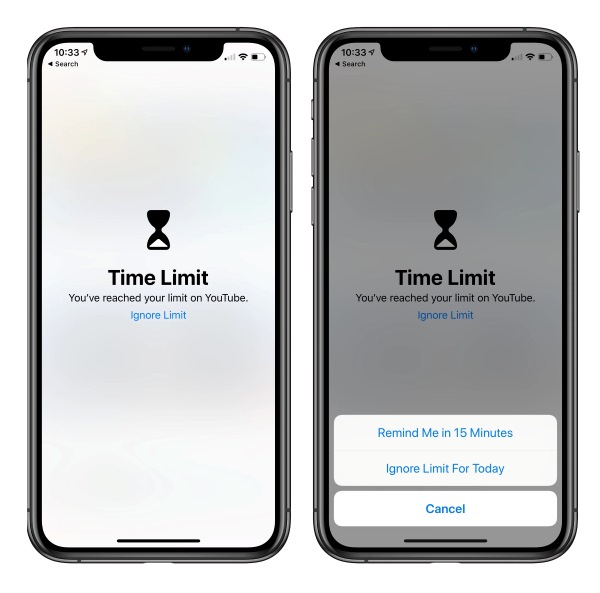
ส่วนที่ 2: เหตุใดการจำกัดเวลาหน้าจอของแอปจึงไม่ทำงาน
แม้ว่า Screen Time จะได้รับการออกแบบมาเพื่อจำกัดจำนวนเวลาที่คุณใช้กับแอปอย่างแม่นยำ แต่ผู้ใช้จำนวนมากรายงานว่าการจำกัดเวลาใช้งานแอป Screen Time ของ iPhone ไม่ทำงาน อย่างไรก็ตาม วิธีนี้ไม่ได้ผลกับโซเชียลมีเดีย เกม หรือแอปวิดีโอ นี่อาจดูเหมือนปัญหาที่เกิดขึ้นเป็นครั้งคราว แต่มีเหตุผลหลายประการที่อาจเกิดขึ้นได้
• ปัญหาการซิงค์ระหว่างอุปกรณ์หลายเครื่อง
หากคุณเปิดใช้งานการซิงค์เวลาหน้าจอกับ iCloud สำหรับอุปกรณ์ Apple ของบุตรหลานหลายเครื่อง และการตั้งค่าของคุณไม่ซิงค์ในเวลาที่กำหนด อุปกรณ์บางเครื่องอาจไม่ได้รับผลกระทบจากขีดจำกัดนี้ ทำให้คุณคิดว่าการที่แอป Limits ไม่ทำงานในเวลาหน้าจอเป็นเรื่องผิดปกติ
• ผู้ใช้ข้ามข้อจำกัด
ไม่ใช่เรื่องยากสำหรับเด็กที่รู้วิธีเลี่ยงข้อจำกัดของแอป เช่น การเปลี่ยนเวลาของระบบ การถอนการติดตั้งและติดตั้งแอปใหม่ และ การปลดล็อค iPhone ด้วย Siri การเปิดแอปที่ถูกจำกัดอาจทำให้แอป Screen Time ไม่ทำงาน
• ความเข้ากันได้ของแอพ
บางครั้งคุณอาจตั้งเวลาสำหรับแอปประเภทหนึ่ง แต่แอปดังกล่าวไม่ได้รับการจัดหมวดหมู่หรือรวมไว้อย่างถูกต้อง ตัวอย่างเช่น YouTube Kids และแอป YouTube หลักอาจถูกระบุว่าเป็นประเภทที่แตกต่างกัน ส่งผลให้แอปบางแอปไม่มีข้อจำกัด
• ข้อผิดพลาดหรือข้อบกพร่องของระบบ iOS
การอัปเดตระบบของ Apple มักทำให้เกิดข้อผิดพลาดที่ไม่คาดคิด โดยเฉพาะอย่างยิ่งหลังจากอัปเดตเป็น iOS เวอร์ชันใหม่ ผู้ใช้บางรายพบว่าฟังก์ชันการจำกัดปกติล้มเหลวกะทันหัน
• การตั้งค่าไม่ถูกต้อง
การตั้งค่าเครือข่ายบางอย่าง เช่น VPN หรือพร็อกซี อาจขัดขวางการดำเนินการกฎการควบคุมปริมาณการใช้งาน โดยเฉพาะเมื่อใช้เครื่องมือการจัดการของบริษัทอื่น และตรรกะการควบคุมบางส่วนอาจถูกข้ามไปโดยค่าเริ่มต้น
ส่วนที่ 3: วิธีแก้ไขการจำกัดเวลาหน้าจอของแอปไม่ทำงาน - 5 วิธี
เมื่อคุณพบว่าการจำกัดแอพ Screen Time ไม่ทำงาน ให้ลองวิธีแก้ไขที่มีประสิทธิภาพสูงสุด 5 วิธีนี้แทนที่จะตั้งค่าซ้ำ การดำเนินการเหล่านี้เหมาะสำหรับสถานการณ์ที่แอพ Screen Time ใน iPhone ไม่ทำงาน แต่ยังช่วยแก้ไขปัญหาการกำหนดค่าที่ซ่อนอยู่และทำให้คุณสมบัติการจำกัดทำงานได้
ตั้งรหัสผ่านเวลาหน้าจอ
ข้อจำกัดแทบจะไม่มีเลยหากไม่มีรหัสผ่าน และผู้ใช้สามารถข้ามการแจ้งเตือนเวลาได้ตลอดเวลา
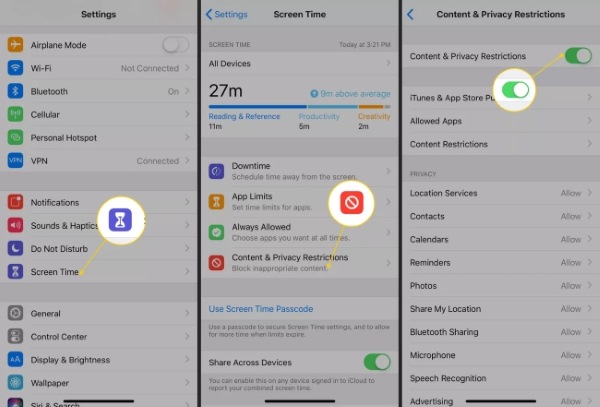
เปิด การตั้งค่า และแตะ เวลาหน้าจอ. เลื่อนลงเพื่อเลือก ใช้รหัสผ่านเวลาหน้าจอ.
ตั้งรหัสผ่านอื่นจากรหัสผ่านเพื่อปลดล็อกอุปกรณ์ของคุณ
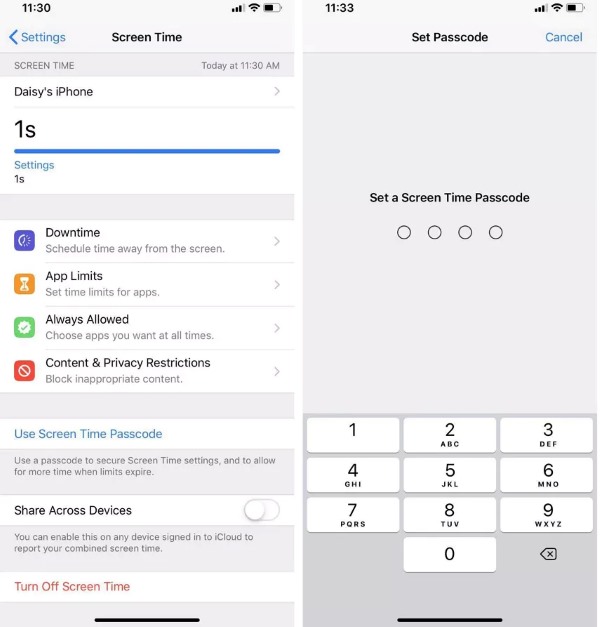
เมื่อเปิดใช้งานแล้ว ข้อจำกัดสามารถเปลี่ยนแปลงหรือข้ามได้โดยใช้รหัสผ่านนี้เท่านั้น โปรดแน่ใจว่ารหัสผ่านของคุณปลอดภัยและเก็บไว้อย่างปลอดภัยเพื่อไม่ให้ผู้อื่นเดาได้ง่าย และไม่ต้องกังวลหากคุณลืม เพียงเรียนรู้ วิธีรีเซ็ตรหัสผ่านเวลาหน้าจอบน iPhone.
สลับการเปิดบล็อกที่จุดสิ้นสุดของขีดจำกัด
การตั้งเวลาไม่เพียงพอ คุณจะต้องแน่ใจด้วยว่ามีการบล็อกการเข้าถึงเมื่อเวลาหมดลง
เปิด การตั้งค่า และไปที่ เวลาหน้าจอ.
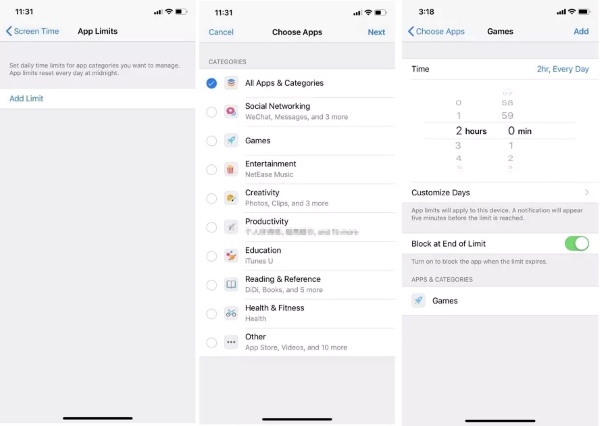
แตะ ขีดจำกัดของแอป เพื่อเลือกแอปที่คุณได้ตั้งขีดจำกัดไว้แล้วหรือเพิ่มขีดจำกัดใหม่ จากนั้นแตะ ต่อไป ปุ่ม.
เปิดเครื่อง บล็อคที่จุดสิ้นสุดของขีดจำกัด สลับตัวเลือก การตั้งค่านี้เป็นขั้นตอนสำคัญในการแก้ไขปัญหาการจำกัดเวลาหน้าจอของแอปที่ไม่ทำงาน
กำหนดขีดจำกัดที่เฉพาะเจาะจงต่อแอป
แอปบางตัวอาจถูกละหมวดหมู่ไป ดังนั้นจึงขอแนะนำให้ตั้งค่าขีดจำกัดแยกสำหรับแอปที่ใช้บ่อย
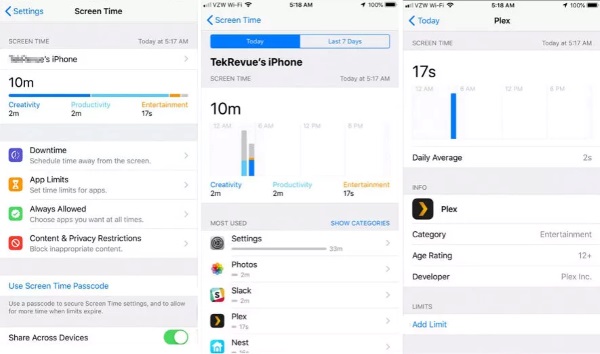
ไปที่ การตั้งค่า > เวลาหน้าจอ > ขีดจำกัดของแอป.
เลือกแอปที่คุณต้องการควบคุมในรายการแอป เช่น YouTube, TikTok หรือแอปเกม
คลิกที่ เพิ่มขีดจำกัด ปุ่มที่ด้านล่างของหน้าจอ ตั้งเวลาที่อนุญาตให้ใช้ในแต่ละวัน และขอแนะนำให้ใช้ร่วมกับตารางรายวัน
จำกัดการเข้าถึงเว็บไซต์โดยจำกัดเนื้อหา
แม้ว่าแอปจะถูกจำกัด แต่ผู้ใช้ก็ยังสามารถเข้าถึงเว็บไซต์ผ่าน Safari ได้ ดังนั้น คุณควรจำกัดการเข้าถึงเว็บไซต์เพื่อแก้ไขช่องโหว่ของแอป Screen Time ของ iOS ที่ไม่ทำงาน
เปิด การตั้งค่า > เวลาหน้าจอ.
คลิกที่ ข้อจำกัดเนื้อหาและความเป็นส่วนตัว เพื่อเปิดใช้งานคุณสมบัตินี้
ไปที่ ข้อจำกัดเนื้อหา > เนื้อหาเว็บไซต์ และเลือก จำกัดเว็บไซต์สำหรับผู้ใหญ่สำหรับการควบคุมแบบละเอียด คุณสามารถเพิ่มหรือลบลิงก์ URL เฉพาะใน เว็บไซต์ที่ได้รับอนุญาต ตัวเลือก.
รีสตาร์ท iPhone หรือ iPad ของคุณ
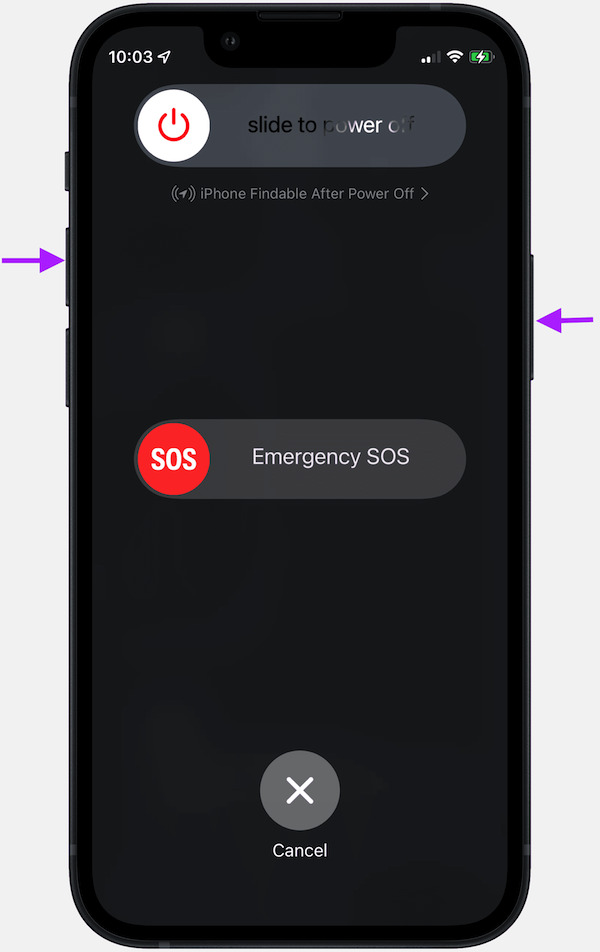
ในบางกรณี การลดความเร็วอาจใช้ไม่ได้ผลเนื่องจากแคชระบบไม่ได้รับการอัปเดตทันที การรีบูตเป็นวิธีที่ง่ายที่สุดในการแก้ไขข้อยกเว้นระบบชั่วคราว เช่น เหตุใดการจำกัดแอป Screen Time ของฉันจึงใช้ไม่ได้
กด . ค้างไว้ พลัง ปุ่มหรือปุ่ม ปริมาณ และ พลัง กดปุ่มพร้อมกันได้ (ขึ้นอยู่กับรุ่นอุปกรณ์)
ปัดนิ้ว เลื่อนเพื่อปิดเครื่อง ปุ่ม.
กรุณารอสักครู่แล้วกดปุ่ม พลัง กดปุ่มอีกครั้งเพื่อเปิดเครื่อง
ด้วยวิธีทั้ง 5 วิธีข้างต้น ปัญหาที่แอป Screen Time ไม่ทำงานส่วนใหญ่สามารถบรรเทาหรือแก้ไขได้อย่างสมบูรณ์ อย่างไรก็ตาม หากคุณยังพบว่าบุตรหลานของคุณสามารถหลีกเลี่ยงข้อจำกัดดังกล่าวได้ หรือหากข้อจำกัดดังกล่าวไม่ทำงานเลย คุณอาจต้องใช้วิธีการที่เข้มงวดยิ่งขึ้น
ส่วนที่ 4: ก้าวต่อไปด้วยการหลีกเลี่ยงการล็อกเวลาหน้าจอ
แม้ว่าคุณจะตั้งรหัสผ่าน เปิดการใช้งาน Block Use After Timeout หรือแม้แต่ข้อจำกัดแบบละเอียดสำหรับแต่ละแอป เด็กบางคนหรือผู้ใช้ที่เชี่ยวชาญด้านเทคโนโลยีบางคนอาจยังหาวิธีเลี่ยงข้อจำกัดเหล่านี้ได้ หากคุณเผชิญกับสถานการณ์ที่จำกัดการใช้งานนี้แต่ยังคงใช้ไม่ได้ผล ถึงเวลาแล้วที่ต้องพิจารณาใช้เครื่องมือระดับมืออาชีพ เช่น imyPass iPassGo เพื่อการควบคุมอย่างละเอียด

ดาวน์โหลดมากกว่า 4,000,000+ ครั้ง
ลบรหัสผ่าน Screen Time ด้วยการคลิกเพียงครั้งเดียว
ตรวจจับและแก้ไขความผิดพลาดในการควบคุมปริมาณ
ไม่จำเป็นต้องมีรหัสผ่าน Apple ID เพื่อจัดการอุปกรณ์ที่ถูกจำกัด
รองรับ iOS เวอร์ชันหลักทุกรุ่นและอุปกรณ์ทุกรุ่น รวมถึง iOS 27
หลังจากดาวน์โหลดและติดตั้ง iPassGo แล้ว ให้เปิดโปรแกรม ในอินเทอร์เฟซหลัก ให้เลือก เวลาหน้าจอ โหมด คลิกที่ เริ่ม ปุ่มเพื่อดำเนินการต่อ

เชื่อมต่ออุปกรณ์ iOS ของคุณกับคอมพิวเตอร์ ตรวจสอบให้แน่ใจว่าอุปกรณ์ปลดล็อคแล้วและเชื่อถือคอมพิวเตอร์ ก่อนดำเนินการขั้นตอนถัดไป โปรดตรวจสอบให้แน่ใจว่า ค้นหา iPhone ของฉัน ถูกปิดและ iTunes ได้รับการอัปเดตเป็นเวอร์ชั่นล่าสุด
จากนั้นคลิกที่ เริ่ม ปุ่ม โปรแกรมจะตรวจจับและประมวลผลอุปกรณ์โดยอัตโนมัติ ห้ามถอดอุปกรณ์ออกระหว่างดำเนินการ

เมื่อการดำเนินการเสร็จสิ้น อุปกรณ์จะรีสตาร์ทและทำตามคำแนะนำเพื่อดำเนินการตั้งค่าเริ่มต้นให้เสร็จสมบูรณ์ เมื่อ เวลาหน้าจอ หน้าปรากฏขึ้น ให้เลือก ตั้งค่าภายหลังในการตั้งค่า เพื่อให้แน่ใจว่ารหัสผ่าน Screen Time ถูกลบออกเรียบร้อยแล้ว
IPassGo นำเสนอโซลูชันที่ตรงไปตรงมาและเชื่อถือได้มากกว่าการจัดการกับการตั้งค่าที่ยุ่งยากหรือข้อบกพร่องของระบบ โดยเฉพาะสำหรับผู้ใช้ที่ยังพบว่าแอปจำกัดเวลาหน้าจอของ iOS ไม่ทำงานหลังจากพยายามหลายครั้ง นี่ถือเป็นตัวเลือกที่ดีที่สุดอย่างไม่ต้องสงสัย
บทสรุป
การพบเจอกันนั้นไม่ใช่เรื่องแปลก การจำกัดเวลาหน้าจอของแอปไม่ทำงานและอาจใช้งานไม่ได้หากตั้งค่าไว้ถูกต้อง ในกรณีนี้ ให้ลอง imyPass iPassGo เพื่อหลีกเลี่ยงข้อจำกัดด้วยการคลิกเพียงครั้งเดียวและช่วยให้คุณควบคุมอุปกรณ์ของคุณได้อีกครั้ง เป็นเรื่องง่าย ปลอดภัย และพร้อมให้บริการสำหรับผู้ใช้ iOS ทุกคน
เพนนีเชี่ยวชาญด้านการแก้ปัญหา GPS และการปรับแต่งระบบปฏิบัติการ Windows ให้ทำงานได้อย่างมีประสิทธิภาพ เดิมทีเธอเคยทำงานเป็นวิศวกรซัพพอร์ตด้านเทคนิค คอยช่วยลูกค้าแก้ไขปัญหาที่เกี่ยวกับตำแหน่งที่ตั้งและระบบต่าง ๆ อย่างรวดเร็วและมีประสิทธิผล ด้วยประสบการณ์ด้านงานซัพพอร์ตไอที เธอจึงสามารถนำเสนอวิธีแก้ปัญหาที่ใช้งานได้จริงและเห็นผล ในเวลาว่างเธอชื่นชอบการเดินป่าและเล่นจีโอแคชลิง เพื่อนำเทคโนโลยี GPS ไปทดลองใช้ในสถานการณ์จริง.
โซลูชั่นสุดฮอต
-
ปลดล็อก iOS
-
เคล็ดลับ iOS
-
ปลดล็อค Android
-
เคล็ดลับรหัสผ่าน


