



 สารละลาย
 ศูนย์สนับสนุน
 เกี่ยวกับเรา
 ติดต่อ
จำเป็นต้องมีรหัสผ่านของคุณเพื่อเปิดใช้งาน Touch ID บน iPhone/iPad [คู่มือ]
 ซามูเอล สเปนเซอร์ เผยแพร่เมื่อ กรกฎาคม 11, 2025ปลดล็อก iOSอ่าน 3 นาที
คุณไม่ได้อยู่คนเดียว เรื่องนี้เกิดขึ้นกับใครหลายคน และอาจเป็นประสบการณ์ที่น่าสับสน แต่ไม่ต้องกังวล เราพร้อมช่วยคุณแก้ไข
ในคู่มือนี้เราจะอธิบายว่าทำไม Touch ID ขอรหัสผ่าน บางครั้ง เราจะแสดงวิธีแก้ไขปัญหานี้ให้คุณดูเมื่อเกิดปัญหา และยิ่งไปกว่านั้น เราจะแนะนำวิธีใช้ Touch ID โดยไม่ต้องใช้รหัสผ่านเลย เรามาแก้ไขปัญหานี้ไปด้วยกัน!

ในบทความนี้:
ส่วนที่ 1: เหตุใด Touch ID จึงขอรหัสผ่าน
1. เหตุผลด้านความปลอดภัย
• หลังจากรีสตาร์ท/รีบูต
เมื่อคุณรีสตาร์ท iPhone Touch ID จะถูกล็อค ซึ่งเป็นเรื่องปกติ iPhone ของคุณต้องการตรวจสอบว่าคุณเป็นใคร ครั้งแรกที่คุณเปิดเครื่องหลังจากรีสตาร์ท เครื่องจะขอให้คุณป้อนรหัสผ่าน
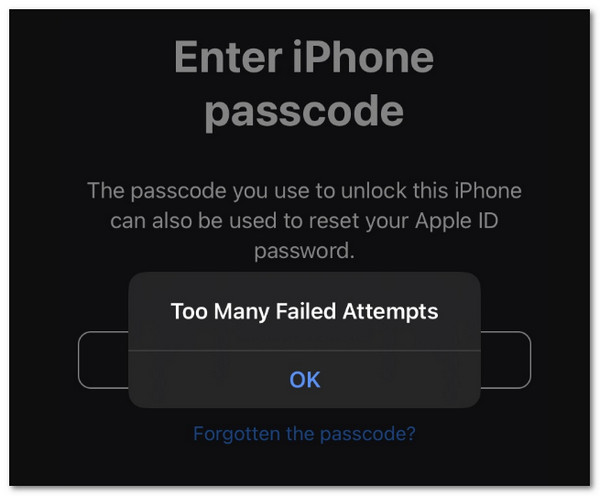
• ความพยายามที่ล้มเหลวมากเกินไป
หาก Touch ID อ่านลายนิ้วมือของคุณไม่ถูกต้องถึงห้าครั้ง ระบบจะหยุดทำงาน Touch ID มีหน้าที่บล็อกคนที่อาจพยายามเดาลายนิ้วมือของคุณ หลังจากนั้น มีเพียงรหัสผ่านของคุณเท่านั้นที่จะปลดล็อกโทรศัพท์ได้
• อัปเดต iOS
หลังจากอัปเดตระบบ iPhone ของคุณอาจขอรหัสผ่าน วิธีนี้ช่วยให้มั่นใจได้ว่าจะไม่มีใครรบกวนโทรศัพท์ของคุณระหว่างการอัปเดต นี่เป็นขั้นตอนความปลอดภัยที่ Apple ใช้เพื่อปกป้องข้อมูลของคุณ
• กฎการรักษาความปลอดภัย 48 ชั่วโมง
หากคุณไม่ทำ ปลดล็อก iPhone ของคุณ ด้วยรหัสผ่านหรือ Touch ID ภายใน 48 ชั่วโมง ระบบจะแจ้งให้คุณป้อนรหัสผ่านอีกครั้ง นี่เป็นวิธีของ Apple ในการตรวจสอบว่าโทรศัพท์ยังอยู่ในมือที่ถูกต้องหรือไม่
2. เหตุผลทางเทคนิค
• ความชื้น/สิ่งสกปรกของเซ็นเซอร์
หากเซ็นเซอร์ลายนิ้วมือเปียกหรือสกปรก Touch ID อาจไม่ทำงาน โทรศัพท์ของคุณไม่สามารถอ่านลายนิ้วมือได้อย่างถูกต้อง จึงขอรหัสผ่านแทน
• การเปลี่ยนแปลงลายนิ้วมือ (บาดแผลและผิวแห้ง)
หากนิ้วของคุณบาดเจ็บหรือแห้ง Touch ID อาจใช้งานไม่ได้ ลายนิ้วมือของคุณดูแตกต่างจากเซ็นเซอร์ และ iPhone ไม่สามารถจับคู่ได้ ดังนั้นโทรศัพท์จึงขอรหัสผ่านของคุณ
• ข้อผิดพลาดของซอฟต์แวร์
บางครั้ง บั๊กหรือข้อผิดพลาดในระบบอาจรบกวนการทำงานของ Touch ID หากเกิดความสับสน ระบบจะปิด Touch ID และแจ้งให้คุณป้อนรหัสผ่านจนกว่าปัญหาจะได้รับการแก้ไข
ส่วนที่ 2: คุณสามารถใช้ Touch ID โดยไม่ต้องใช้รหัสผ่านได้หรือไม่
คำถามตอนนี้คือ คุณสามารถใช้ Touch ID ได้โดยไม่ต้องตั้งรหัสผ่านหรือไม่? น่าเสียดายที่คุณไม่สามารถใช้ Touch ID ได้หากไม่ได้ตั้งรหัสผ่าน Apple ตั้งใจให้เป็นแบบนี้ รหัสผ่านก็เหมือนกุญแจสำคัญ Touch ID เป็นเพียงตัวช่วยเล็กๆ น้อยๆ เท่านั้น หาก Touch ID ไม่ทำงาน iPhone ของคุณยังคงต้องใช้รหัสผ่านเพื่อความปลอดภัย นั่นเป็นเหตุผลที่บางครั้งมันจึงขอรหัสผ่าน
อย่างไรก็ตาม มีเครื่องมือที่ปลอดภัยที่สามารถช่วยได้หากคุณถูกล็อคและลืมรหัสผ่าน ลอง imyPass iPassGo เพื่อปลดล็อก iPhone ของคุณโดยไม่ต้องใช้รหัสผ่าน เป็นเครื่องมือปลดล็อกที่ใช้งานง่ายและปลอดภัย ใช้งานได้กับ iPhone, iPad และ iPod ทุกรุ่น แม้กระทั่ง iOS 18 เวอร์ชันล่าสุด นอกจากนี้ยังสามารถปลดล็อก Touch ID, Face ID และรหัสทั้ง 4 หลักและ 6 หลักได้อีกด้วย
ใช้เวลาเพียงไม่กี่คลิก เชื่อมต่ออุปกรณ์ของคุณ ทำตามขั้นตอน แล้วอุปกรณ์จะทำงานแทนคุณ
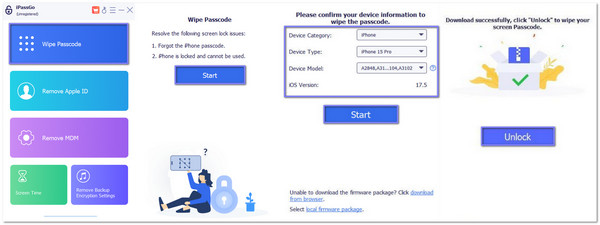
เริ่มต้นด้วยการดาวน์โหลด imyPass iPassGo ลงในคอมพิวเตอร์ของคุณ เสร็จสิ้นการติดตั้งและเปิดมันขึ้นมา
บนหน้าจอหลัก เลือก ล้างรหัสผ่าน โหมดแล้วคลิก เริ่มตอนนี้ เชื่อมต่อ iPhone ของคุณเข้ากับคอมพิวเตอร์โดยใช้สาย USB ตรวจสอบให้แน่ใจว่าโทรศัพท์ยังคงเชื่อมต่ออยู่
เมื่อเชื่อมต่อ iPhone แล้ว imyPass iPassGo จะแสดงข้อมูลอุปกรณ์ของคุณ รวมถึงรุ่นและเวอร์ชันของระบบ ตรวจสอบว่าถูกต้องหรือไม่ หากถูกต้อง ให้คลิก เริ่ม อีกครั้ง เครื่องมือจะเริ่มดาวน์โหลดแพ็คเกจเฟิร์มแวร์พิเศษ คุณต้องปลดล็อกโทรศัพท์ของคุณ อย่าถอดปลั๊กอุปกรณ์ โปรดรอให้การดาวน์โหลดเสร็จสิ้น
เมื่อเฟิร์มแวร์พร้อมแล้วให้กด ปลดล็อค ปุ่มนี้จะขอให้คุณป้อน 0000 เพื่อยืนยัน ขั้นตอนนี้จะลบข้อมูลทั้งหมดบน iPhone ของคุณและติดตั้ง iOS เวอร์ชันล่าสุด โปรดตรวจสอบให้แน่ใจว่าคุณพอใจกับขั้นตอนนี้ก่อนดำเนินการต่อ
ตอนนี้ iPassGo จะปลดล็อกหน้าจอแล้ว อาจใช้เวลาสักครู่ เมื่อเสร็จสิ้น iPhone ของคุณจะถูกปลดล็อก คุณสามารถตั้งรหัสผ่านใหม่ หรือใช้ Touch ID, Face ID หรือแม้แต่ลงชื่อเข้าใช้ด้วย Apple ID ใหม่ได้
ส่วนที่ 3: วิธีแก้ไข "ป้อนรหัสผ่านเพื่อเปิดใช้งาน Touch ID"
Touch ID ไม่ทำงาน ขวาอาจน่ารำคาญ ข้อความ "ป้อนรหัสผ่านเพื่อเปิดใช้งาน Touch ID" แสดงว่า iPhone ของคุณต้องการให้คุณปลดล็อกโดยใช้วิธีปกติ หลังจากนั้น Touch ID ควรเปิดใช้งานอีกครั้ง ด้านล่างนี้คือวิธีแก้ไขปัญหาจริงที่คุณสามารถลองทำได้สำหรับแต่ละสาเหตุ:
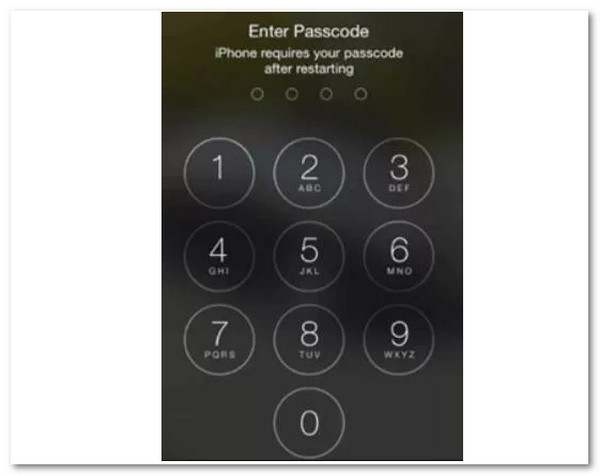
1. หลังจากรีสตาร์ท/รีบูต
แค่พิมพ์รหัสผ่านของคุณเพียงครั้งเดียว หลังจากนั้น Touch ID ก็จะเริ่มทำงานอีกครั้ง คุณไม่จำเป็นต้องทำอะไรเพิ่มเติม นี่คือวิธีที่ Apple ทำให้มันทำงาน
2. ความพยายามที่ล้มเหลวมากเกินไป
ป้อนรหัสผ่านที่ถูกต้อง จากนั้นลองทำความสะอาดนิ้วและเซ็นเซอร์ ตรวจสอบว่านิ้วของคุณแห้งสนิท หลังจากนั้น คุณสามารถลองใช้ Touch ID อีกครั้งได้
3. อัปเดต iOS
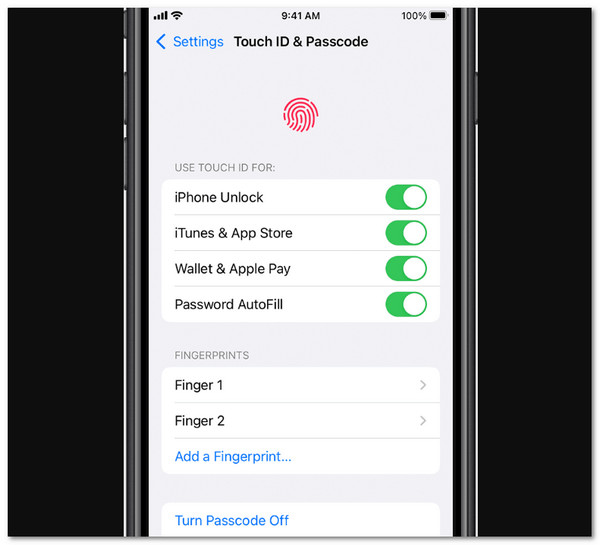
หลังจากอัปเดตแล้ว ให้ปลดล็อก iPhone ของคุณโดยใช้รหัสผ่าน จากนั้นไปที่ การตั้งค่า > Touch ID และรหัสผ่าน เพื่อตรวจสอบว่าทุกอย่างยังเปิดอยู่หรือไม่ หาก Touch ID ปิดอยู่ ให้เปิดใหม่อีกครั้ง
4. กฎการรักษาความปลอดภัย 48 ชั่วโมง
นี่เป็นเพียงส่วนหนึ่งของวิธีที่ Apple รักษาความปลอดภัยโทรศัพท์ของคุณ ป้อนรหัสผ่านเมื่อระบบถาม ระบบจะเปิด Touch ID อีกครั้ง คุณไม่จำเป็นต้องเปลี่ยนแปลงอะไรเพิ่มเติม
5. ความชื้น/สิ่งสกปรกของเซ็นเซอร์
ทำความสะอาดเซ็นเซอร์ด้วยผ้าแห้ง ล้างมือให้สะอาดและเช็ดให้แห้งด้วย ลองอีกครั้ง หากยังไม่หาย ให้รีสตาร์ทโทรศัพท์หรือรีเซ็ต Touch ID
6. การเปลี่ยนแปลงลายนิ้วมือ
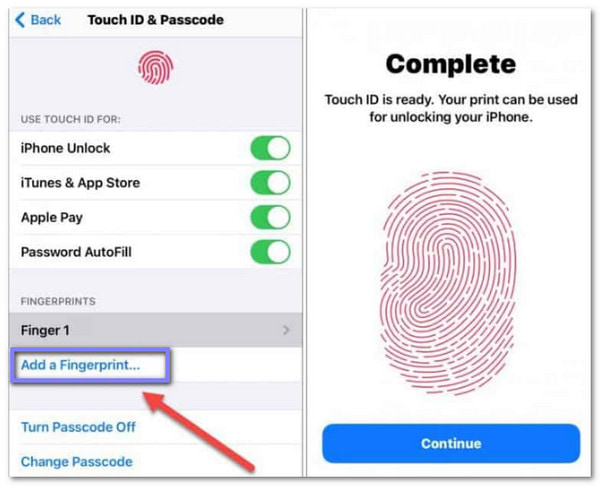
หากลายนิ้วมือของคุณดูแตกต่างไป ให้ไปที่ การตั้งค่า > Touch ID และรหัสผ่าน > ลายนิ้วมือลบลายนิ้วมือเก่าออกแล้วเพิ่มลายนิ้วมือใหม่ ตรวจสอบให้แน่ใจว่านิ้วของคุณสะอาดและแห้ง
7. ข้อผิดพลาดของซอฟต์แวร์
รีสตาร์ท iPhone ของคุณก่อน หากวิธีนี้ไม่ได้ผล ให้ไปที่ การตั้งค่า > Touch ID และรหัสผ่าน และสลับเปิดและปิด Touch ID หากปัญหายังคงอยู่ ให้ลองอัปเดต iOS เต็มรูปแบบหรือรีเซ็ตการตั้งค่าทั้งหมด
บทสรุป
ตอนนี้คุณเข้าใจแล้วว่าทำไม iPhone ของคุณจึงพูดว่า "ป้อนรหัสผ่านเพื่อเปิดใช้งาน Touch ID". นี่ไม่ใช่ความผิดพลาด แต่มันเป็นวิธีที่ Apple รักษาความปลอดภัยอุปกรณ์ของคุณ เมื่อมีบางอย่างเปลี่ยนแปลง หรือไม่ได้ใช้งานโทรศัพท์มาระยะหนึ่ง ระบบจะแจ้งให้คุณป้อนรหัสผ่านก่อน ซึ่งเป็นเรื่องปกติและเป็นส่วนหนึ่งของวิธีการทำงานของ Touch ID
อย่างไรก็ตาม หากคุณลืมรหัสผ่าน คุณจะไม่สามารถใช้ Touch ID ได้ นั่นคือเมื่อ imyPass iPassGo ช่วยได้ ปลดล็อก iPhone ของคุณโดยไม่ต้องใช้รหัสผ่าน รวดเร็ว ง่ายดาย และใช้งานได้แม้โทรศัพท์ของคุณจะถูกปิดใช้งาน
ตอนนี้คุณก็รู้แล้วว่าต้องทำอย่างไรในครั้งต่อไป แค่ใช้ imyPass iPassGo แล้วปลดล็อก iPhone ของคุณอย่างรวดเร็ว
ซามูเอลเป็นบรรณาธิการอาวุโสของ imyPass เขาเป็นผู้เชี่ยวชาญด้านการปลดล็อกรหัสผ่าน เขามีประสบการณ์เขียนบทช่วยสอนเกี่ยวกับการปลดล็อกโทรศัพท์มากกว่าห้าปี
โซลูชั่นสุดฮอต
-
ปลดล็อก iOS
- รีวิวบริการปลดล็อค iCloud ฟรี
- บายพาสการเปิดใช้งาน iCloud ด้วย IMEI
- ลบ Mosyle MDM ออกจาก iPhone และ iPad
- ลบ support.apple.com/iphone/passcode
- ตรวจสอบ Checkra1n iCloud Bypass
- บายพาสรหัสผ่านล็อคหน้าจอ iPhone
- วิธีการเจลเบรคไอโฟน
- ปลดล็อค iPhone โดยไม่ต้องใช้คอมพิวเตอร์
- บายพาส iPhone ล็อคอยู่กับเจ้าของ
- รีเซ็ต iPhone เป็นค่าเริ่มต้นจากโรงงานโดยไม่มีรหัสผ่าน Apple ID
-
เคล็ดลับ iOS
-
ปลดล็อค Android
-
รหัสผ่าน Windows


