



 สารละลาย
 ศูนย์สนับสนุน
 เกี่ยวกับเรา
 ติดต่อ
ตรวจสอบเวลาใช้หน้าจอตอนนี้ ก่อนที่ชั่วโมงถัดไปจะผ่านไปโดยเปล่าประโยชน์
 เพนนี วอร์เรน เผยแพร่เมื่อ 20 มีนาคม 2026ปลดล็อก iOSอ่าน 3 นาที
หลายคนใช้เวลาอยู่กับ iPhone มากกว่าที่ตัวเองคิด คุณเคยคว้า iPhone ทันทีที่ลืมตาตื่น หรือเผลอไถ TikTok จนดึกดื่นหลายชั่วโมงหรือไม่? ฟีเจอร์เวลาใช้งานหน้าจอ (Screen Time) ของ Apple ที่มีมาในเครื่องจะติดตามการใช้งานอุปกรณ์ของคุณ และมีเครื่องมือให้คุณตั้งค่าจำกัดการใช้งานได้ ในคู่มือนี้ คุณจะได้เรียนรู้วิธีใช้ เวลาใช้งานหน้าจอ (Screen Time) บน iPhone ให้เกิดประโยชน์สูงสุด และทวงคืนการควบคุมเวลาให้กับตัวคุณเอง!

ในบทความนี้:
ส่วนที่ 1: วิธีตรวจสอบเวลาใช้งานหน้าจอบน iPhone
อยากรู้ไหมว่าแอปไหนแอบดึงเวลาไปจากคุณมากที่สุด หรืออยากรู้ว่าลูกใช้เวลาเล่นเกมนานแค่ไหน? เพียงตรวจสอบเวลาใช้งานหน้าจอบน iPhone คุณก็จะเห็นทุกอย่างที่ต้องการดูได้จากที่นี่.
วิธีเปิดใช้เวลาใช้งานหน้าจอบน iPhone
อย่างแรกเลย คุณต้องเปิดใช้เวลาใช้งานหน้าจอก่อน ระบบจึงจะเริ่มติดตามการใช้งานของคุณ เวลาใช้งานหน้าจออยู่ตรงไหนบน iPhone? ไม่ต้องกังวล ใช้เวลาแค่ไม่กี่วินาทีในการตั้งค่า.
ไปที่ การตั้งค่า และพบว่า เวลาหน้าจอ.
แตะ กิจกรรมแอพและเว็บไซต์จากนั้นแตะ เปิดกิจกรรมแอปและเว็บไซต์.
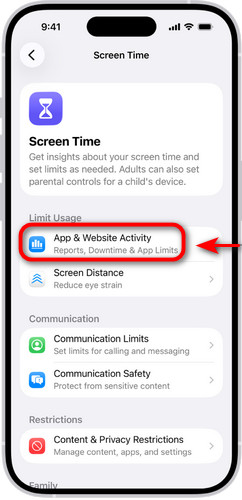
หากภายหลังคุณตัดสินใจว่าอยากจะปิดการใช้งาน คุณก็สามารถปิดได้ทุกเมื่อที่ต้องการ ปิดเวลาหน้าจอ วิธีดูสรุปเวลาใช้งานหน้าจอ.
เมื่อเปิดใช้เวลาใช้งานหน้าจอแล้ว ระบบจะเริ่มติดตามทันที หลังจากผ่านไปเพียงหนึ่งวัน คุณก็จะมีสรุปพฤติกรรมการใช้โทรศัพท์ที่ชัดเจนและละเอียด ไม่ว่าจะเป็นแอปที่ใช้บ่อยที่สุด และใช้แต่ละแอปนานเท่าไร วิธีเข้าดูอย่างรวดเร็วมีดังนี้
ดูการใช้งานแอปและเว็บไซต์ทั้งหมด
ไปที่ การตั้งค่า และแตะ เวลาหน้าจอ.
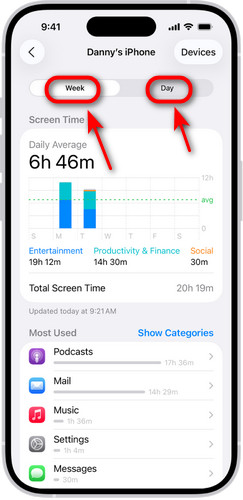
เลือก คุณสามารถแตะ. เพื่อเลือกอุปกรณ์ที่ต้องการดู อุปกรณ์ ตอนนี้คุณสามารถดูสรุปรายละเอียดการใช้งาน iPhone ของคุณได้แล้ว แตะ.
สัปดาห์ เพื่อดูสรุปการใช้งานรายสัปดาห์ หรือแตะ วัน เพื่อตรวจสอบการใช้งานรายวัน วิธีตรวจสอบเวลาใช้งานหน้าจอของลูกบน iPhone.
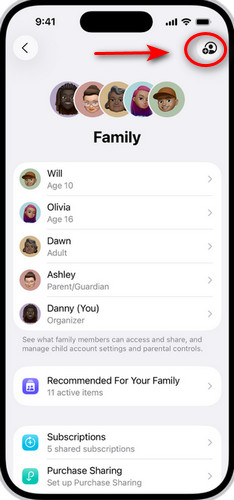
หากคุณมี Apple ID คุณสามารถตั้งค่ากลุ่มการแชร์กันในครอบครัว (Family Sharing) แล้วเพิ่มบัญชีของลูกเข้าไป จากนั้นคุณก็สามารถตรวจสอบเวลาใช้งานหน้าจอของลูก และตั้งค่าการควบคุมโดยผู้ปกครองเฉพาะสำหรับลูกได้
เพื่อเริ่มตั้งค่ากลุ่มการแชร์กันในครอบครัวของคุณ.
ไปที่ การตั้งค่า, แตะ ชื่อของคุณ และแตะ ตระกูล สร้างบัญชีเด็ก.
คุณสามารถแตะ เพื่อสร้าง Apple ID สำหรับเด็กที่คุณต้องการเพิ่มเข้าครอบครัว หรือแตะ เพื่อเชิญสมาชิกครอบครัว เชิญผู้คน เลือกบัญชีของเด็ก จากนั้นแตะ.
. ตอนนี้คุณก็สามารถดูได้แล้วว่าลูกใช้เวลาอยู่กับ iPhone นานเท่าไร เวลาหน้าจอ. การใช้หน้าจอมากเกินไปอาจเบียดบังเวลาเรียน งาน ออกกำลังกาย งานอดิเรก และปฏิสัมพันธ์ในชีวิตจริง ขีดจำกัดเวลาใช้งานหน้าจอ (Screen Time Limits) จะช่วยให้คุณกลับมาควบคุมการใช้เครื่องได้ ไม่ว่าคุณต้องการลดเวลาเล่นเกม หรือลดการไถโซเชียลมีเดียแบบไม่รู้จบ การตั้งค่าเหล่านี้ใช้งานง่ายและได้ผลดีมาก.
ส่วนที่ 2: วิธีตั้งค่าและจัดการขีดจำกัดเวลาใช้งานหน้าจอ
ตั้งค่าเวลาพักการใช้งาน iPhone (Downtime).
Downtime ใช้สำหรับกำหนดช่วงเวลาที่จะเว้นระยะจาก iPhone ในช่วง Downtime แอปทั้งหมด (ยกเว้นแอปที่อนุญาตไว้) จะถูกทำให้เป็นสีเทาและไม่สามารถใช้งานได้ ช่วยให้คุณลดเวลาใช้หน้าจอ โฟกัสกับงานหรือการเรียน หรือป้องกันไม่ให้เด็กใช้โทรศัพท์ดึกเกินไป
หรือแตะ.
ไปที่ การตั้งค่า, แตะ เวลาหน้าจอ และแตะ หยุดทำงาน.
แตะ เปิดเวลาหยุดทำงานจนถึงพรุ่งนี้ ตั้งค่าขีดจำกัดแอป (App Limits) กำหนดการ เพื่อทำการตั้งค่า.
บางแอปชวนให้ติดจนหยุดเลื่อนไม่ได้? กำหนดเวลาให้แอปเหล่านั้น แล้วเมื่อครบเวลา แอปจะถูกล็อกโดยอัตโนมัติ App Limits ช่วยให้คุณกำหนดเวลาสูงสุดในการใช้แอปเหล่านี้ เพื่อให้คุณใช้งานได้อย่างพอเหมาะโดยไม่ให้มารบกวนทั้งวัน
, จากนั้นเลือกแอปที่คุณต้องการจำกัดเวลา.
ไปที่ การตั้งค่า, แตะ เวลาหน้าจอ และแตะ ขีดจำกัดของแอป.
แตะ เพิ่มขีดจำกัด, ที่มุมขวาบน แล้วตั้งค่าระยะเวลาจำกัดโดยละเอียด.
แตะ ต่อไป แตะ ✓ เพื่อบันทึก.
คุณตั้งรหัสผ่านเวลาใช้งานหน้าจอไว้เพื่อกันไม่ให้ตัวเองข้ามขีดจำกัดการใช้งาน แต่กลับลืมรหัส ไม่ต้องตกใจ! ยังมีหลายวิธีง่ายๆ ในการกู้คืนหรือตั้งค่าใหม่.
ส่วนที่ 3: ทำอย่างไรหากคุณลืมรหัสผ่านเวลาใช้งานหน้าจอ
รีเซ็ตรหัสผ่านด้วย Apple ID ของคุณ
หากอุปกรณ์ของคุณใช้ iOS 13.4 หรือใหม่กว่า คุณสามารถรีเซ็ตรหัสผ่านเวลาใช้งานหน้าจอได้โดยกรอก Apple ID และรหัสผ่าน.
หากมีการถาม ให้กรอก Apple ID และรหัสผ่านที่ใช้ตั้งค่าเวลาใช้งานหน้าจอ.
ไปที่ การตั้งค่า และแตะ เวลาหน้าจอ.
แตะ เปลี่ยนรหัสผ่านเวลาหน้าจอและแตะ ลืมรหัสผ่าน?
หลังจากยืนยันตัวตนแล้ว คุณสามารถตั้งรหัสผ่านใหม่ และกรอกซ้ำอีกครั้งเพื่อยืนยัน.
หากอุปกรณ์ของคุณถูกจัดการผ่านการแชร์กันในครอบครัว (Family Sharing) จะ.
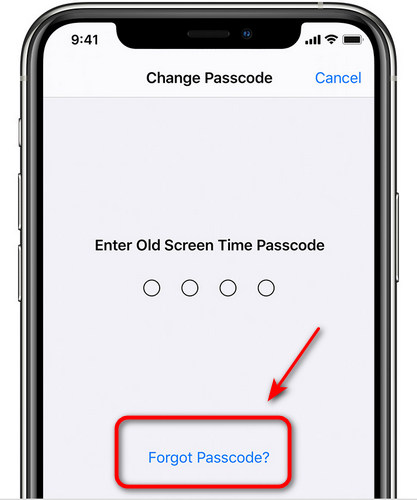
ไม่มีตัวเลือก ‘ลืมรหัสผ่าน’ (Forgot Passcode) บนหน้าจอนี้ คุณจะไม่สามารถรีเซ็ตรหัสผ่านเวลาใช้งานหน้าจอด้วยวิธีนี้ได้ ใช้โปรแกรมปลดล็อก iOS ของผู้พัฒนารายอื่น.
หากคุณจำ Apple ID ที่ใช้ตั้งค่าไว้เดิมไม่ได้ คุณสามารถใช้เครื่องมือจากผู้พัฒนารายอื่น เช่น.
If you don't remember the Apple ID used to set up before, you can use a third-party tool like imyPass iPassGo. สำหรับผู้ใช้ทั้ง Windows และ Mac iPassGo ในฐานะเครื่องมือปลดล็อก iOS อันทรงพลัง สามารถลบ Face ID/Touch ID/รหัสผ่านของคุณ ข้ามการจำกัดเวลาหน้าจอ (Screen Time)/MDM โดยไม่ต้องใช้รหัสผ่าน เพื่อให้เข้าถึง iPhone ที่ถูกล็อกได้อย่างง่ายดาย.

ดาวน์โหลดมากกว่า 4,000,000+ ครั้ง
ข้ามการจำกัดเวลาหน้าจอ (Screen Time) บน iPhone/iPad โดยไม่ต้องใช้รหัสผ่าน.
ลบการล็อก Screen Time โดยไม่ลบข้อมูล.
รองรับอุปกรณ์ iOS ทุกเครื่อง (รวมถึง iPhone 17) พร้อมด้วย iOS 26/iPadOS 26 เวอร์ชันล่าสุด.
ใช้งานง่ายทั้งสำหรับมืออาชีพและผู้เริ่มต้น.
เลือกโหมด Screen Time
เชื่อมต่ออุปกรณ์ของคุณกับคอมพิวเตอร์ด้วยสาย USB เปิดซอฟต์แวร์แล้วเลือก เวลาหน้าจอ โหมด.

ลบรหัสผ่านเวลาหน้าจอ
สำหรับ iOS 12 หรือใหม่กว่า:
iPassGo จะลบรหัสผ่าน Screen Time ของคุณทันที จากนั้นทำการตั้งค่าอุปกรณ์ และเลือก อย่าถ่ายโอนแอพและข้อมูลและเลือก ตั้งค่าในภายหลังในการตั้งค่า.
สำหรับ iOS 11 หรือต่ำกว่า,
iPassGo สามารถกู้คืนรหัสผ่าน Restrictions ได้ทันที ก็ต่อเมื่อการสำรองข้อมูล iTunes ของคุณไม่ได้ถูกเข้ารหัส หากถูกเข้ารหัส ให้ป้อนรหัสผ่านเพื่อถอดรหัสข้อมูลสำรองก่อน แล้วหลังจากขั้นตอนการกู้คืนเสร็จสิ้น คุณสามารถรีเซ็ตอุปกรณ์ด้วยรหัสผ่าน Restrictions ที่ถูกเปิดเผยได้.

บทสรุป
ฟีเจอร์ Screen Time บน iPhone สามารถเปลี่ยนแปลงชีวิตดิจิทัลของคุณได้ คุณสามารถ ตรวจสอบ Screen Time บน iPhone เพื่อทำความเข้าใจพฤติกรรมการใช้โทรศัพท์ของคุณ กำหนดเวลาจำกัดให้กับแอปบางตัวเพื่อปกป้องการนอนและสมาธิของคุณ และยังใช้ติดตามการใช้งานหน้าจอของบุตรหลานได้อีกด้วย เพียงเปิดใช้ Screen Time บน iPhone ของคุณ ดูสรุปการใช้งานประจำวัน แล้วควบคุมเวลาใช้หน้าจอได้ตามต้องการ!
เพนนีเป็นบรรณาธิการอาวุโสของ imyPass เธอมุ่งเน้นการค้นหาโซลูชันระบุตำแหน่ง GPS ที่สมบูรณ์แบบในทุกสถานการณ์ และยังมีประสบการณ์ในการซ่อมคอมพิวเตอร์อีกด้วย
โซลูชั่นสุดฮอต
-
ปลดล็อก iOS
- รีวิวบริการปลดล็อค iCloud ฟรี
- บายพาสการเปิดใช้งาน iCloud ด้วย IMEI
- ลบ Mosyle MDM ออกจาก iPhone และ iPad
- ลบ support.apple.com/iphone/passcode
- ตรวจสอบ Checkra1n iCloud Bypass
- บายพาสรหัสผ่านล็อคหน้าจอ iPhone
- วิธีการเจลเบรคไอโฟน
- ปลดล็อค iPhone โดยไม่ต้องใช้คอมพิวเตอร์
- บายพาส iPhone ล็อคอยู่กับเจ้าของ
- รีเซ็ต iPhone เป็นค่าเริ่มต้นจากโรงงานโดยไม่มีรหัสผ่าน Apple ID
-
เคล็ดลับ iOS
-
ปลดล็อค Android
-
รหัสผ่าน Windows


