



 สารละลาย
 ศูนย์สนับสนุน
 เกี่ยวกับเรา
 ติดต่อ
วิธีปลดล็อกหน้าจอ Samsung เมื่อลืมรหัสผ่าน
 กิเดียน ไบรอน เผยแพร่เมื่อ 30 มกราคม 2569ปลดล็อค Androidอ่าน 3 นาที
รหัสผ่าน รหัส PIN รูปแบบ ลายนิ้วมือ หรือการจดจำใบหน้า เป็นคุณสมบัติการรักษาความปลอดภัยที่สำคัญที่สุดบนโทรศัพท์ Samsung ของคุณ การล็อกหน้าจอเหล่านี้สามารถป้องกันการเข้าถึงอุปกรณ์โดยไม่ได้รับอนุญาตได้ อย่างไรก็ตาม การล็อกหน้าจอประเภทเหล่านี้อาจเป็นปัญหาได้หากคุณลืมรหัสผ่านโดยไม่ตั้งใจ
มีสาเหตุมากมายที่ทำให้เกิดเหตุการณ์เช่นนี้ อาจเกิดจากการเปลี่ยนหน้าจอล็อกเมื่อเร็วๆ นี้ การใช้รหัส PIN หรืออุปกรณ์หลายเครื่อง การเปลี่ยนแปลงโดยไม่ได้ตั้งใจ หรืออื่นๆ อีกมากมาย อย่าปล่อยให้ความไม่สะดวกนี้เกิดขึ้นกับโทรศัพท์ Samsung ของคุณ ปลดล็อกหน้าจอ Samsung โดยใช้ 5 วิธีง่ายๆ ที่อธิบายไว้ในบทความนี้ ค้นพบวิธีเหล่านั้นได้ในขณะที่คุณเลื่อนอ่านบทความนี้อย่างใจเย็น

ในบทความนี้:
ส่วนที่ 1. ข้ามหน้าจอ Android โดยใช้ imyPass และ AnyPassGo
imyPass เอนี่พาสโก เป็นเครื่องมือจากผู้พัฒนาภายนอกที่สามารถปลดล็อกหน้าจอหลายประเภทจากโทรศัพท์ Samsung ของคุณได้ สามารถปลดล็อกหน้าจอด้วย PIN ของ Samsung ได้ รวมถึงแบบแพทเทิร์น ลายนิ้วมือ การจดจำใบหน้า และรหัสผ่าน กระบวนการปลดล็อกจะใช้เวลาเพียงไม่กี่วินาที! นอกจาก Samsung แล้ว เครื่องมือนี้ยังรองรับโทรศัพท์ Android ยี่ห้อดังอื่นๆ อีกด้วย เช่น Oppo, Infinix, Xiaomi, Vivo, Huawei, Alcatel และอีกมากมาย
นอกจากนี้ ผู้เริ่มต้นใช้งานจะได้รับประโยชน์อย่างมากจากเครื่องมือนี้ เนื่องจากมีอินเทอร์เฟซที่ใช้งานง่ายและคุณสมบัติครบครัน ไม่จำเป็นต้องเชื่อมต่ออินเทอร์เน็ต เพราะใช้เพียงสาย USB เท่านั้น โปรดปฏิบัติตามคำแนะนำด้านล่างเพื่อเรียนรู้วิธีการใช้งานเครื่องมือ
ดาวน์โหลดเวอร์ชันล่าสุดของ imyPass เอนี่พาสโก ดาวน์โหลดไฟล์จากเว็บไซต์ของโปรแกรมลงในคอมพิวเตอร์ของคุณ หลังจากนั้น ตั้งค่าไฟล์ตามสิทธิ์และการตั้งค่าที่จำเป็น ติดตั้งและเข้าถึงซอฟต์แวร์บนคอมพิวเตอร์เพื่อเริ่มกระบวนการ
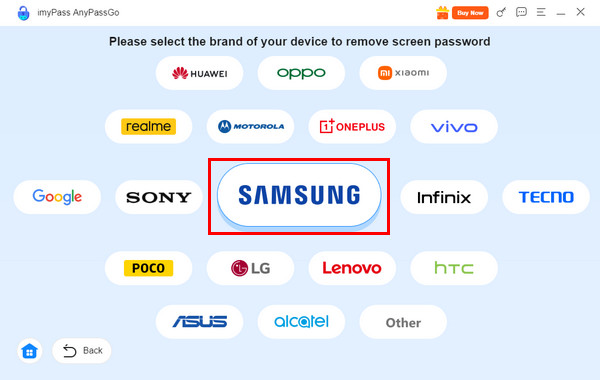
กรุณาคลิ๊ก เริ่ม ปุ่มที่รวมอยู่ใน ลบรหัสผ่านหน้าจอ ส่วนนี้ จากนั้น ระบบจะแสดงแบรนด์ดังที่รองรับ คลิกที่ ซัมซุง ปุ่มที่อยู่ตรงกลางของหน้าจอหลัก
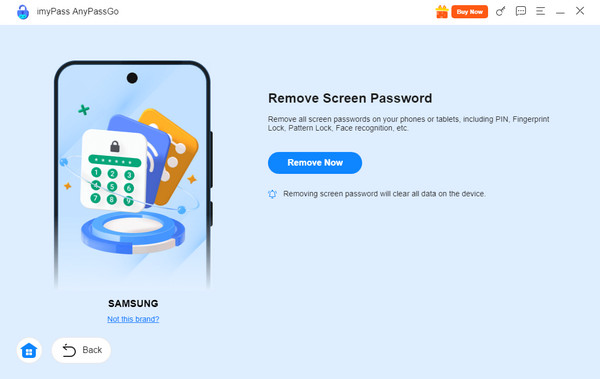
เสียบโทรศัพท์ Samsung เข้ากับคอมพิวเตอร์ที่รองรับ ยูเอสบี เสียบสายเคเบิล จากนั้น ตรวจสอบให้แน่ใจว่าได้อนุญาตสิทธิ์ให้คอมพิวเตอร์รู้จักโทรศัพท์ Samsung ของคุณแล้ว สุดท้าย คลิก ลบตอนนี้ กดปุ่มเพื่อเริ่มปลดล็อกโทรศัพท์ Samsung ของคุณ
คุณอาจต้องการทราบเพิ่มเติม: ฉันจะปลดล็อกหน้าจอ Samsung หลังจากรีเซ็ตเป็นค่าจากโรงงานได้อย่างไร? ระบบล็อก FRP ของ Google อาจถูกเปิดใช้งานอยู่ คุณยังสามารถใช้เครื่องมือนี้เพื่อข้ามระบบรักษาความปลอดภัยนี้ได้ ทำตามขั้นตอนด้านล่าง
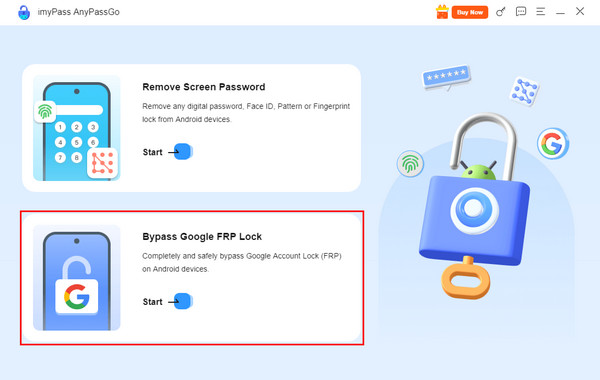
คลิก ข้ามการล็อค Google FRP ปุ่มจากหน้าจอแรก จากนั้นคลิกที่ปุ่มนั้น ซัมซุง ปุ่มตรงกลาง
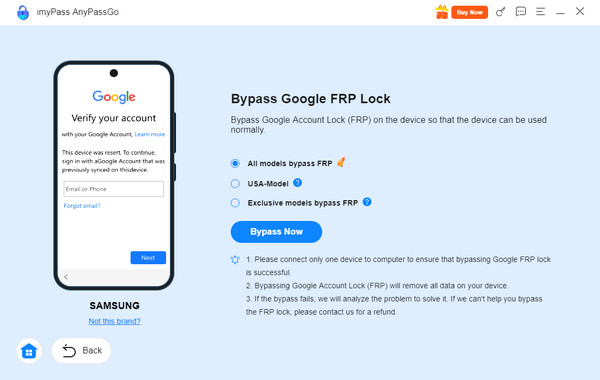
เสียบโทรศัพท์ Samsung ของคุณเข้ากับคอมพิวเตอร์ โปรดใช้ความระมัดระวังอย่างดีที่สุด ยูเอสบี สายเคเบิล สุดท้าย คลิก บายพาสตอนนี้ กดปุ่มเพื่อเริ่มปลดล็อก FRP
ส่วนที่ 2. ข้ามหน้าจอ Android ด้วยฟีเจอร์ลืมรูปแบบ/รหัส PIN/รหัสผ่าน
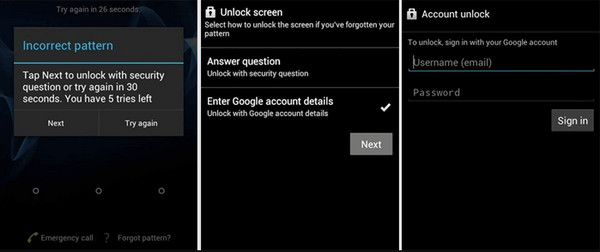
หนึ่งในข้อดีที่สุดของโทรศัพท์ Samsung รุ่นเก่าคือ คุณสามารถปลดล็อกรหัสผ่านหน้าจอล็อกที่ลืมไปได้โดยไม่สูญเสียข้อมูล คุณสามารถใช้ฟีเจอร์ "ลืมรูปแบบ/รหัส PIN/รหัสผ่าน" ได้ฟรี! อย่างไรก็ตาม คุณต้องป้อนข้อมูลประจำตัวบัญชี Google ที่เชื่อมโยงอย่างถูกต้องจากโทรศัพท์ Samsung ซึ่งมีขั้นตอนเหมือนกับตอนที่คุณ... ปลดล็อคโทรศัพท์ Samsung โทรศัพท์ Samsung ติดล็อค FRP สามารถปลดล็อคหน้าจอ Samsung ได้ฟรีโดยทำตามขั้นตอนด้านล่าง
เปิดโทรศัพท์ Samsung ของคุณและป้อนรหัสผ่านผิดติดต่อกันหลายครั้ง หน้าต่างเล็กๆ จะปรากฏขึ้นหลังจากนั้น โปรดแตะที่หน้าต่างนั้น ลองอีกครั้ง ปุ่มที่ด้านล่างขวา จากนั้นแตะ รูปแบบ/รหัส PIN/รหัสผ่าน ปุ่มที่มุม
ดิ ปลดล็อคหน้าจอ ส่วนดังกล่าวจะปรากฏขึ้น โปรดเลือก ป้อนข้อมูลบัญชี Google ปุ่ม แตะที่ปุ่ม ต่อไป กดปุ่ม แล้วป้อนบัญชี Google ที่เชื่อมโยงกับโทรศัพท์ Samsung ของคุณ แตะที่ปุ่ม เข้าสู่ระบบ ปุ่มเพื่อปลดล็อค
ส่วนที่ 3. ข้ามหน้าจอ Android โดยใช้คำสั่ง ADB
ADB หรือ Android Debug Bridge เป็นเครื่องมือคำสั่งบนโทรศัพท์ Android ที่ทำหน้าที่เป็นสะพานเชื่อมการสื่อสารระหว่างการทำงานต่างๆ คุณสามารถใช้มันเพื่อเปิดใช้งานงาน ติดตั้งแอปพลิเคชัน ถ่ายโอนไฟล์ และอื่นๆ อีกมากมาย คำสั่งนี้ยังสามารถใช้เพื่อข้ามหน้าจอล็อกของ Android ได้อีกด้วย ขั้นตอนวิธีการทำนั้นมีดังต่อไปนี้
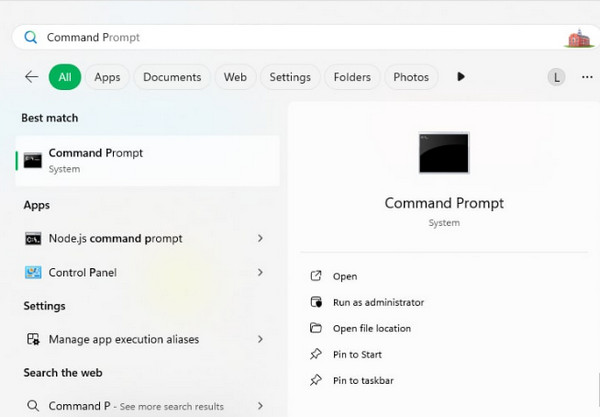
เลือกอุปกรณ์ที่เข้ากันได้ของคุณ ยูเอสบี เสียบสายเคเบิลและเสียบโทรศัพท์ Samsung ของคุณเข้ากับคอมพิวเตอร์ หลังจากนั้น เปิด... พร้อมรับคำสั่ง เครื่องมือนี้ คุณสามารถค้นหาได้จากปุ่ม Windows ที่มุมล่างซ้าย
เข้าสู่ adb shell rm /data /system /gesture.key คำสั่ง กดปุ่ม เข้า กดปุ่มใดปุ่มหนึ่งบนแป้นพิมพ์ แล้วโปรแกรมจะเริ่มปลดล็อกรหัสผ่านหน้าจอของคุณ
ส่วนที่ 4. ข้ามหน้าจอ Android โดยเข้าสู่โหมดปลอดภัย
โหมดปลอดภัย (Safe Mode) เป็นหนึ่งในตัวเลือกการบูตที่ดีที่สุดที่โทรศัพท์ Samsung มีให้ โหมดนี้จะปิดใช้งานแอปพลิเคชันของบุคคลที่สามของ Samsung และแสดงเฉพาะแอปพลิเคชันระบบของโทรศัพท์ Samsung เท่านั้น โดยทั่วไปจะใช้เมื่อโทรศัพท์ Samsung มีปัญหาเครื่องค้าง ทำงานผิดปกติ หรือลืมรหัสผ่าน อย่างไรก็ตาม สามารถใช้งานได้เฉพาะกับโทรศัพท์ Samsung ที่รองรับระบบปฏิบัติการ Android OS 4.1 หรือเวอร์ชันเก่ากว่าเท่านั้น และการออกจากโหมดปลอดภัยจะทำให้สามารถตั้งรหัสผ่านได้อีกครั้ง ทำตามขั้นตอนด้านล่างเพื่อเข้าสู่โหมดปลอดภัยบนโทรศัพท์ Samsung
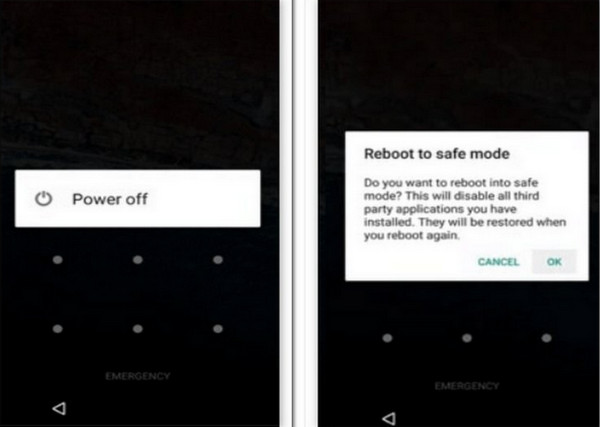
โปรดกดปุ่ม พลัง กดปุ่มบนโทรศัพท์ Samsung จากนั้นหน้าต่างเล็กๆ จะปรากฏขึ้น
โปรดแตะค้างไว้ ปิดเครื่อง กดปุ่มค้างไว้สองสามวินาที จากนั้น รีบูตเข้าสู่เซฟโหมด หน้าจอจะปรากฏขึ้น โปรดแตะ ตกลง จากนั้นกดปุ่มเพื่อเข้าสู่ Safe Mode
ส่วนที่ 5. ข้ามหน้าจอ Android โดยใช้ Google Find My
สุดท้ายนี้ คุณสามารถข้ามหน้าจอล็อกที่ลืมล็อกของ Samsung ได้ด้วย Google Find My ซึ่งปัจจุบันรู้จักกันในชื่อ Find Hub บริการนี้สามารถเข้าถึงหน้าจอล็อกจากระยะไกลได้ ปลดล็อกแท็บเล็ต Samsung หรือโทรศัพท์ บัญชี Google และการเชื่อมต่อ Wi-Fi เป็นข้อกำหนดสำคัญที่สุดของบริการ Google นี้ โปรดทราบว่าขั้นตอนนี้ไม่ได้ปลดล็อก Google FRP บนโทรศัพท์ Samsung ของคุณ คุณยังคงต้องป้อนบัญชี Google ปัจจุบันของคุณหลังจากกระบวนการรีเซ็ตเสร็จสิ้น ทำตามขั้นตอนด้านล่างเพื่อเรียนรู้วิธีใช้ Find Hub ในการรีเซ็ตโทรศัพท์ Samsung ของคุณ
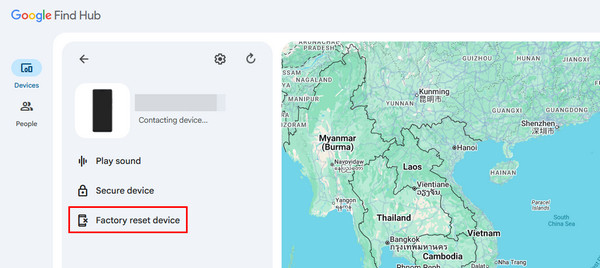
ไปที่เว็บไซต์หลักของ ค้นหาอุปกรณ์ของฉัน หรือ ค้นหาฮับหลังจากนั้น ให้ลงชื่อเข้าใช้บัญชี Google ของคุณเพื่อดูคุณสมบัติที่ต้องการ จากนั้น... แผนที่ หน้าจอจะแสดงขึ้น โปรดเลือก อุปกรณ์ ปุ่มที่มุมบนซ้าย
เลือกชื่อโทรศัพท์ Samsung ของคุณจากรายการ จากนั้น คุณสมบัติที่รองรับจะปรากฏขึ้น เลือก... รีเซ็ตอุปกรณ์เป็นค่าโรงงาน ปุ่มสำหรับปลดล็อกโทรศัพท์ Samsung ของคุณ
บทสรุป
ดิ ปลดล็อกหน้าจอ Samsung ได้มีการกล่าวถึงเรื่องนี้ไว้ในบทความนี้แล้ว โดยได้นำเสนอ 5 วิธีง่ายๆ สำหรับกระบวนการนี้ รวมถึงโปรแกรม imyPass AnyPassGo ที่จะช่วยคุณปลดล็อกโทรศัพท์ Samsung เมื่อลืมรหัสผ่านและข้ามการล็อก Google FRP คุณสามารถดาวน์โหลดเครื่องมือนี้ลงในคอมพิวเตอร์ของคุณและเรียนรู้เพิ่มเติมเกี่ยวกับคุณสมบัติของมันได้
กิเดียนเป็นบรรณาธิการอาวุโสของ imyPass เขาเป็นผู้เชี่ยวชาญด้านการปลดล็อกโทรศัพท์และคอมพิวเตอร์ และเขียนบทช่วยสอนเกี่ยวกับรหัสผ่านใน imyPass มาเป็นเวลา 3 ปี
โซลูชั่นสุดฮอต
-
ปลดล็อค Android
-
ปลดล็อก iOS
-
เคล็ดลับรหัสผ่าน
-
เคล็ดลับ iOS

