



 สารละลาย
 ศูนย์สนับสนุน
 เกี่ยวกับเรา
 ติดต่อ
วิธีข้ามการปลดล็อกด้วยใบหน้าบน Android: 3 วิธีปลดล็อกเครื่องได้ง่าย ๆ
 กิเดียน ไบรอน เผยแพร่เมื่อ 22 มิถุนายน 2026ปลดล็อค Androidอ่าน 3 นาที
สมาร์ทโฟน Android ใช้การล็อกหน้าจอหลายรูปแบบเพื่อปกป้องข้อมูลของผู้ใช้ ตัวเลือกที่พบได้บ่อยคือ รหัสผ่าน ลายนิ้วมือวาด (Pattern) และรหัส PIN อุปกรณ์ Android รุ่นใหม่ยังรองรับการยืนยันตัวตนชีวมิติ เช่น การจดจำใบหน้า หรือ Face Unlock ผู้ใช้บางคนเรียกรวม ๆ ว่า Face ID คล้ายกับบนอุปกรณ์ Apple.
เมื่อกล้องไม่สามารถจดจำใบหน้าของคุณได้, จะข้าม Face ID หรือ Face Unlock บน Android ได้อย่างไร? ขั้นตอนอาจค่อนข้างยุ่งยาก แต่คู่มือนี้จะแนะนำให้คุณรู้จัก 3 วิธีที่ได้ผลจริง.

ในบทความนี้:
- ส่วนที่ 1 ทำไม Face Unlock บน Android จึงใช้งานไม่ได้?
- ส่วนที่ 2 การเปรียบเทียบวิธีข้าม Face Unlock
- ส่วนที่ 3 ข้ามการจดจำใบหน้าด้วย imyPass AnyPassGo
- ส่วนที่ 4 ข้ามการจดจำใบหน้าผ่าน Google Find My
- ส่วนที่ 5 ข้ามการจดจำใบหน้าด้วยวิธีสปูฟ (หลอกระบบ)
- เคล็ดลับเพิ่มเติม: Face Unlock บน Android เทียบกับ Face ID บน iPhone
ส่วนที่ 1 ทำไม Face Unlock บน Android จึงใช้งานไม่ได้?
Face Unlock อาจหยุดทำงานได้จากหลายสาเหตุ สาเหตุที่พบได้บ่อย ได้แก่:
- สภาพแสงไม่เพียงพอ: หากคุณอยู่ในที่มืด กล้องอาจไม่สามารถเก็บรายละเอียดลักษณะใบหน้าของคุณได้อย่างชัดเจน.
- การเปลี่ยนแปลงลักษณะใบหน้า: การสวมหน้ากาก แว่นตา หมวก แต่งหน้าจัด หรือมีสิ่งใดมาบดบังใบหน้า อาจส่งผลต่อการจดจำใบหน้า.
- กล้องหน้าเลอะหรือสกปรก: ฝุ่น คราบลายนิ้วมือ หรือรอยขีดข่วนบนเลนส์กล้องหน้า อาจรบกวนการสแกนใบหน้า.
- การอัปเดตระบบ: การอัปเดต Android หรือบั๊กซอฟต์แวร์ชั่วคราว อาจทำให้ Face Unlock ทำงานผิดปกติหรือหยุดทำงานได้.
วิธีแก้ปัญหาเบื้องต้นเมื่อ Face Unlock ใช้งานไม่ได้
- 1.เช็ดเลนส์กล้องหน้าด้วยผ้านุ่มสะอาดเพื่อลบฝุ่นและคราบลายนิ้วมือ.
- 2.ย้ายไปอยู่ในบริเวณที่มีแสงสว่างมากขึ้นและให้แน่ใจว่าใบหน้าของคุณมองเห็นได้ชัดเจน.
- 3.ถอดสิ่งของที่อาจบดบังลักษณะใบหน้า เช่น แว่นกันแดด หน้ากาก หรือเครื่องประดับ.
- 4.รีสตาร์ทอุปกรณ์ Android เพื่อรีเฟรชระบบ.
- 5.ลบโปรไฟล์จดจำใบหน้าเดิมออกแล้วตั้งค่า Face Unlock ใหม่อีกครั้ง.
- 6.ติดตั้งอัปเดต Android เวอร์ชันล่าสุดเพื่อแก้บั๊กซอฟต์แวร์ชั่วคราว.
ส่วนที่ 2 การเปรียบเทียบวิธีข้าม Face Unlock
เราได้ทดสอบทั้งสามวิธีบน Samsung Galaxy (Android 16), Google Pixel (Android 9) และสมาร์ทโฟน Xiaomi (Android 12) เพื่อประเมินประสิทธิภาพภายใต้เวอร์ชัน Android ที่แตกต่างกัน.
นี่คือ ตารางเปรียบเทียบของทั้งสามวิธีที่กล่าวถึงในบทความนี้:
| วิธี | Samsung Galaxy (Android 16) | Google Pixel (Android 9) | Xiaomi (Android 12) | การสูญเสียข้อมูล | สะดวกในการใช้ | ผลโดยรวม |
| imyPass เอนี่พาสโก | สำเร็จ | สำเร็จ | สำเร็จ | ใช่ | ง่าย | มีประสิทธิภาพสูง |
| Google ค้นหาอุปกรณ์ของฉัน | สำเร็จ | สำเร็จ | สำเร็จ | ใช่ | ง่าย | มีประสิทธิภาพ |
| วิธีการปลอมแปลง | ล้มเหลว | ล้มเหลว | ใช้ได้บางส่วน | เลขที่ | ยาก | ไม่น่าเชื่อถือ |
ผลลัพธ์แสดงให้เห็นว่า เครื่องมือปลดล็อกแบบมืออาชีพและวิธีการกู้คืนที่เป็นทางการให้โอกาสสำเร็จที่สูงกว่า ในขณะที่เทคนิคการสปูฟ (หลอกระบบ) โดยทั่วไปแล้วไม่น่าเชื่อถือ.
ส่วนที่ 3 ข้ามการจดจำใบหน้าด้วย imyPass AnyPassGo
เมื่อ Face Unlock ใช้งานไม่ได้ คุณจำเป็นต้องข้ามมันเพื่อปลดล็อกโทรศัพท์ Android ของคุณ ในอีกมุมหนึ่ง ระบบนี้มีขั้นตอนการข้ามที่ยากที่สุดเมื่อเทียบกับการล็อกหน้าจอแบบอื่น ๆ. imyPass เอนี่พาสโก สามารถช่วยคุณทำขั้นตอนนี้ได้อย่างสบาย ๆ! มันเป็นโปรแกรมของบุคคลที่สามที่ช่วยให้คุณปลดล็อกการล็อกหน้าจอประเภทต่าง ๆ บนโทรศัพท์ Android ของคุณ รวมถึงการจดจำใบหน้า ลายนิ้วมือ ลายเส้น รหัสผ่าน และ PIN.
ขั้นตอนการข้ามสามารถทำได้บนโทรศัพท์ Android หลายยี่ห้อ เช่น Google, Samsung, Poco, LG, HTC, Lenovo, Alcatel, Oppo, Xiaomi และอื่น ๆ นอกจากนี้ยังใช้ข้ามการล็อก Google FRP บนโทรศัพท์ Android ของคุณได้ด้วย ขั้นตอนการข้ามฟังก์ชัน Face Unlock มีดังนี้.
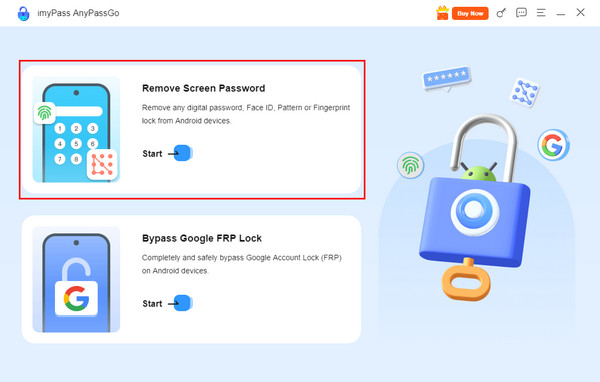
เปิดเว็บเบราว์เซอร์ที่คุณต้องการใช้ แล้วค้นหาเว็บไซต์ของ จากนั้นดาวน์โหลดจากปุ่มใกล้คำอธิบาย ต่อมาให้ติดตั้งจากเว็บเบราว์เซอร์ จะมีหน้าต่างเล็กเด้งขึ้นมา โปรดติดตั้งให้เสร็จสมบูรณ์เพื่อเปิดโปรแกรม imyPass เอนี่พาสโก. คุณจะเห็นหน้าหลักของเครื่องมือ โปรดเลือกปุ่ม ที่มุมซ้ายบน หรือคุณจะเลือกปุ่ม ที่อยู่ด้านล่างก็ได้.
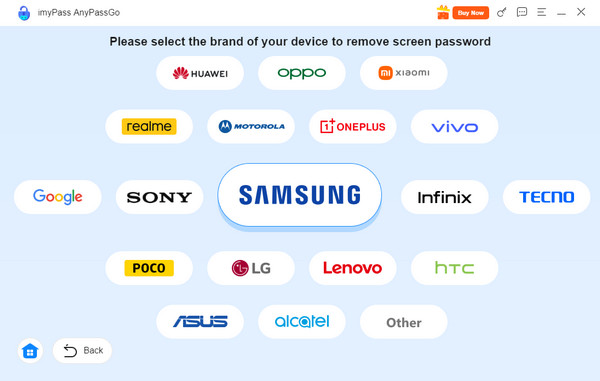
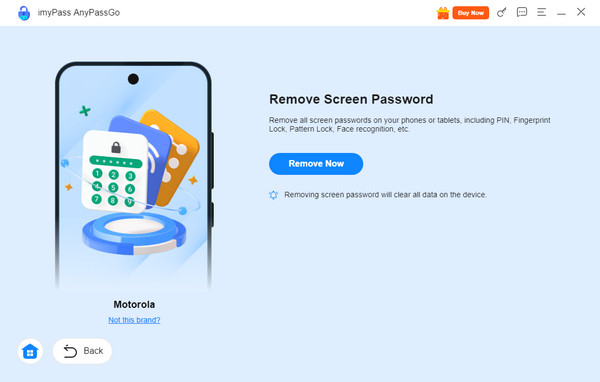
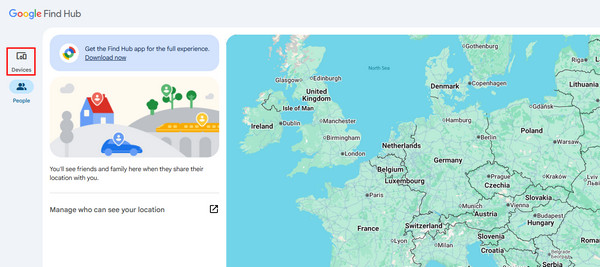
ระบบจะแสดงยี่ห้อโทรศัพท์ Android ที่เครื่องมือนี้รองรับ เลือกยี่ห้อโทรศัพท์ Android ที่คุณมี จากนั้นคุณจะเห็นฟีเจอร์ที่เหมาะสมกับโทรศัพท์ของคุณ ลบรหัสผ่านหน้าจอ โปรดเชื่อมต่อโทรศัพท์ Android ของคุณเข้ากับคอมพิวเตอร์ ใช้สาย เคเบิลสำหรับขั้นตอนนี้ และจำเป็นต้องเชื่อมต่อสำเร็จจึงจะดำเนินการต่อได้ เมื่อข้อมูลโทรศัพท์ Android ปรากฏขึ้น โปรดคลิกปุ่ม ขั้นตอนการข้ามการจดจำใบหน้าจะเริ่มขึ้น เริ่ม หรือที่ในปัจจุบันเรียกว่า Find Hub เป็นบริการที่ Google มีไว้ช่วยคุณติดตามโทรศัพท์ Android ที่วางผิดที่ ถูกขโมย หรือสูญหาย บริการนี้ยังสามารถลบข้อมูลโทรศัพท์ Android ของคุณเพื่อข้ามการจดจำใบหน้าได้ เนื่องจากโทรศัพท์ Android ถูกล็อกอยู่ คุณจึงต้องใช้อุปกรณ์สำรอง Google Find My Device สามารถเข้าถึงได้จากอุปกรณ์ใดก็ตามที่มีเว็บเบราว์เซอร์.
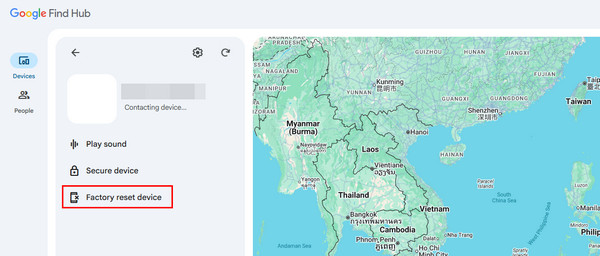
อย่างไรก็ตาม ฟีเจอร์การล็อก Google FRP จะถูกเปิดใช้หลังจากทำการรีเซ็ตเป็นค่าโรงงานผ่านบริการนี้ คุณจะต้องใส่ข้อมูลบัญชี Google ที่ผูกกับโทรศัพท์ Android ให้ถูกต้อง โปรดทำตามคำแนะนำด้านล่างเพื่อเรียนรู้วิธีใช้ Google Find My Device หรือ Find Hub.
เปิดอุปกรณ์ของคุณ รวมถึงเว็บเบราว์เซอร์ จากนั้นค้นหาเว็บไซต์ของ แล้วลงชื่อเข้าใช้บัญชี Google ที่เชื่อมกับโทรศัพท์ Android ที่คุณต้องการปลดล็อก ต่อมาให้คลิก ยูเอสบี อุปกรณ์ที่เชื่อมกับบัญชี Google นั้นจะถูกแสดงขึ้นมา โปรดหาโทรศัพท์ Android ที่คุณต้องการปลดล็อก จากนั้นตัวเลือกเพิ่มเติมจะปรากฏบนหน้าจอ ลบตอนนี้ ปุ่ม ใต้ชื่อโทรศัพท์ Android หลังจากนั้นระบบจะขอให้ยืนยันตัวตนอีกเล็กน้อย สุดท้ายให้คลิกปุ่ม บนหน้าต่างเล็กที่เด้งขึ้นมาบนหน้าจอ.
ส่วนที่ 4 ข้ามการจดจำใบหน้าผ่าน Google Find My
Google ค้นหาอุปกรณ์ของฉัน การสปูฟ (Spoofing) คือการกระทำที่ทำให้ตัวเองแสร้งเป็นบุคคลอื่นหรือสิ่งอื่น เช่น การสปูฟตำแหน่ง GPS การสปูฟตัวตน เป็นต้น คุณสามารถปลดล็อก Face ID หรือการจดจำใบหน้าได้ด้วยการสปูฟ มีเทคนิคการสปูฟที่ใช้กันอยู่ทั่วไปดังนี้.
1. ใช้วิดีโอ.
เวลาถ่ายวิดีโอ ตัวแบบมักจะมีการเคลื่อนไหว โดยเฉพาะคน การใช้วิดีโอจึงสะดวกเมื่อเจ้าของโทรศัพท์ Android ไม่สามารถใช้การจดจำใบหน้าด้วยตัวเองได้ คุณสามารถขอวิดีโอของเขา/เธอแล้วนำมาสแกนเพื่อปลดล็อกการจดจำใบหน้า Google ค้นหาอุปกรณ์ของฉัน หรือ ค้นหาฮับ. 2. ใช้รูปภาพ อุปกรณ์ ปุ่มจากรายการ
หรือจะใช้รูปภาพแทนวิดีโอก็ได้ อย่างไรก็ตาม โทรศัพท์ Android บางรุ่นจะให้บุคคลกระพริบตา คุณอาจต้องใช้เครื่องมือแก้ไขภาพด้วย AI ของบุคคลที่สามเพื่อทำให้รูปนิ่งขยับได้เหมือนวิดีโอ.
คลิก รีเซ็ตอุปกรณ์เป็นค่าโรงงาน 3. ใช้หน้ากาก ลบ หน้ากากในปัจจุบันก็พัฒนาขึ้นเช่นกัน โดยมีหน้ากากซิลิโคนที่เลียนแบบลักษณะใบหน้าของคนได้เกือบเหมือนจริง อย่างไรก็ตาม หน้ากากซิลิโคนใช้งานจริงได้ไม่สะดวกเท่าวิธีสปูฟก่อนหน้า และในปัจจุบันก็มีราคาสูง.
ส่วนที่ 5 ข้ามการจดจำใบหน้าด้วยวิธีสปูฟ (หลอกระบบ)
การจดจำใบหน้าถูกนำมาใช้กับโทรศัพท์ Android รุ่นใหม่ของหลายยี่ห้อ นี่เป็นเหตุผลหลักที่ทำให้ผู้ใช้ Android บางส่วนไม่รู้ว่ามันคืออะไร มันเป็นการล็อกแบบไบโอเมตริกของโทรศัพท์ Android นอกเหนือจากลายนิ้วมือ โทรศัพท์ Android จะค้นหาใบหน้าในกรอบกล้อง โดยจะตรวจจับปาก จมูก ดวงตา และรูปทรงใบหน้าของคุณ ไม่ต้องกังวลเกี่ยวกับฉากหลังเพราะขั้นตอนสแกนจะไม่สนใจส่วนพื้นหลัง.
1. การจัดแนวของใบหน้าที่ตรวจจับได้คืออะไร
สแกนเนอร์จะครอบตัดใบหน้าจากกรอบกล้อง และหมุนดวงตาให้จัดแนวอย่างเหมาะสม จากนั้นจะปรับแสงและขนาดของใบหน้า สแกนเนอร์บางรุ่นมีแสงในตัวเพื่อทำให้ใบหน้าเห็นได้ชัดขึ้น.
2. AI วิเคราะห์อะไรบ้าง
การจดจำใบหน้าใช้ความสามารถด้าน AI ในการสแกนใบหน้าของคุณขณะปลดล็อก AI จะวิเคราะห์โครงสร้างต่าง ๆ บนใบหน้าของคุณ เช่น ความกว้างของจมูก ระยะห่างระหว่างดวงตา เส้นโค้งของดวงตาหรือปาก รูปทรงของกราม และอื่น ๆ.
3. การเข้ารหัสทำงานอย่างไร
เทมเพลตใบหน้าที่ถูกจับได้ระหว่างการสแกนจะถูกแปลงเป็นเวกเตอร์ทางคณิตศาสตร์ ซึ่งหมายความว่าข้อมูลจะไม่ถูกเก็บในรูปแบบรูปถ่ายจริง แต่จะเป็นตัวแทนใบหน้าของเจ้าของในเชิงคณิตศาสตร์.
เคล็ดลับเพิ่มเติม: Face Unlock บน Android เทียบกับ Face ID บน iPhone
ผู้ใช้จำนวนมากใช้ทั้ง Face Unlock และ Face ID แต่ความจริงแล้วทั้งสองอย่างไม่เหมือนกันเสียทีเดียว Face ID เป็นเทคโนโลยียืนยันตัวตนด้วยใบหน้าของ Apple ที่ใช้บน iPhone ขณะที่อุปกรณ์ Android มักใช้ Face Unlock หรือระบบจดจำใบหน้า.
บนสมาร์ทโฟน Android หลายรุ่น Face Unlock จะอาศัยกล้องหน้ามาเป็นหลักในการระบุลักษณะใบหน้า บางรุ่นระดับเรือธงจะมีเซ็นเซอร์เพิ่มเติมเพื่อเพิ่มความแม่นยำและความปลอดภัย ในทางกลับกัน Face ID ของ Apple ใช้ระบบกล้อง TrueDepth เพื่อสร้างแผนที่ความลึกของใบหน้าอย่างละเอียด ทำให้ต้านทานการปลอมแปลงด้วยรูปภาพหรือการสปูฟแบบง่าย ๆ ได้ดีกว่า.
จะปลดล็อก iPhone อย่างไรหาก Face ID ใช้งานไม่ได้?
หาก Face ID ไม่สามารถจดจำใบหน้าของคุณได้ โดยปกติคุณยังสามารถปลดล็อก iPhone ด้วยรหัสผ่านหน้าจอได้ หากคุณ ลืมรหัสผ่าน iPhone, คุณอาจต้องใช้ตัวเลือกการกู้คืนอย่างเป็นทางการของ Apple เพื่อเข้าถึงอุปกรณ์อีกครั้ง โดยทั่วไปแล้วขั้นตอนนี้จะต้องลบข้อมูลใน iPhone ดังนั้นควรสำรองข้อมูลสำคัญไว้ล่วงหน้า.
บทสรุป
The face recognition, Face Unlock, or Face ID unlock is tackled in this post. We have posted the three easy ways to bypass it. imyPass เอนี่พาสโก is the easiest to use among them. Besides face recognition, it can also unlock a password, pattern, PIN, etc. Download the tool to know more about its details.
Gideon เขียนเนื้อหาเกี่ยวกับการปลดล็อกอุปกรณ์ iOS, Android และ Windows ก่อนหน้านี้เขาเคยทำงานเป็นผู้เชี่ยวชาญด้านอุปกรณ์พกพาในศูนย์ซ่อม คอยช่วยลูกค้าที่อุปกรณ์ถูกล็อกและกู้คืนรหัสผ่าน ในเวลาว่าง เขาทดสอบเครื่องมือปลดล็อกรุ่นใหม่ ๆ ปรับแต่งอุปกรณ์อัจฉริยะ และทำให้กระบวนการปลดล็อกที่ซับซ้อนกลายเป็นเรื่องง่ายและปลอดภัย.
โซลูชั่นสุดฮอต
-
ปลดล็อค Android
-
ปลดล็อก iOS
-
เคล็ดลับรหัสผ่าน
-
เคล็ดลับ iOS

