



 สารละลาย
 ศูนย์สนับสนุน
 เกี่ยวกับเรา
 ติดต่อ
iMobie DroidKit สำหรับ Android คืออะไร และใช้งานอย่างไร
 กิเดียน ไบรอน เผยแพร่เมื่อ 22 กรกฎาคม 2026ปลดล็อค Androidอ่าน 3 นาที
Android มอบอิสระให้ผู้ใช้ อย่างไรก็ตาม ผู้ใช้อาจพบปัญหาได้หลากหลาย ตัวอย่างเช่น หากคุณลืมรหัสผ่านหน้าจอล็อก คุณจะไม่สามารถเข้าใช้งานอุปกรณ์ได้ การลบข้อมูลโดยไม่ตั้งใจก็เป็นอีกหนึ่งความท้าทายที่สำคัญ นอกจากนี้ อุปกรณ์ Android ยังถูกล็อกด้วย FRP เมื่อผู้ใช้ลงชื่อเข้าใช้ด้วยบัญชี Google. ชุดอุปกรณ์ iMobie Droid คือชุดเครื่องมือ Android แบบครบวงจรที่ช่วยผู้ใช้แก้ปัญหาต่าง ๆ บนสมาร์ตโฟนและแท็บเล็ต ต่อไปนี้คือรีวิวแบบเป็นกลาง.

ในบทความนี้:
ส่วนที่ 1 รีวิว DroidKit
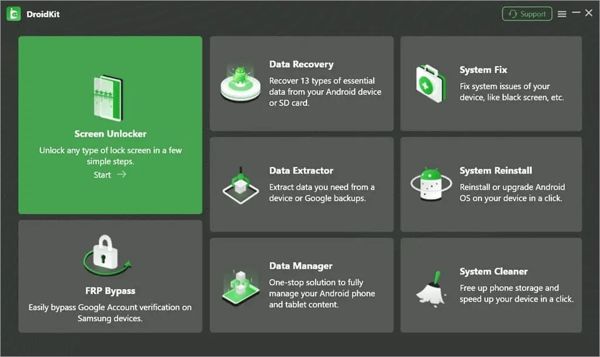
DroidKit เป็นซอฟต์แวร์ถูกต้องตามกฎหมายที่พัฒนาโดย iMobie ในฐานะชุดเครื่องมือแบบครบวงจร มันสามารถจัดการปัญหาทุกอย่างที่เกี่ยวกับอุปกรณ์ Android ได้ในที่เดียว แทนที่จะต้องดาวน์โหลดแอปต่าง ๆ สำหรับแต่ละปัญหา DroidKit มอบโซลูชันให้คุณสำหรับปัญหาที่เกี่ยวข้องกับ Android ทั้งหมด.
ฟีเจอร์หลักของ iMobie DroidKit
- 1.ปลดล็อกหน้าจอบนอุปกรณ์ Android หลายรุ่นได้อย่างรวดเร็ว.
- 2.ใช้งานได้กับหน้าจอล็อก Android ทุกประเภท.
- 3.ข้ามการยืนยันบัญชี Google (FRP) บน Samsung และอุปกรณ์อื่น ๆ.
- 4.กู้คืนข้อมูลที่ลบจากอุปกรณ์ Android และการ์ด SD.
- 5.ดึงข้อมูลจากอุปกรณ์หรือข้อมูลสำรองของ Google.
- 6.จัดการข้อมูล Android บนคอมพิวเตอร์.
- 7.แก้ปัญหาซอฟต์แวร์ผิดปกติ เช่น หน้าจอดำ.
- 8.ติดตั้งใหม่หรืออัปเกรดระบบปฏิบัติการ Android.
- 9.เคลียร์พื้นที่จัดเก็บและเร่งความเร็วโทรศัพท์ของคุณ.
- 10.10. รองรับสมาร์ตโฟน Android กว่า 2,000 รุ่น.
รีวิว DroidKit
ข้อดี
- รองรับการใช้งานร่วมกับ Android เวอร์ชัน 6.0 ถึง 17.
- DroidKit ใช้งานได้กับอุปกรณ์จากแบรนด์ Samsung, Google, OnePlus, Xiaomi, Redmi, OPPO ฯลฯ.
- อนุญาตให้ผู้ใช้ซื้อเฉพาะฟีเจอร์ที่ต้องการเพื่อลดค่าใช้จ่าย.
- อินเทอร์เฟซที่ใช้งานง่ายมีคำแนะนำบนหน้าจอ.
- สามารถปลดล็อกโทรศัพท์ Android ได้โดยไม่ต้องใช้รหัสผ่านหรือรูท.
ข้อเสีย
- ซอฟต์แวร์ทั้งหมดมีราคาค่อนข้างแพง.
- DroidKit จำเป็นต้องใช้ร่วมกับคอมพิวเตอร์.
- ฟีเจอร์ System Fix มีให้เฉพาะบนอุปกรณ์ Samsung และ Xiaomi.
- โหมด Deep Recovery จำเป็นต้องรูทเครื่องก่อน.
DroidKit ฟรีหรือไม่?
ไม่ฟรี คุณสามารถดาวน์โหลดเวอร์ชันทดลองของ DroidKit ได้จากเว็บไซต์ทางการ แต่การสมัครใช้งานเต็มรูปแบบมีค่าใช้จ่าย $69.99 ต่อปี หากคุณมองว่าแพง คุณสามารถซื้อฟีเจอร์เดี่ยวได้ ฟีเจอร์ Screen Unlocker ราคา $39.99 ฟีเจอร์ DroidKit FRP Bypass ราคา $39.99 ฟีเจอร์ Data Manager ราคา $29.99 และฟีเจอร์ System Reinstall ราคา $19.99.
DroidKit ปลอดภัยหรือไม่?
ปลอดภัย DroidKit มีความปลอดภัยและมีฟีเจอร์หลากหลาย หากคุณดาวน์โหลดจากแหล่งทางการหรือแหล่งที่เชื่อถือได้ มันจะไม่ติดตั้งมัลแวร์บนอุปกรณ์ของคุณ จากการทดสอบของเรา ซอฟต์แวร์ป้องกันไวรัสส่วนใหญ่จะไม่รายงานไวรัสใด ๆ ระหว่างการใช้งานหรือการติดตั้งชุดเครื่องมือ DroidKit สำหรับ Android.
ส่วนที่ 2 วิธีใช้ DroidKit เพื่อปลดล็อกหน้าจอ
หากต้องการใช้ฟีเจอร์ปลดล็อกหน้าจอของ DroidKit คุณต้องติดตั้งโปรแกรมบนคอมพิวเตอร์ก่อน จากนั้นสมัครแพ็กเกจตามความต้องการและสถานการณ์ของคุณ เวอร์ชันทดลองจะไม่สามารถปลดล็อกอะไรได้เลย แล้วจึงทำตามขั้นตอนด้านล่างเพื่อปลดล็อกหน้าจอของคุณ.
เชื่อมต่ออุปกรณ์ Android กับคอมพิวเตอร์โดยใช้สาย USB.
เปิดใช้งาน DroidKit และเข้าสู่ระบบด้วยแผนการสมัครของคุณ.
เลือก ตัวปลดล็อคหน้าจอ ตัวเลือกบนหน้าแรกของโปรแกรม.
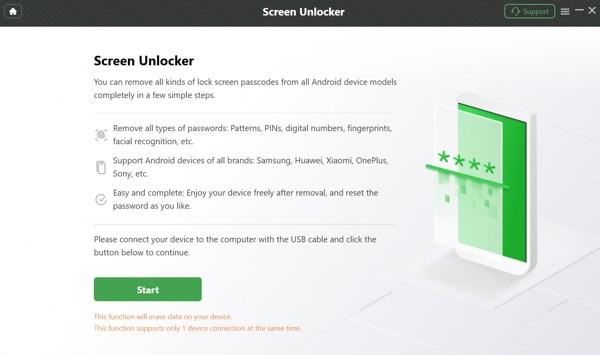
อ่านคำเตือนบนหน้าจอแล้วคลิก เริ่ม ปุ่มเพื่อเริ่มกระบวนการ
เมื่อได้รับแจ้ง ให้เลือก อุปกรณ์เชื่อมต่อแล้ว ในหน้าต่างโต้ตอบ.
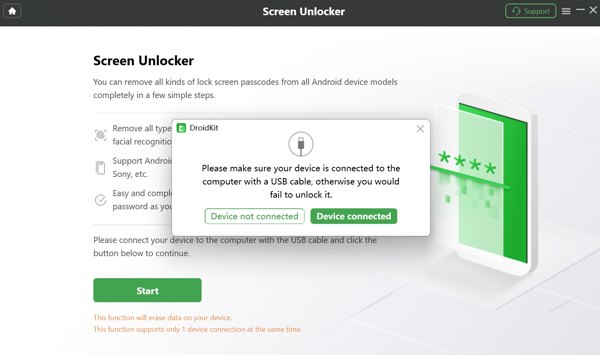
จากนั้นซอฟต์แวร์จะเตรียมไฟล์กำหนดค่าสำหรับโทรศัพท์ของคุณ.
เมื่อการเตรียมการเสร็จสมบูรณ์ ให้คลิก ลบตอนนี้ ปุ่ม.
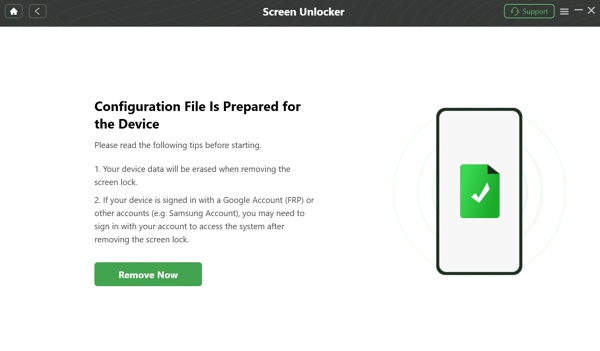
จากนั้น เลือกยี่ห้อโทรศัพท์ของคุณ แล้วเลือก ลบข้อมูลอุปกรณ์ ตัวเลือก.
คลิก ตกลง ปุ่มเพื่อดำเนินการต่อ
ทำตามคำแนะนำบนหน้าจอเพื่อเข้าสู่โหมด Recovery บนโทรศัพท์ของคุณ.
จากนั้น DroidKit จะเริ่มปลดล็อกหน้าจอโทรศัพท์ของคุณในทันที.
รอให้กระบวนการเสร็จสิ้น แล้วจึงตัดการเชื่อมต่อโทรศัพท์ของคุณ
บันทึก:
จำไว้ว่ากระบวนการนี้จะลบข้อมูลทั้งหมดบนโทรศัพท์ของคุณ เพื่อหลีกเลี่ยงการสูญหายของข้อมูล ควรสำรองข้อมูลอุปกรณ์ของคุณไว้ก่อน.
ส่วนที่ 3 ทางเลือกที่ยอดเยี่ยมแทน DroidKit
DroidKit ไม่ใช่โปรแกรมที่สมบูรณ์แบบ ตัวอย่างเช่น มันไม่รองรับทุกรุ่นและทุกยี่ห้อของ Android อัตราความสำเร็จในการข้าม FRP ไม่คงที่ และที่สำคัญ ไม่ได้รองรับทุกสถานการณ์การกู้คืนข้อมูล จึงไม่น่าแปลกใจหากคุณต้องการมองหาทางเลือกอื่นแทน DroidKit จากมุมมองนี้ เราขอแนะนำ imyPass เอนี่พาสโก. มันเป็นโปรแกรมขนาดกะทัดรัดสำหรับปลดล็อกหน้าจอ Android หรือข้าม FRP ด้วยการออกแบบที่ใช้งานง่าย ทำให้เป็นมิตรต่อผู้เริ่มต้น .

ดาวน์โหลดมากกว่า 4,000,000+ ครั้ง
ปลดล็อกหน้าจอโทรศัพท์ Android โดยไม่ต้องใช้รหัสผ่าน.
ลบ PIN, รูปแบบ, ลายนิ้วมือ, Face ID และอื่นๆ อีกมากมาย.
ปลดล็อก FRP บนอุปกรณ์ Android ได้โดยไม่ต้องใช้รหัสผ่าน Google.
ใช้งานง่ายและมีอัตราความสำเร็จสูง.
รองรับแบรนด์และรุ่นอุปกรณ์ Android หลากหลาย.
วิธีใช้ทางเลือกแทน DroidKit เพื่อปลดล็อกหน้าจอโทรศัพท์
ติดตั้งโปรแกรมทางเลือกแทน DroidKit
ดาวน์โหลดซอฟต์แวร์ปลดล็อกหน้าจอ Android จากเว็บไซต์ทางการ จากนั้นติดตั้งลงบนคอมพิวเตอร์ของคุณตามคำแนะนำบนหน้าจอ ใช้ได้กับ Windows 11/10/8/7 เมื่อคุณลืมรหัสหน้าจอโทรศัพท์ ให้เปิดซอฟต์แวร์จากเดสก์ท็อปแล้วเลือก ลบรหัสผ่านหน้าจอ โหมดเพื่อดำเนินการต่อ

หากโทรศัพท์ของคุณถูกล็อกด้วย FRP ให้เลือก ข้ามการล็อค Google FRP แทน.
เชื่อมต่อกับโทรศัพท์ของคุณ
เสียบโทรศัพท์ที่ถูกล็อกเข้ากับคอมพิวเตอร์ด้วยสาย USB ที่รองรับ จากนั้นไปที่ซอฟต์แวร์และเลือกยี่ห้อโทรศัพท์ของคุณ หากซอฟต์แวร์ไม่สามารถตรวจพบอุปกรณ์ของคุณได้ ให้คลิก อุปกรณ์นี้เชื่อมต่ออยู่แต่ไม่สามารถจดจำได้ แล้วทำตามคำแนะนำเพื่อทดลองใหม่อีกครั้ง.

ปลดล็อกหน้าจอของคุณ
เมื่อเชื่อมต่อสำเร็จแล้ว ให้คลิกปุ่ม ลบตอนนี้ เพื่อเริ่มต้นปลดล็อกหน้าจอโทรศัพท์ของคุณด้วยโปรแกรมทางเลือกแทน DroidKit เมื่อเสร็จแล้ว ปิดซอฟต์แวร์และถอดโทรศัพท์ออก จากนั้นรีสตาร์ทอุปกรณ์และตั้งค่าใหม่.

บทสรุป
บทความนี้ ได้รีวิว DroidKit, ซึ่งเป็นหนึ่งในเครื่องมือชุดรวมสำหรับ Android ที่ดีที่สุดในท้องตลาด ตอนนี้คุณน่าจะเข้าใจแล้วว่าเครื่องมือนี้ทำอะไรได้บ้าง ข้อดี ข้อเสีย และข้อมูลสำคัญอื่นๆ นอกจากนี้ คุณยังสามารถเรียนรู้คู่มือแบบละเอียดในการปลดล็อกหน้าจอด้วยซอฟต์แวร์นี้ ความรู้นี้จะช่วยให้คุณตัดสินใจได้ดียิ่งขึ้น หากไม่สามารถใช้งานบนอุปกรณ์ของคุณได้ ให้ลองใช้โปรแกรมทางเลือกอย่าง, imyPass เอนี่พาสโก. ซึ่งใช้งานง่ายกว่า คุ้มค่ากว่า และให้อัตราความสำเร็จที่สูงกว่า.
Gideon เขียนเนื้อหาเกี่ยวกับการปลดล็อกอุปกรณ์ iOS, Android และ Windows ก่อนหน้านี้เขาเคยทำงานเป็นผู้เชี่ยวชาญด้านอุปกรณ์พกพาในศูนย์ซ่อม คอยช่วยลูกค้าที่อุปกรณ์ถูกล็อกและกู้คืนรหัสผ่าน ในเวลาว่าง เขาทดสอบเครื่องมือปลดล็อกรุ่นใหม่ ๆ ปรับแต่งอุปกรณ์อัจฉริยะ และทำให้กระบวนการปลดล็อกที่ซับซ้อนกลายเป็นเรื่องง่ายและปลอดภัย.
โซลูชั่นสุดฮอต
-
ปลดล็อค Android
-
ปลดล็อก iOS
-
เคล็ดลับรหัสผ่าน
-
เคล็ดลับ iOS

