



 สารละลาย
 ศูนย์สนับสนุน
 เกี่ยวกับเรา
 ติดต่อ
ทุกเรื่องเกี่ยวกับรหัส PIN ปลดล็อกสากลสำหรับโทรศัพท์หรือแท็บเล็ต Android
 กิเดียน ไบรอน เผยแพร่เมื่อ สิงหาคม 25, 2026ปลดล็อค Androidอ่าน 3 นาที
การเก็บรักษาข้อมูลในโทรศัพท์หรือแท็บเล็ตให้ปลอดภัยเป็นสิ่งสำคัญ เพราะภายในเก็บทั้งรูปภาพและไฟล์ส่วนตัวจำนวนมาก รหัสล็อกหน้าจอถูกออกแบบมาเพื่อปกป้องข้อมูลและความเป็นส่วนตัวในอุปกรณ์ Android ของคุณ หากคุณลืมรหัสล็อกหน้าจอ คุณจะไม่สามารถเข้าใช้งานอุปกรณ์ได้ บทความนี้จะอธิบายว่าคุณสามารถปลดล็อกโทรศัพท์หรือแท็บเล็ตด้วย รหัส PIN ปลดล็อกสากลสำหรับ Android ได้หรือไม่.

ในบทความนี้:
ส่วนที่ 1: มีรหัส PIN ปลดล็อกสากลสำหรับ Android หรือไม่
มีรหัส PIN ปลดล็อกสากลสำหรับอุปกรณ์ Android ทั้งหมดหรือไม่? คำตอบคือ ไม่มีรหัส PIN ปลดล็อกสากลสำหรับ Android ข้อกล่าวอ้างใด ๆ เกี่ยวกับรหัสปลดล็อกสากลหรือรหัสมาสเตอร์ที่ใช้ได้กับทุกอุปกรณ์นั้นเป็นเรื่องโกหก.
ปฏิเสธไม่ได้ว่า Android เวอร์ชันเก่าเคยรองรับรหัสลับต่าง ๆ อย่างไรก็ตาม ตั้งแต่ Android 5.0 เป็นต้นมา Google ได้ยกเลิกรหัสลับเหล่านี้เพื่อป้องกันการเข้าถึงโดยไม่ได้รับอนุญาตและเพิ่มระดับความปลอดภัย.
นอกจากนี้ ยังมีแบรนด์ Android หลากหลายยี่ห้อ ซึ่งแต่ละรายต่างก็ปรับแต่งระบบปฏิบัติการให้เหมาะกับผลิตภัณฑ์ของตน รวมถึงการตั้งค่าล็อกหน้าจอด้วย ดังนั้น รหัส PIN ปลดล็อกสากลสำหรับ Android จึงไม่สามารถใช้ได้กับอุปกรณ์ทั้งหมด สรุปคือ ไม่มีรหัส PIN สากล.
ส่วนที่ 2: วิธีปลดล็อกโทรศัพท์ Android โดยไม่ใช้รหัส PIN สากล
วิธีที่ 1: วิธีปลดล็อก PIN บน Android โดยไม่ทำให้ข้อมูลหาย
อีกวิธีง่าย ๆ ในการปลดล็อก PIN บนโทรศัพท์ Android โดยไม่ทำให้ข้อมูลหาย คือการใช้ฟีเจอร์ล็อกระยะไกลใน Google Find My Device วิธีนี้ต้องเปิดใช้งาน Find My Device และ ใช้การล็อกระยะไกล ไว้ในอุปกรณ์ของคุณก่อน.
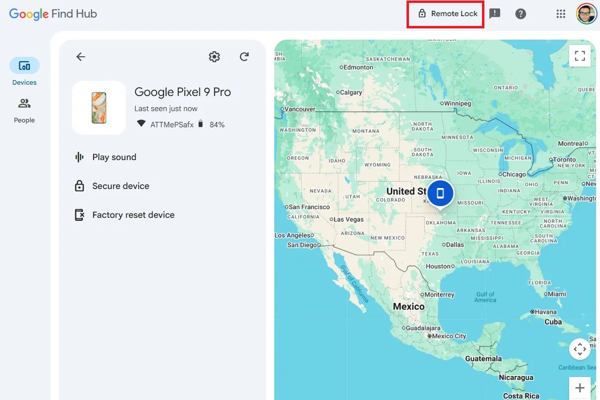
ไปที่ www.google.com/android/find/ ในเว็บเบราว์เซอร์.
ลงชื่อเข้าใช้ด้วยบัญชี Google และรหัสผ่านที่เชื่อมโยงกับอุปกรณ์ของคุณ.
เลือกอุปกรณ์ของคุณใต้เมนู อุปกรณ์ของฉัน ส่วน.
คลิก เลือกอุปกรณ์ของคุณจากรายการ ปุ่ม.
ตั้งรหัสผ่านใหม่
กลับไปที่โทรศัพท์ของคุณแล้วปลดล็อกด้วยรหัสผ่านใหม่.
วิธีที่ 2: วิธีปลดล็อกโทรศัพท์ Android ด้วย Google Find My Device
หากคุณได้ตั้งค่า Find My Device ไว้บนอุปกรณ์ Android ของคุณแล้ว คุณสามารถปลดล็อกรหัสผ่านโทรศัพท์ Android โดยใช้แอป Find My Device บนโทรศัพท์หรือแท็บเล็ตเครื่องอื่น วิธีนี้จำเป็นต้องใช้บัญชี Google และรหัสผ่านที่เชื่อมโยงไว้ โปรดจำไว้ว่ากระบวนการนี้จะลบข้อมูลทั้งหมดบนอุปกรณ์ของคุณ.
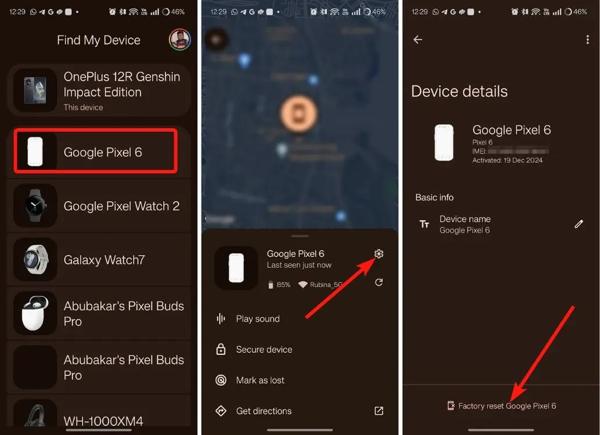
ติดตั้งแอป Find My Device บนอุปกรณ์ Android เครื่องอื่น.
หากคุณไม่มีอุปกรณ์สำรอง ให้ยืมเครื่องคนอื่นแล้วติดตั้งแอปจาก Google Play Store ฟรี.
เปิดแอปแล้วลงชื่อเข้าใช้ด้วยบัญชี Google ของคุณ.
ไปที่ อุปกรณ์ ไปที่แท็บ แล้วเลือกโทรศัพท์ของคุณ.
แตะ การตั้งค่า ปุ่มที่มีไอคอนรูปเฟือง
แตะ รีเซ็ตเป็นค่าโรงงาน [โทรศัพท์ของคุณ] ปุ่ม.
อ่านการแจ้งเตือนและแตะ รีเซ็ต เพื่อยืนยัน
เมื่อกระบวนการเสร็จสิ้น อุปกรณ์ของคุณจะรีสตาร์ตโดยอัตโนมัติ.
คุณอาจสนใจ:
วิธีที่ 3: วิธีปลดล็อก PIN บน Android ในโหมด Recovery
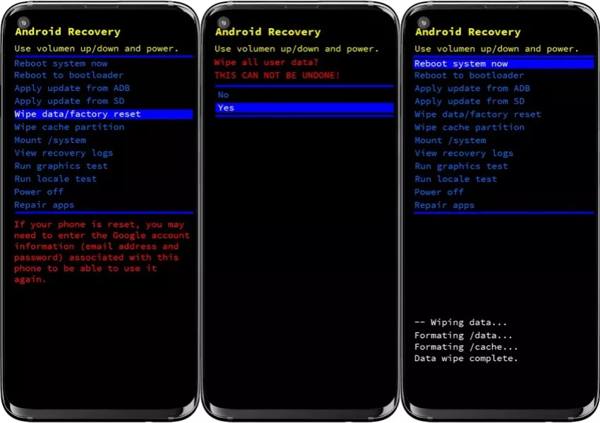
อีกวิธีหนึ่งในการปลดล็อก PIN บนอุปกรณ์ Android ของคุณคือการคืนค่าอุปกรณ์สู่ค่าจากโรงงาน (Factory Reset) ผ่านโหมด Recovery วิธีนี้ไม่จำเป็นต้องใช้ซอฟต์แวร์หรือฮาร์ดแวร์เพิ่มเติม แต่ข้อมูลทั้งหมดของคุณจะถูกลบ.
ลองกด พลัง ปุ่ม.
แตะ ปิดเครื่อง หรือเลือกตัวเลือกที่คล้ายกันเพื่อปิดเครื่องของคุณ.
สำหรับ Samsung ให้กดปุ่ม ปรับระดับเสียงขึ้น + พลัง ปุ่มติดกัน
สำหรับอุปกรณ์ Android รุ่นอื่น ๆ ให้กดปุ่ม ลดเสียงลง + พลัง ปุ่มพร้อมกัน
เมื่อเมนู bootloader ปรากฏขึ้น ให้ปล่อยปุ่ม.
เลือก ล้างข้อมูล / ตั้งค่าตามโรงงาน ใช้ปุ่มปรับระดับเสียงเลือกตัวเลือก แล้วกดปุ่ม พลัง ปุ่มเพื่อยืนยัน
เมื่อได้รับแจ้ง ให้เลือก ใช่ แล้วกด พลัง ปุ่ม.
เลือก รีบูทระบบเดี๋ยวนี้ แล้วกด พลัง หลังจากกระบวนการเสร็จสิ้น.
ส่วนที่ 3: วิธีปลดล็อก PIN บน Android แบบไม่จำกัดเงื่อนไข
หากคุณลืมรหัสผ่านและยังไม่ได้เปิดใช้ Find My Device คุณจะต้องใช้เครื่องมือปลดล็อกที่ทรงพลัง เช่น imyPass เอนี่พาสโก. ซึ่งสามารถลบรหัสผ่านหน้าจอและปลดล็อก PIN ของ Android ได้อย่างง่ายดายและรวดเร็ว.

ดาวน์โหลดมากกว่า 4,000,000+ ครั้ง
ปลดล็อกอุปกรณ์ Android ได้ใน 3 ขั้นตอน.
ปลดล็อกด้วยรหัส PIN, รหัสผ่าน ลวดลายสแกน นิ้วมือ และวิธีอื่น ๆ อีกมากมาย.
ใช้งานง่ายและมีคำแนะนำบนหน้าจอ.
ข้ามล็อก Google FRP ได้โดยไม่ต้องใช้บัญชี Google ของคุณ.
รองรับเกือบทุกยี่ห้อและทุกรุ่นของ Android.
วิธีปลดล็อก PIN บน Android อย่างง่ายดาย
ติดตั้งโปรแกรมปลดล็อก Android
เปิดใช้ซอฟต์แวร์ปลดล็อก Android หลังจากติดตั้งบนคอมพิวเตอร์ของคุณแล้ว จากนั้นเลือกโหมด ลบรหัสผ่านหน้าจอ เพื่อไปต่อ.

ขั้นตอนที่ 2: เชื่อมต่อกับโทรศัพท์ของคุณ
เลือกยี่ห้ออุปกรณ์ของคุณบนหน้าจออินเทอร์เฟซ เชื่อมต่อโทรศัพท์กับคอมพิวเตอร์ผ่านสาย USB หากมีข้อความแจ้ง ให้แตะ เชื่อมั่น เพื่อเชื่อถือคอมพิวเตอร์ของคุณ.

ขั้นตอนที่ 3: ปลดล็อก PIN บน Android
เมื่ออุปกรณ์ของคุณถูกตรวจพบแล้ว ให้คลิกปุ่ม ลบตอนนี้ กดปุ่ม เพื่อเริ่มปลดล็อก PIN บนอุปกรณ์ Android ของคุณทันที.

บทสรุป
บทความนี้ได้ตอบคำถามแล้วว่า มีหรือไม่มี รหัสลับสำหรับปลดล็อกโทรศัพท์ Android'และรหัสผ่านของเครื่อง นอกจากนี้ คุณยังควรเรียนรู้วิธีการที่พิสูจน์แล้วเหล่านี้ในการปลดล็อกสมาร์ตโฟนหรือแท็บเล็ตเมื่อลืม PIN คุณสามารถเลือกวิธีที่เหมาะสมและทำตามขั้นตอนเพื่อกลับเข้าใช้งานอุปกรณ์ของคุณอีกครั้ง. imyPass เอนี่พาสโก เป็นตัวเลือกที่ดีสำหรับผู้เริ่มต้นเนื่องจากการออกแบบที่ใช้งานได้อย่างเข้าใจง่าย.
Gideon เขียนเนื้อหาเกี่ยวกับการปลดล็อกอุปกรณ์ iOS, Android และ Windows ก่อนหน้านี้เขาเคยทำงานเป็นผู้เชี่ยวชาญด้านอุปกรณ์พกพาในศูนย์ซ่อม คอยช่วยลูกค้าที่อุปกรณ์ถูกล็อกและกู้คืนรหัสผ่าน ในเวลาว่าง เขาทดสอบเครื่องมือปลดล็อกรุ่นใหม่ ๆ ปรับแต่งอุปกรณ์อัจฉริยะ และทำให้กระบวนการปลดล็อกที่ซับซ้อนกลายเป็นเรื่องง่ายและปลอดภัย.
โซลูชั่นสุดฮอต
-
ปลดล็อค Android
-
ปลดล็อก iOS
-
เคล็ดลับรหัสผ่าน
-
เคล็ดลับ iOS

