



 สารละลาย
 ศูนย์สนับสนุน
 เกี่ยวกับเรา
 ติดต่อ
แก้ไขปัญหาบัญชีไม่อยู่ในร้านค้านี้บน Apple [5 วิธีแก้ไข]
 เพนนี วอร์เรน เผยแพร่เมื่อ 01 สิงหาคม 2025ปลดล็อก iOSอ่าน 3 นาที
คุณเข้าสู่ App Store และต้องการดาวน์โหลดสิ่งใหม่ แต่คุณเห็นข้อความ: บัญชีไม่อยู่ในร้านนี้รู้สึกเหมือนไม่เข้าพวก โดยเฉพาะอย่างยิ่งเมื่อ iPhone ที่คุณใช้อยู่ทำงานได้อย่างสมบูรณ์แบบ ป๊อปอัปนี้มักจะปรากฏขึ้นเมื่อคุณเปลี่ยนการตั้งค่า ไม่ว่าจะเป็นตำแหน่งที่ตั้ง วิธีการชำระเงิน หรือแม้แต่การเปลี่ยนตำแหน่งที่ตั้ง คุณอาจประหลาดใจ แต่โดยปกติแล้ววิธีแก้ไขจะง่ายมากเมื่อคุณรู้ว่าจะหามันเจอที่ไหน คู่มือนี้จะช่วยให้คุณเข้าใจสาเหตุของปัญหาและวิธีแก้ไขได้อย่างง่ายดาย ตั้งแต่การตั้งค่าเครือข่ายไปจนถึงการตั้งค่าบัญชี มาเข้าเรื่องกันเลย

ในบทความนี้:
- ทำไม iPhone ของฉันถึงบอกว่า "ไม่มีบัญชีในร้านค้านี้"
- วิธีแก้ปัญหาที่ 1: ปิด VPN/Location Changer เพื่อแก้ไขไม่มีบัญชีใน App Store
- วิธีแก้ปัญหาที่ 2: เปลี่ยนภูมิภาคและตำแหน่งของ App Store
- วิธีแก้ปัญหาที่ 3: รีสตาร์ท iPhone ของคุณหรือเข้าสู่ระบบ App Store อีกครั้ง
- วิธีแก้ปัญหาที่ 4: รีเซ็ตการตั้งค่าเครือข่าย iPhone
- วิธีแก้ปัญหาที่ 5: อัปเดตและยืนยันวิธีการชำระเงิน
- เคล็ดลับโบนัส: แยก iPhone และ Apple ID โดยไม่ต้องใช้รหัสผ่าน
ทำไม iPhone ของฉันถึงบอกว่า "ไม่มีบัญชีในร้านค้านี้"
บัญชีไม่อยู่ในร้านนี้ คือข้อความแสดงข้อผิดพลาดที่จะเกิดขึ้นเมื่อประเทศหรือภูมิภาคที่บันทึกไว้ใน Apple ID ของคุณไม่ตรงกับ App Store ที่คุณใช้งานอยู่ ความคลาดเคลื่อนนี้จะทำให้อุปกรณ์ของคุณไม่สามารถใช้งานแอปพลิเคชันหรือบางเวอร์ชันได้ และนี่เป็นวิธีที่ Apple สามารถกำหนดข้อจำกัดทางภูมิศาสตร์สำหรับแอปพลิเคชันและกฎระเบียบการชำระเงิน คุณอาจพบข้อผิดพลาดนี้หากคุณ:
• สลับภูมิภาค App Store ด้วยตนเอง
• ใช้ VPN หรือตัวเปลี่ยนตำแหน่งที่ปกปิดประเทศจริงของคุณ
• กู้คืน iPhone ของคุณจากการสำรองข้อมูลที่เชื่อมโยงกับประเทศอื่น
• ลงชื่อเข้าใช้ด้วย Apple ID หลายรายการจากภูมิภาคต่างๆ
• พยายามดาวน์โหลดแอปที่มีให้บริการเฉพาะในประเทศอื่นเท่านั้น
• เพิ่งเปลี่ยนภูมิภาค iCloud หรือที่อยู่เรียกเก็บเงินของคุณโดยไม่ได้อัปเดตการตั้งค่าที่เกี่ยวข้องทั้งหมด
ปัญหานี้อาจเกิดขึ้นได้เมื่อเครื่องของคุณพบข้อมูลที่เข้ากันไม่ได้ระหว่างตัวเลือกการชำระเงิน ที่อยู่เรียกเก็บเงิน และภูมิภาค App Store ที่คุณเลือก คำเตือน "บัญชีไม่อยู่ในร้านค้านี้" อาจเกิดขึ้นได้แม้จะมีการตั้งค่าที่แตกต่างกันเพียงเล็กน้อย เพื่อแก้ไขข้อผิดพลาดนี้ คุณควรตรวจสอบให้แน่ใจว่าคุณมี Apple ID, ภูมิภาค App Store และรายละเอียดการชำระเงินที่ถูกต้อง เมื่อตัวเลือกทั้งหมดตรงกัน App Store จะต้องให้คุณดาวน์โหลด อัปเดต และซื้อได้อีกครั้ง
วิธีแก้ปัญหาที่ 1: ปิด VPN/Location Changer เพื่อแก้ไขไม่มีบัญชีใน App Store
หากคุณกำลังใช้ VPN หรือตัวเปลี่ยนตำแหน่งเพื่อเปลี่ยน ที่อยู่ IPอาจหลอก App Store ให้คิดว่าคุณอยู่ในประเทศอื่น ซึ่งอาจนำไปสู่ข้อผิดพลาดเมื่อบัญชีนั้นไม่ได้อยู่ใน Store การปิดแอปจะช่วยให้อุปกรณ์ของคุณเชื่อมต่อกับภูมิภาคที่เชื่อมโยงกับ Apple ID ของคุณได้อย่างถูกต้อง
เปิด การตั้งค่า แอพบน iPhone ของคุณ
เลื่อนลงมาแล้วแตะ วีพีพีเอ็น หรือไปที่ ทั่วไป > VPN และการจัดการอุปกรณ์.
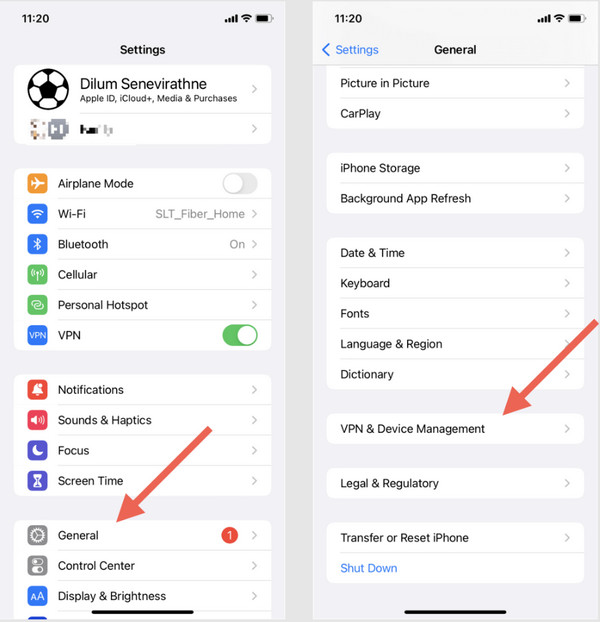
เปิดสวิตช์ VPN ปิด หรือลบโปรไฟล์ที่ใช้งานอยู่ทั้งหมด จากนั้นกลับไปที่ App Store แล้วลองอีกครั้ง
วิธีแก้ปัญหาที่ 2: เปลี่ยนภูมิภาคและตำแหน่งของ App Store
เปิด การตั้งค่า, Apple ID และแตะบน สื่อและการซื้อ, แล้ว ดูบัญชี.
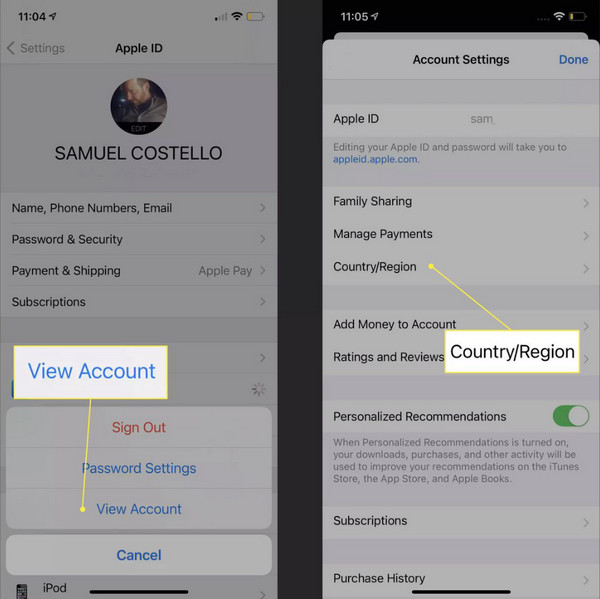
เลือก ประเทศ/ภูมิภาคจากนั้นแตะประเทศที่ถูกต้องซึ่ง Apple ID ของคุณสอดคล้อง
รีสตาร์ท App Store โดยทำตามคำแนะนำและตรวจยืนยันการเปลี่ยนแปลง
วิธีแก้ปัญหาที่ 3: รีสตาร์ท iPhone ของคุณหรือเข้าสู่ระบบ App Store อีกครั้ง
บางครั้ง การรีเซ็ตแบบง่ายๆ สามารถแก้ไขปัญหาชั่วคราวที่ทำให้เกิดข้อความ "บัญชีไม่อยู่ในร้านค้านี้" ได้ การรีสตาร์ทอุปกรณ์หรือการตรวจสอบสิทธิ์ Apple ID ของคุณอีกครั้งอาจช่วยรีเฟรชการเชื่อมต่อกับ App Store ที่ถูกต้องได้
สำหรับ iPhone รุ่นใหม่ ให้กดปุ่มค้างไว้ พลัง และ ปริมาณ กดปุ่มแล้วเลื่อนเพื่อปิดเครื่อง
รอสักสองสามวินาที จากนั้นกดปุ่มเปิด/ปิดอีกครั้งเพื่อเปิด iPhone ของคุณอีกครั้ง
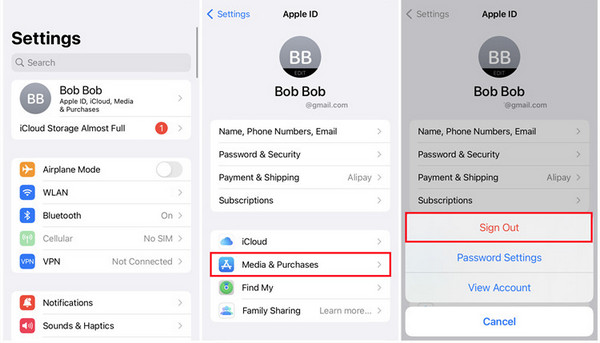
หากปัญหายังคงมีอยู่ ให้ไปที่ การตั้งค่า > Apple ID > สื่อและการซื้อ, แตะ ออกจากระบบจากนั้นลงชื่อเข้าใช้ใหม่ นอกจากนี้ คุณยังสามารถลงชื่อเข้าใช้บัญชีใหม่ของคุณได้ สร้าง Apple ID แล้ว เป็นทางเลือกหากขั้นตอนนี้ไม่ได้ผล
วิธีแก้ปัญหาที่ 4: รีเซ็ตการตั้งค่าเครือข่าย iPhone
ข้อผิดพลาด "บัญชีไม่อยู่ในร้านค้านี้" อาจเกิดจากปัญหาเครือข่าย โดยเฉพาะอย่างยิ่งเมื่อ iPhone ของคุณไม่สามารถเชื่อมต่อกับ App Store ของแต่ละภูมิภาคได้ การกู้คืนการตั้งค่าเครือข่ายจะลบข้อมูลเก่าและทำให้การเชื่อมต่อยังคงเสถียร
เข้าถึง การตั้งค่า > ทั่วไป > การโอนย้ายหรือรีเซ็ต iPhone.
แตะ รีเซ็ต และในรายการให้คลิก รีเซ็ตการตั้งค่าเครือข่าย.
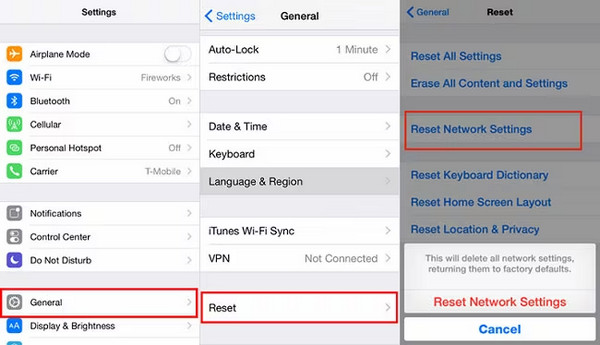
พิมพ์รหัสผ่านอุปกรณ์ของคุณและคลิกรีสตาร์ทเมื่อได้รับคำขอ
iPhone ของคุณจะรีบูต และเครือข่าย Wi-Fi, VPN และการตั้งค่าเครือข่ายมือถือทั้งหมดที่บันทึกไว้ก่อนหน้านี้จะถูกคืนค่าเป็นค่าเริ่มต้น สแกน Wi-Fi อีกครั้งแล้วไปที่ App Store
วิธีแก้ปัญหาที่ 5: อัปเดตและยืนยันวิธีการชำระเงิน
การไม่สามารถป้อนบัญชีธนาคารที่ถูกต้องหรือใช้โหมดการชำระเงินที่ล้าสมัยอาจทำให้ที่อยู่เรียกเก็บเงินของคุณไม่ปรากฏในข้อผิดพลาด App Store ของร้านค้า ซึ่งต้องตรงกับภูมิภาคของ Apple ID ของคุณ การแก้ไขนี้มีประโยชน์ในการทำให้มั่นใจว่า Apple ยืนยันตัวตนของคุณและอนุญาตให้คุณดำเนินการดังกล่าวได้
เพื่อค้นหาให้เปิด การตั้งค่าแตะชื่อของคุณแล้วไปที่ การชำระเงินและการจัดส่งสินค้า.
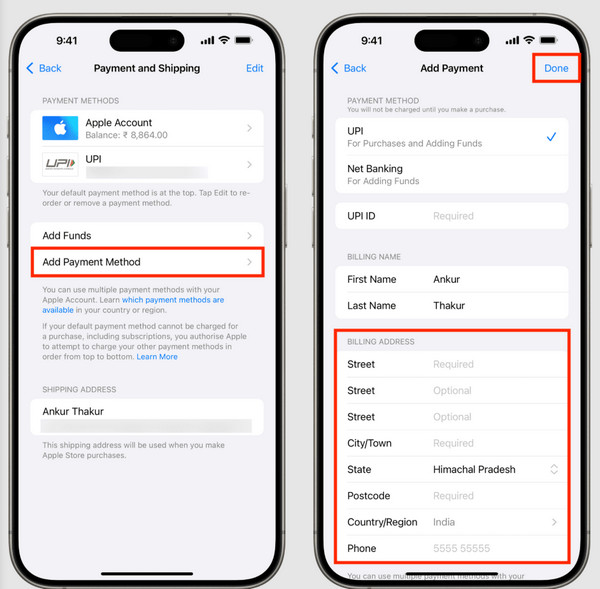
คลิกประเภทการชำระเงินก่อนหน้าของคุณเพื่ออัปเดตหรือเพิ่มประเภทใหม่โดยคลิกที่ เพิ่มช่องทางการชำระเงิน.
ตรวจสอบว่าที่อยู่สำหรับการเรียกเก็บเงินตรงกับประเทศหรือภูมิภาคใน App Store ที่คุณได้ผูกไว้ การเปลี่ยนแปลงเล็กน้อยนี้สามารถช่วยกู้คืนการเข้าถึงและกำจัดข้อผิดพลาดได้
เคล็ดลับโบนัส: แยก iPhone และ Apple ID โดยไม่ต้องใช้รหัสผ่าน
หากคุณยังคงพบข้อผิดพลาดหลังจากลองทำตามขั้นตอนปกติแล้ว แสดงว่า iPhone ของคุณอาจเชื่อมโยงกับ Apple ID ที่คุณควบคุมไม่ได้แล้ว ซึ่งมักเกิดขึ้นกับอุปกรณ์มือสองหรือบัญชีที่เชื่อมโยงกับอีเมลเก่า ในกรณีเช่นนี้ วิธีแก้ปัญหาที่ดีที่สุดสำหรับบัญชีที่ไม่อยู่ในร้านค้านี้คือการลบ Apple ID ออกจากอุปกรณ์ทั้งหมด

คุณสามารถทำได้ด้วยความช่วยเหลือของยูทิลิตี้ที่เชื่อถือได้ เช่น imyPass iPassGo โดยไม่ต้องใช้รหัสผ่านเดิม ปลอดภัยเพราะปลดล็อก Apple ID โดยไม่ทำให้คุณเดือดร้อน และกู้คืนการเข้าถึงอุปกรณ์และ App Store ของคุณ เพียงตรวจสอบให้แน่ใจว่าอุปกรณ์ไม่ได้ถูกล็อกการเปิดใช้งาน
บทสรุป
การได้เห็น บัญชีไม่อยู่ในร้านนี้หลังจากเปลี่ยนภูมิภาค ข้อความนี้อาจดูเหมือนทางตัน แต่โดยปกติแล้วหมายความว่าการตั้งค่าของคุณจำเป็นต้องตรวจสอบอย่างรวดเร็ว วิธีการชำระเงิน ภูมิภาค Apple ID หรือการตั้งค่า VPN ที่เหลืออยู่ก็ไม่ใช่ข้อยกเว้น และการแก้ไขปัญหาก็ทำได้ง่ายตราบใดที่คุณรู้ว่าต้องมองหาที่ไหน บทช่วยสอนนี้ให้วิธีแก้ปัญหาทีละขั้นตอนเกี่ยวกับวิธีการเชื่อมต่ออุปกรณ์ของคุณกับ App Store ที่ถูกต้อง และหากเจาะลึกลงไปอีก คุณมีเครื่องมือเช่น imyPass iPassGo ซึ่งจะทำให้มั่นใจได้ว่าการเข้าถึงของคุณจะถูกรีเซ็ต ข้อผิดพลาดจะถูกล้างออกไปอย่างเหมาะสม และแอปของคุณก็จะไม่มีปัญหาใดๆ เลย
เพนนีเชี่ยวชาญด้านการแก้ปัญหา GPS และการปรับแต่งระบบปฏิบัติการ Windows ให้ทำงานได้อย่างมีประสิทธิภาพ เดิมทีเธอเคยทำงานเป็นวิศวกรซัพพอร์ตด้านเทคนิค คอยช่วยลูกค้าแก้ไขปัญหาที่เกี่ยวกับตำแหน่งที่ตั้งและระบบต่าง ๆ อย่างรวดเร็วและมีประสิทธิผล ด้วยประสบการณ์ด้านงานซัพพอร์ตไอที เธอจึงสามารถนำเสนอวิธีแก้ปัญหาที่ใช้งานได้จริงและเห็นผล ในเวลาว่างเธอชื่นชอบการเดินป่าและเล่นจีโอแคชลิง เพื่อนำเทคโนโลยี GPS ไปทดลองใช้ในสถานการณ์จริง.
โซลูชั่นสุดฮอต
-
ปลดล็อก iOS
-
เคล็ดลับ iOS
-
ปลดล็อค Android
-
เคล็ดลับรหัสผ่าน


