



 สารละลาย
 ศูนย์สนับสนุน
 เกี่ยวกับเรา
 ติดต่อ
26 วิธีข้ามการยืนยันการเปิดใช้งาน iCloud ด้วยหมายเลข IMEI
 ซามูเอล สเปนเซอร์ เผยแพร่เมื่อ อัปเดตเมื่อวันที่ 28 กุมภาพันธ์ 2026ปลดล็อก iOSอ่าน 3 นาที
มีแหล่งข้อมูลออนไลน์มากมายที่อ้างว่าคุณสามารถ ข้ามการล็อกการเปิดใช้งาน iCloud ด้วย IMEI ได้ฟรี. อย่างไรก็ตาม สิ่งสำคัญคือคุณต้องเข้าใจก่อนว่า IMEI เพียงอย่างเดียวไม่สามารถลบหรือข้ามการล็อกการเปิดใช้งาน iCloud ได้ ในกรณีส่วนใหญ่ วิธีที่ถูกต้องตามกฎหมายในการปลดล็อกมีเพียงการกรอกข้อมูล Apple ID ที่ถูกต้อง ขอให้เจ้าของเดิมลบอุปกรณ์ออกจากบัญชีของเขา หรือ ติดต่อฝ่ายบริการช่วยเหลือของ Apple พร้อมหลักฐานการซื้อที่ถูกต้อง.
ในคู่มือนี้ เราจะอธิบายให้ชัดเจนว่า IMEI ใช้ทำอะไรจริง ๆ วิธีค้นหาและตรวจสอบ IMEI รวมถึงชี้แจงความเข้าใจผิดที่พบบ่อยเกี่ยวกับบริการปลดล็อกด้วย IMEI นอกจากนี้ เรายังจะแนะนำทางเลือกอื่นที่อาจช่วยได้ในบางสถานการณ์.
การเข้าใจข้อเท็จจริงจะช่วยให้คุณหลีกเลี่ยงการหลอกลวง และเลือกวิธีที่ปลอดภัยและเชื่อถือได้มากที่สุดในการกู้คืนการเข้าถึงอุปกรณ์ iOS ของคุณ.

ในบทความนี้:
ส่วนที่ 1: วิธีค้นหาและตรวจสอบหมายเลข IMEI บน iPhone/iPad
หมายเลข IMEI เปรียบเสมือนบัตรประจำตัวของอุปกรณ์ คุณสามารถใช้หมายเลขนี้ในการขอให้ Apple ปลดล็อกอุปกรณ์ iOS ที่ถูกล็อก iCloud ได้ มาดูกันว่าคุณจะค้นหาหมายเลข IMEI บน iPhone หรือ iPad ได้อย่างไร.
วิธีที่ 1: ตรวจสอบจากกล่องอุปกรณ์ Apple
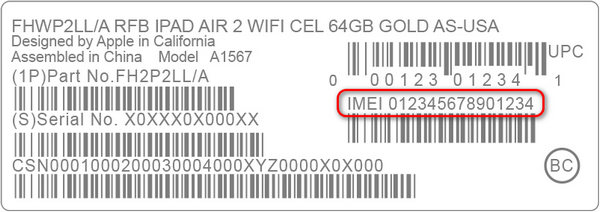
หากคุณยังมีกล่องของ iPhone หรือ iPad อยู่ คุณสามารถค้นหาหมายเลข IMEI ได้จากบนกล่อง.
- 1.พลิกไปดูด้านหลังของกล่อง.
- 2.มองหาสติกเกอร์บาร์โค้ดสีขาว.
- 3.ตรวจสอบหมายเลข IMEI ของอุปกรณ์ iOS ของคุณ.
วิธีที่ 2: หน้าจอ iPhone Locked to Owner
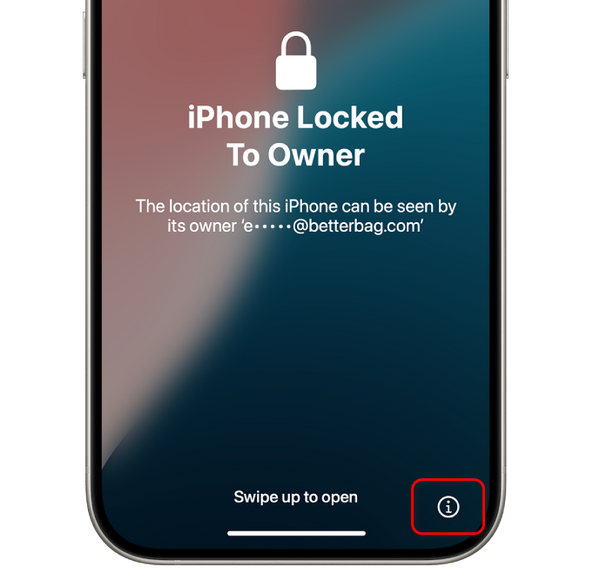
หาก iPhone หรือ iPad ของคุณถูกล็อกด้วย iCloud คุณยังสามารถค้นหาหมายเลข IMEI ของอุปกรณ์ได้.
บนหน้าจอ iPhone Locked to Owner ให้แตะปุ่ม ข้อมูล ที่มุมล่างขวา จากนั้นจะมีการแสดงหมายเลข IMEI หมายเลขประจำเครื่อง (Serial number) และรุ่นของอุปกรณ์.
วิธีที่ 3: ผ่าน Finder หรือ iTunes
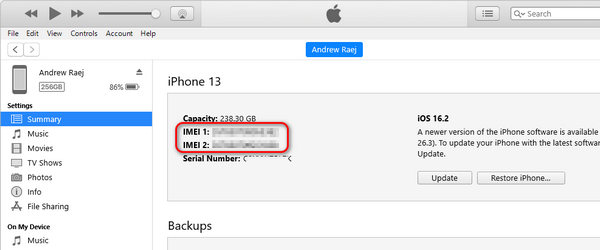
เชื่อมต่อ iPhone หรือ iPad ของคุณเข้ากับคอมพิวเตอร์ด้วยสายเคเบิล.
บน macOS 10.15 หรือใหม่กว่า ให้เปิด Finder ส่วนบน macOS Mojave หรือต่ำกว่า หรือบนคอมพิวเตอร์ Windows ให้เปิด iTunes.
เลือกอุปกรณ์ของคุณ จากนั้นไปที่แท็บ ทั่วไป ใน Finder หรือแท็บ Summary ใน iTunes คลิกที่ หมายเลขโทรศัพท์ เพื่อแสดงหมายเลข IMEI สำหรับ iPad ให้คลิกที่ หมายเลขซีเรียล เพื่อดูหมายเลข IMEI.
สิ่งที่ควรทราบ: สำหรับอุปกรณ์ iOS ที่รองรับสองซิม จะมีหมายเลข IMEI สองหมายเลข.
ส่วนที่ 2: วิธีข้ามการเปิดใช้งาน iCloud ด้วยหมายเลข IMEI
วิธีอย่างเป็นทางการในการลบการล็อกการเปิดใช้งาน iCloud บน iPhone/iPad
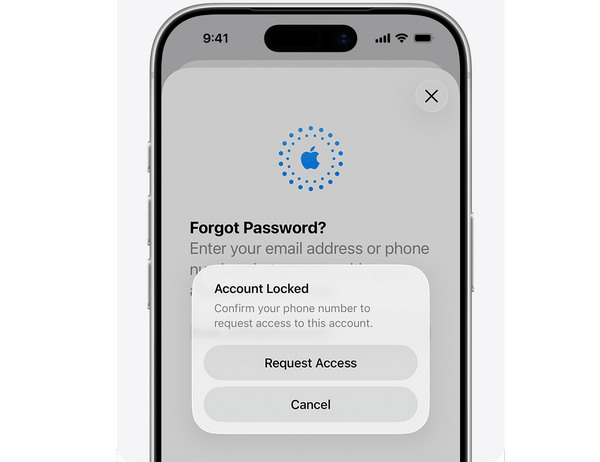
เมื่อคุณลืมรหัสผ่าน Apple ID และเจ้าของเดิม (หากอุปกรณ์ iOS ของคุณเป็นเครื่องมือสอง) ไม่สามารถช่วยคุณลบล็อก iCloud ได้ ตัวเลือกเดียวคือการติดต่อฝ่ายบริการช่วยเหลือของ Apple ไม่ว่าจะผ่านหน้าร้านจริง เว็บไซต์ หรือโทรศัพท์.
การเตรียมตัวที่จำเป็น
เตรียมหมายเลข IMEI หมายเลขประจำเครื่อง (Serial number) และหลักฐานการซื้อของอุปกรณ์ที่ถูกล็อก iCloud ไว้ให้พร้อม.
สิ่งที่ควรทราบ: หาก iPhone หรือ iPad ของคุณเป็นเครื่องมือสอง และคุณไม่ได้รับหลักฐานการซื้อมา ฝ่ายบริการช่วยเหลือของ Apple จะไม่สามารถช่วยคุณได้.
ช่องทางติดต่อฝ่ายบริการช่วยเหลือของ Apple
ออฟไลน์: ไปที่ศูนย์บริการหรือร้าน Apple ที่อยู่ใกล้คุณ
หน้าเว็บ: iforgot.apple.com/unlock
โทรศัพท์: 1 (800) 275-2273 (สำหรับสหรัฐอเมริกาและแคนาดา)
ปลดล็อก iCloud ด้วย IMEI
ฝ่ายบริการช่วยเหลือของ Apple จะตรวจสอบข้อมูลของคุณและช่วยปลดล็อกการเปิดใช้งาน iCloud คุณอาจต้องรีเซ็ตรหัสผ่าน Apple ID หรือเปลี่ยนไปใช้ Apple ID อื่น นี่คือวิธีเดียวในการลบการล็อกการเปิดใช้งาน iCloud ด้วยหมายเลข IMEI.
เว็บไซต์ปลดล็อกระยะไกลด้วย IMEI เชื่อถือได้หรือไม่?
บางทีคุณอาจเคยเห็นบริการออนไลน์ที่อ้างว่าสามารถช่วยปลดล็อกหรือข้ามการล็อกการเปิดใช้งาน iCloud ด้วยหมายเลข IMEI ได้ เช่น UnlockMaker อย่างไรก็ตาม บริการเหล่านี้ล้วนเป็นการหลอกลวง และไม่สามารถช่วยคุณข้ามล็อก iCloud ได้เลย Apple ได้เพิ่มมาตรการความปลอดภัยอย่างต่อเนื่องเพื่อป้องกันวิธีการปลดล็อกที่ไม่เป็นทางการและผิดกฎหมายเหล่านี้.
ดังนั้น คุณควรใช้วิธีการอย่างเป็นทางการในการปลดล็อกการเปิดใช้งาน iCloud ด้วยหมายเลข IMEI ฟรีอยู่เสมอ แต่อย่างไรก็ตาม หากคุณไม่สามารถหาหลักฐานการซื้อของ iPhone หรือ iPad ได้ แล้วจะกู้คืนการเข้าถึงได้อย่างไร? คุณสามารถดูวิธีถัดไปในการข้ามการล็อกการเปิดใช้งาน iCloud.
การอ่านที่เกี่ยวข้อง:
ส่วนที่ 3: วิธีข้ามการเปิดใช้งาน iCloud โดยไม่ใช้รหัสผ่านหรือ IMEI
imyPass iPassBye เป็นแอปพลิเคชันตัวปลดล็อคที่ใช้งานง่ายซึ่งออกแบบมาเพื่อช่วยเหลือบุคคลที่ประสบปัญหาการล็อคการเปิดใช้งาน iCloud บนอุปกรณ์ iPhone หรือ iPad ของตน หากคุณไม่สามารถลบการล็อค iCloud ซึ่งอาจจำกัดการทำงานของอุปกรณ์ iOS ของคุณอย่างรุนแรงได้ นี่เป็นวิธีแก้ปัญหาที่ง่ายขึ้น ทำตามขั้นตอนด้านล่างเพื่อปลดล็อคอุปกรณ์ของคุณอย่างรวดเร็วและเข้าถึงคุณสมบัติทั้งหมดได้อีกครั้ง
ตรวจสอบให้แน่ใจว่าคุณได้ติดตั้ง imyPass iPassBye เวอร์ชันล่าสุดบนคอมพิวเตอร์ของคุณ เปิดแอปพลิเคชันเพื่อเริ่มกระบวนการปลดล็อค
เชื่อมต่อ iPhone หรือ iPad ของคุณเข้ากับคอมพิวเตอร์ที่คุณดาวน์โหลด imyPass iPassBye หากได้รับแจ้ง ให้คลิกที่ เชื่อถือคอมพิวเตอร์เครื่องนี้ ตัวเลือกบนอุปกรณ์ iOS ของคุณเพื่อตั้งค่าการเชื่อมต่อ
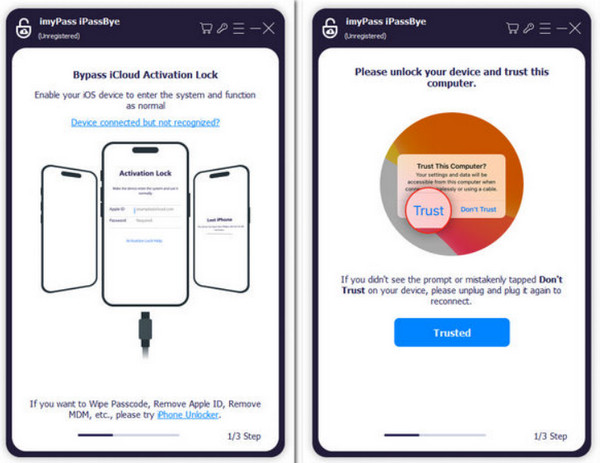
ใช้เวลาสักครู่เพื่อตรวจสอบคำเตือนใดๆ ที่แอปพลิเคชันมอบให้ เนื่องจากมีข้อมูลที่สำคัญ เมื่อพร้อมแล้วให้ทำเครื่องหมายที่ เริ่ม ปุ่มเพื่อเริ่มกระบวนการตรวจสอบ
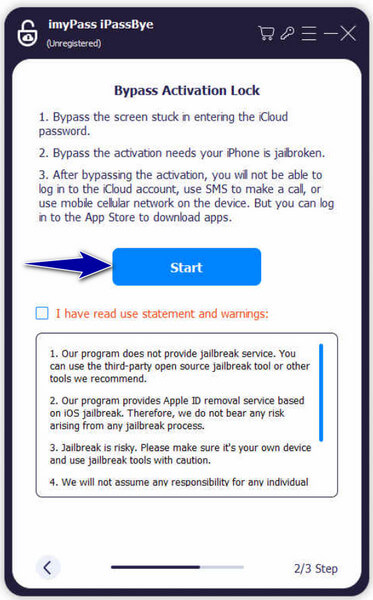
บันทึก:
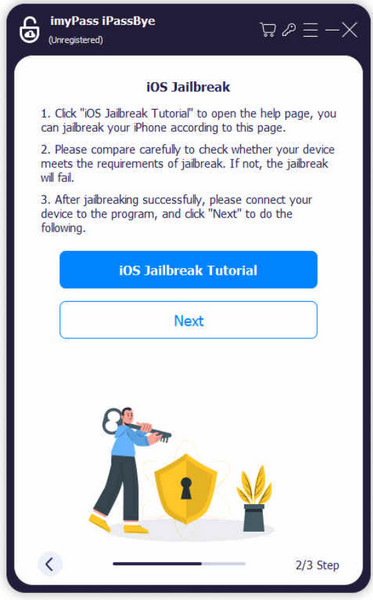
จำเป็นอย่างยิ่งที่จะต้องเจลเบรกอุปกรณ์ iOS ของคุณก่อนที่จะใช้ iMyPass iPassBye แอปพลิเคชั่นนี้ไม่มีบริการเจลเบรค อ้างถึง บทช่วยสอนการแหกคุก iOS ที่ให้ไว้ภายในแอปเพื่อเรียนรู้วิธีการเจลเบรคอุปกรณ์ของคุณแล้วคลิก ต่อไป เพื่อดำเนินการต่อ.
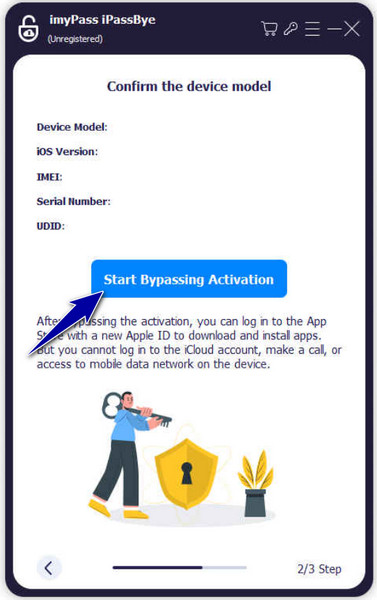
หลังจากยืนยันข้อมูลอุปกรณ์แล้วให้คลิกที่ เริ่มการเปิดใช้งานบายพาส ปุ่มภายในแอปพลิเคชัน คุณต้องรออย่างอดทนในขณะที่กระบวนการบายพาสเริ่มต้นและเสร็จสิ้น
คำถามที่พบบ่อย
-
ฉันจะค้นหา Apple ID และรหัสผ่านจาก IMEI ได้อย่างไร
คุณไม่สามารถ. หมายเลข IMEI มีไว้เพื่อระบุอุปกรณ์ของคุณเท่านั้น ไม่ใช่สำหรับ Apple ID หรือรหัสผ่านของคุณ ถ้าคุณมี ลืมรหัสผ่าน Apple ID ของคุณใช้ตัวเลือกการกู้คืนบัญชีบนเว็บไซต์ของ Apple หรือติดต่อฝ่ายสนับสนุนของ Apple
-
คุณสามารถเข้าสู่ระบบ iCloud ด้วยหมายเลข IMEI ได้หรือไม่
ไม่คุณไม่สามารถ iCloud ต้องใช้ Apple ID และรหัสผ่านของคุณ ไม่ใช่หมายเลข IMEI ใช้ Apple ID และรหัสผ่านของคุณเพื่อเข้าถึงบริการ iCloud
-
ฉันสามารถค้นหา iPhone ของฉันด้วยหมายเลข IMEI ได้หรือไม่
ใช่ แต่มันอาจจะตรงไปตรงมากว่านี้ คุณต้องการความช่วยเหลือจากผู้ให้บริการมือถือหรือตำรวจ พวกเขาอาจติดตาม iPhone ของคุณโดยใช้หมายเลข IMEI ได้ หากสูญหายหรือถูกขโมย นอกจากนี้ฟีเจอร์ Find My iPhone ของ Apple ยังสามารถช่วยได้หากเปิดใช้งานบนอุปกรณ์ของคุณและเชื่อมต่อกับอินเทอร์เน็ต แต่คุณต้องป้อนหมายเลข IMEI ลงใน iCloud เพื่อค้นหา iPhone ของคุณโดยตรง
-
การเลี่ยงการเปิดใช้งาน iCloud ด้วย IMEI จะทำให้การรับประกันอุปกรณ์ของฉันเป็นโมฆะหรือไม่
การปรับเปลี่ยนหรือการแทรกแซงอุปกรณ์ของคุณโดยไม่ได้รับอนุญาต เช่น การข้ามการเปิดใช้งาน iCloud ด้วย IMEI อาจทำให้การรับประกันอุปกรณ์ของคุณเป็นโมฆะ โดยทั่วไปเงื่อนไขการรับประกันของ Apple จะไม่ครอบคลุมถึงความเสียหายหรือปัญหาที่เกิดจากการดัดแปลงโดยไม่ได้รับอนุญาตหรือการดัดแปลงซอฟต์แวร์หรือคุณสมบัติด้านความปลอดภัยของอุปกรณ์
-
มีความเสี่ยงที่เกี่ยวข้องกับการเลี่ยงผ่านการเปิดใช้งาน iCloud โดยใช้ IMEI หรือไม่
ใช่ มีความเสี่ยงในการเลี่ยงการเปิดใช้งาน iCloud โดยใช้ IMEI ความเสี่ยงเหล่านี้อาจรวมถึงการสูญหายของข้อมูล ความไม่เสถียรของอุปกรณ์ ช่องโหว่ด้านความปลอดภัย และผลทางกฎหมายที่อาจเกิดขึ้น สิ่งสำคัญคือต้องดำเนินการด้วยความระมัดระวังและทำความเข้าใจผลกระทบที่อาจเกิดขึ้นก่อนที่จะพยายามใช้วิธีบายพาสใดๆ
บทสรุป
บทความนี้จะบอกคุณ วิธีปลดล็อก iPhone ที่ถูกล็อก iCloud ด้วย IMEI ผ่านวิธีการอย่างเป็นทางการ นอกจากนี้คุณยังต้องเตรียมหลักฐานการซื้อ ซึ่งเป็นปัจจัยที่สำคัญที่สุด โปรดทราบว่าเครื่องมือปลดล็อก iCloud ออนไลน์เหล่านั้นล้วนเป็นการหลอกลวง อย่าจ่ายเงินให้กับบริการเหล่านี้เพื่อเสียเงินและเวลาเปล่า.
หากคุณทำหลักฐานการซื้อ iPhone หรือ iPad หาย คุณจะไม่สามารถลบล็อก iCloud ได้ อย่างไรก็ตาม, imyPass iPassBye สามารถช่วยคุณข้ามการล็อกการเปิดใช้งาน iCloud ด้วย IMEI วิธีนี้ยังสามารถช่วยให้คุณกู้คืนการเข้าถึงอุปกรณ์ของคุณได้ด้วย.
ซามูเอลเป็นบรรณาธิการอาวุโสของ imyPass เขาเป็นผู้เชี่ยวชาญด้านการปลดล็อกรหัสผ่าน เขามีประสบการณ์เขียนบทช่วยสอนเกี่ยวกับการปลดล็อกโทรศัพท์มากกว่าห้าปี
โซลูชั่นสุดฮอต
-
ปลดล็อก iOS
- รีวิวบริการปลดล็อค iCloud ฟรี
- บายพาสการเปิดใช้งาน iCloud ด้วย IMEI
- ลบ Mosyle MDM ออกจาก iPhone และ iPad
- ลบ support.apple.com/iphone/passcode
- ตรวจสอบ Checkra1n iCloud Bypass
- บายพาสรหัสผ่านล็อคหน้าจอ iPhone
- วิธีการเจลเบรคไอโฟน
- ปลดล็อค iPhone โดยไม่ต้องใช้คอมพิวเตอร์
- บายพาส iPhone ล็อคอยู่กับเจ้าของ
- รีเซ็ต iPhone เป็นค่าเริ่มต้นจากโรงงานโดยไม่มีรหัสผ่าน Apple ID
-
เคล็ดลับ iOS
-
ปลดล็อค Android
-
รหัสผ่าน Windows
