



 สารละลาย
 ศูนย์สนับสนุน
 เกี่ยวกับเรา
 ติดต่อ
โหมดสูญหายใน iPhone คืออะไร และปลดล็อกอย่างไร
 ซามูเอล สเปนเซอร์ เผยแพร่เมื่อ ตุลาคม 22, 2026ปลดล็อก iOSอ่าน 3 นาที
Apple เพิ่มมาตรการรักษาความปลอดภัยหลายอย่างใน iPhone เพื่อปกป้องความเป็นส่วนตัวและข้อมูล สมมติว่า iPhone ถูกขโมยหรือทำหาย เจ้าของสามารถเปิดโหมดสูญหายจากระยะไกลได้ อย่างไรก็ตาม ผู้ใช้บางคนสงสัยว่า คนอื่นสามารถปลดล็อก iPhone ที่อยู่ในโหมดสูญหายได้หรือไม่. เราได้ค้นคว้าปัญหานี้ทางออนไลน์และพบว่ามีข้อมูลที่คลาดเคลื่อนอยู่มากเกี่ยวกับความปลอดภัยที่แท้จริงของโหมดสูญหาย บทความนี้จะตอบคำถามนี้อย่างละเอียด.

ในบทความนี้:
ส่วนที่ 1: คนอื่นสามารถปลดล็อก iPhone ของฉันที่อยู่ในโหมดสูญหายได้หรือไม่
คนอื่นจะปลดล็อก iPhone ที่อยู่ในโหมดสูญหายได้โดยไม่มีรหัสผ่านหรือไม่? คำตอบแบบสั้น ๆ คือทำไม่ได้ โหมดสูญหายถูกออกแบบมาโดยเฉพาะเพื่อป้องกันการเข้าถึงอุปกรณ์ iOS โดยไม่ได้รับอนุญาต หากไม่มีรหัสผ่านของอุปกรณ์หรือรหัสผ่านบัญชี Apple ที่เชื่อมโยงไว้ จะไม่มีใครปลดล็อกได้.
ส่วนที่ 2: โหมดสูญหายใน iPhone ทำอะไรบ้าง
โหมดสูญหายใน iPhone ทำอะไรบ้าง? โหมดสูญหายเป็นส่วนหนึ่งของ Find My ของ Apple หาก iPhone ถูกขโมยหรือทำหาย ผู้ใช้สามารถเปิดใช้งานจากระยะไกลได้บน iCloud.com หรือในแอป Find My จากนั้นอุปกรณ์จะถูกป้องกันทันทีและจำกัดการเข้าถึง เมื่อเปิดโหมดสูญหายแล้ว:
- 1.iPhone ของคุณจะถูกล็อกด้วยรหัสผ่านปัจจุบัน.
- 2.บัตรและพาสใน Apple Pay จะถูกระงับการใช้งาน.
- 3.การแจ้งเตือนและสัญญาณเตือนจะถูกปิดเสียง แต่ยังสามารถรับสายโทรศัพท์และ FaceTime ได้.
- 4.คุณสามารถส่งข้อความและหมายเลขติดต่อให้แสดงบนหน้าจอล็อกได้.
- 5.ตำแหน่งของ iPhone สามารถติดตามได้เมื่อออนไลน์.
- 6.คุณจะได้รับอีเมลยืนยันจาก Apple.
โปรดจำไว้ว่าข้อมูลและบัญชีทั้งหมดของคุณจะไม่ถูกลบออกจาก iPhone ที่สูญหาย.
ส่วนที่ 3: วิธีปลดล็อก iPhone ที่อยู่ในโหมดสูญหาย
คุณสามารถปลดล็อก iPhone ที่อยู่ในโหมดสูญหายได้ด้วยข้อมูลบัญชี Apple ที่เชื่อมโยงหรือรหัสผ่านปัจจุบัน กล่าวอีกนัยหนึ่งคือ คุณสามารถปิดโหมดสูญหายใน iPhone บนอุปกรณ์หรือจากระยะไกลหลังจากที่ค้นหาเครื่องเจอแล้ว.
วิธีที่ 1: วิธีปิดโหมดสูญหายบน iCloud
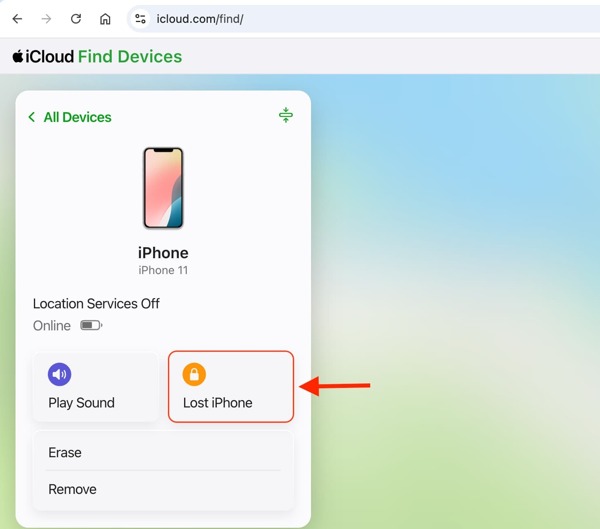
ไปที่ www.icloud.com/find ผ่านเว็บเบราว์เซอร์.
ลงชื่อเข้าใช้ด้วยบัญชี Apple และรหัสผ่านที่เชื่อมโยง.
คลิก อุปกรณ์ทั้งหมด แล้วเลือก iPhone ที่ถูกขโมยหรือทำหาย.
คลิก iPhone สูญหาย หรือ โหมดที่หายไป ปุ่ม.
ตี หยุดโหมดที่หายไป เพื่อปิดโหมดสูญหายใน iPhone.
วิธีที่ 2: วิธีปลดล็อก iPhone ที่อยู่ในโหมดสูญหายด้วยรหัสผ่าน
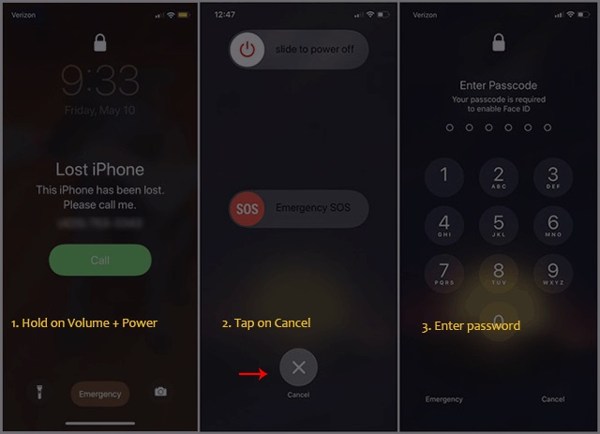
กดค้างปุ่มหนึ่งปุ่มบนหน้าจอ iPhone ที่อยู่ในโหมดสูญหายสักครู่เพื่อให้แสดงหน้าจอปิดเครื่อง ปริมาณ ปุ่มและปุ่ม ด้านข้าง กรอกรหัสผ่านปัจจุบันเพื่อปลดล็อก iPhone ที่อยู่ในโหมดสูญหาย.
แตะ ยกเลิก ปุ่มที่ด้านล่าง
วิธีที่ 3: วิธีปิดโหมดสูญหายในแอป Find My.
ลงชื่อเข้าใช้ด้วยบัญชี Apple และรหัสผ่านที่เชื่อมโยง
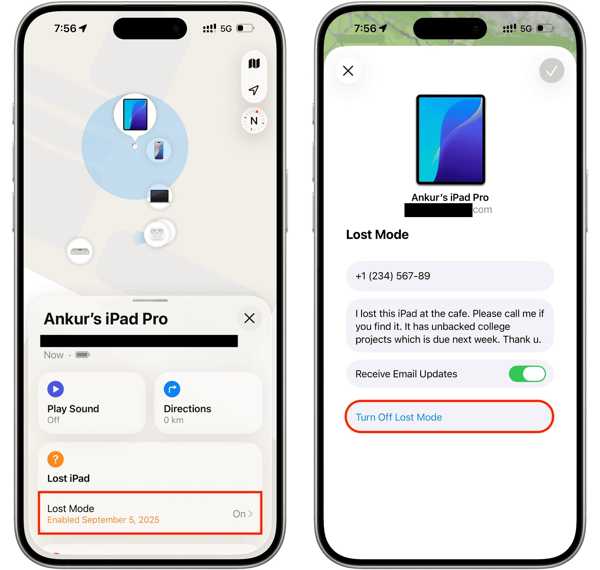
เรียกใช้ ค้นหาของฉัน แอปบนอุปกรณ์ Apple อื่น
แตะแท็บแล้วเลือก iPhone ที่ทำหาย.
ไปที่ อุปกรณ์ ตัวเลือกบนแถบเครื่องมือ.
ตี โหมดที่หายไป หากคุณลืมรหัสผ่าน iPhone.
กด ปิดโหมดที่สูญหาย ปุ่ม.
ส่วนที่ 4: เคล็ดลับเสริม: วิธีปลดล็อก iPhone หากลืมรหัสผ่าน
จะช่วยให้คุณข้ามหน้าจอล็อกและปลดล็อก iPhone ได้โดยตรง ใช้ได้กับการล็อกหน้าจอทุกรูปแบบบนอุปกรณ์ iOS นอกจากนี้ อินเตอร์เฟซที่เรียบง่ายยังช่วยให้ขั้นตอนการใช้งานไม่ซับซ้อน, imyPass iPassGo ปลดล็อก iPhone โดยตรงได้โดยไม่ต้องใช้รหัสผ่าน.

ดาวน์โหลดมากกว่า 4,000,000+ ครั้ง
มีฟีเจอร์เสริม เช่น การข้ามการจำกัด Screen Time.
ใช้งานง่ายและทำขั้นตอนทุกอย่างเสร็จได้ในสามขั้นตอน.
ลบรหัสผ่านตัวเลข, Face ID, และ Touch ID.
วิธีปลดล็อก iPhone โดยไม่ใช้รหัสผ่าน.
รองรับ iOS และ iPadOS เวอร์ชันล่าสุด.
เชื่อมต่อ iPhone กับคอมพิวเตอร์
ดาวน์โหลดและติดตั้งซอฟต์แวร์ปลดล็อก iPhone บนพีซีของคุณ นอกจากนี้ยังมีเวอร์ชันสำหรับ Mac เมื่อคุณต้องการปลดล็อก iPhone ให้เปิดโปรแกรมและเลือกโหมด
เชื่อมต่อ iPhone ของคุณเข้ากับพีซีด้วยสาย Lightning ปลดล็อคหน้าจอ iOS เมื่อซอฟต์แวร์ตรวจพบ iPhone แล้ว ให้ตรวจสอบข้อมูลอุปกรณ์ จากนั้นคลิกปุ่ม.

ดาวน์โหลดเฟิร์มแวร์
เพื่อเริ่มดาวน์โหลดแพ็กเกจเฟิร์มแวร์ ขั้นตอนนี้อาจใช้เวลาสักครู่ขึ้นอยู่กับความเร็วอินเทอร์เน็ต เริ่มเลย ปลดล็อกรหัสผ่าน iPhone.

ปุ่มเพื่อดำเนินการต่อ อ่านคำแจ้งเตือนและยืนยันการปลดล็อก จากนั้นคลิกปุ่ม
หลังจากดาวน์โหลดแล้วให้คลิกที่ เริ่มการลบ เพื่อเริ่ม ยืนยันอีกครั้ง ปลดล็อก iPhone ของคุณโดยไม่ต้องใช้รหัสผ่าน กระบวนการนี้จะลบข้อมูลทั้งหมดของคุณ คุณควรสำรองข้อมูล iPhone ก่อนดำเนินการ.

บันทึก:
คุณควรทำความเข้าใจว่าคำนี้หมายถึงอะไรและทำงานอย่างไร ที่สำคัญกว่านั้น คุณจะได้เรียนรู้ 3 วิธีในการปลดล็อก iPhone ด้วยรหัสผ่านปัจจุบันหรือข้อมูลบัญชี Apple ที่เชื่อมโยง แม้ว่าเครื่องจะอยู่ในโหมดสูญหายแล้วก็ตาม นอกจากนี้ เรายังแนะนำ imyPass iPassGo เพื่อช่วยคุณปลดล็อก iPhone เครื่องใดก็ได้ที่ถูกล็อก ปิดการใช้งาน หรือค้างอยู่ โดยไม่ต้องใช้รหัสผ่าน.
บทสรุป
บทความนี้ได้อธิบายไว้ โหมด iPhone ที่สูญหาย. ปลดล็อกโหมดสูญหายใน iPhone.
ซามูเอลเชี่ยวชาญด้านความปลอดภัยของรหัสผ่านและความเป็นส่วนตัวทางดิจิทัล เขาเคยทำงานเป็นที่ปรึกษาด้านความปลอดภัยไซเบอร์ให้กับธุรกิจขนาดเล็กเพื่อปกป้องทรัพย์สินดิจิทัล ด้วยการได้รับประกาศนียบัตรด้านความปลอดภัยไซเบอร์และการแฮ็กเชิงจริยธรรม เขาจึงสามารถเปลี่ยนหัวข้อด้านความปลอดภัยที่ซับซ้อนให้กลายเป็นคำแนะนำที่เข้าใจและทำตามได้ง่าย เขายังชื่นชอบการแบ่งปันเคล็ดลับเกี่ยวกับรหัสผ่านเพื่อช่วยให้ผู้ใช้ปกป้องบัญชีของตนได้อย่างมั่นใจยิ่งขึ้น.
โซลูชั่นสุดฮอต
-
ปลดล็อก iOS
-
เคล็ดลับ iOS
-
ปลดล็อค Android
-
เคล็ดลับรหัสผ่าน


