



 สารละลาย
 ศูนย์สนับสนุน
 เกี่ยวกับเรา
 ติดต่อ
มีคนอื่นปลดล็อก iPhone ของฉันด้วยรูปถ่ายหน้าฉันได้ไหม
 ซามูเอล สเปนเซอร์ เผยแพร่เมื่อ ตุลาคม 14, 2026ปลดล็อก iOSอ่าน 3 นาที
ปัจจุบัน iPhone รุ่นใหม่ๆ สามารถปลดล็อกได้ทันทีด้วย Face ID หลังจากตั้งค่าเสร็จแล้ว มีรายงานบางส่วนกล่าวว่า ระบบจดจำใบหน้าของ iPhone อาจไม่ปลอดภัย และคาดเดาว่าผู้ใช้สามารถปลดล็อกเครื่องได้ด้วยการใช้รูปถ่ายหน้าตัวเอง ดังนั้นประเด็นที่ว่า คุณสามารถปลดล็อก iPhone ด้วยรูปถ่ายได้หรือไม่ จึงกลายเป็นหัวข้อร้อน บทความนี้จะตอบคำถามนี้ และอธิบายวิธีป้องกันการเข้าถึง iPhone และ iPad ที่รองรับโดยไม่ได้รับอนุญาต.

ในบทความนี้:
ส่วนที่ 1: ปลดล็อก iPhone ด้วยรูปถ่ายได้ไหม
สามารถปลดล็อก iPhone ด้วยรูปถ่ายได้หรือไม่? คำตอบสั้นๆ คือ ไม่สามารถ ไม่มีใครปลดล็อก iPhone หรือ iPad ที่มี Face ID ได้ด้วยการใช้รูปถ่ายของเจ้าของ แม้แต่รูปถ่ายใบหน้าแบบใกล้ชิดก็ไม่สามารถปลดล็อก iPhone ของคุณได้.
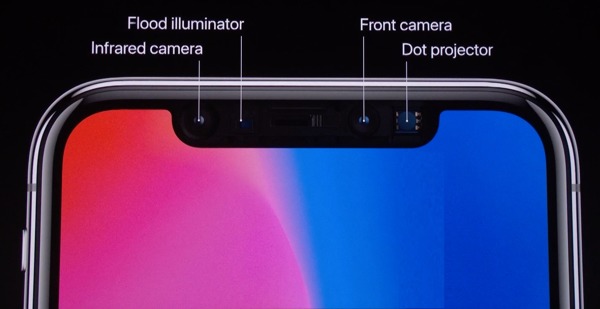
เพื่อช่วยให้คุณเข้าใจว่าทำไมคุณถึงไม่สามารถใช้รูปถ่ายแบบสดเพื่อปลดล็อก iPhone ได้ มาดูหลักการทำงานเบื้องหลัง Face ID กัน ระบบนี้ประกอบด้วยส่วนประกอบหลายอย่าง:
- กล้องอินฟราเรด (Infrared Camera).
- โปรเจ็กเตอร์จุด (Dot Projector).
- ตัวกระจายแสงอินฟราเรด (Flood Illuminator).
- Neural Engine.
เมื่อคุณปลดล็อก iPhone ด้วย Face ID กล้องอินฟราเรดจะจับภาพใบหน้าของคุณ Dot Projector จะยิงจุดอินฟราเรดที่มองไม่เห็นนับพันจุดลงบนใบหน้าคุณและสร้างแผนที่ใบหน้าแบบ 3 มิติ หากคุณสแกนใบหน้าในสภาพแสงน้อย Flood Illuminator จะช่วยให้ Face ID ทำงานได้ จากนั้น Neural Engine จะตรวจสอบแผนที่ใบหน้าแบบ 3 มิติของคุณเทียบกับข้อมูลที่บันทึกไว้ นั่นคือเหตุผลที่รูปถ่ายแบบ 2 มิติไม่สามารถปลดล็อก iPhone ของคุณได้.
ส่วนที่ 2: จะป้องกันไม่ให้คนอื่นปลดล็อก iPhone ของคุณได้อย่างไร
ตามข้อมูลของ Apple แล้ว, รหัสประจำตัว ถูกออกแบบมาให้ปรับตัวเข้ากับการเปลี่ยนแปลงของรูปลักษณ์ เช่น ผมยาวขึ้น การแต่งหน้า หรืออายุที่มากขึ้น อย่างไรก็ตาม ผู้เชี่ยวชาญบางส่วนเน้นย้ำถึงข้อกังวลด้านความปลอดภัยของเทคโนโลยี Face ID ของ Apple เพื่อเสริมความปลอดภัยของ Face ID ของคุณ ให้ทำตามเคล็ดลับด้านล่างนี้:
เคล็ดลับที่ 1: เปิดใช้ “ต้องมองหน้าจอเพื่อใช้ Face ID” (Require Attention for Face ID)
คุณไม่สามารถใช้รูปถ่ายเพื่อปลดล็อก iPhone ได้ ฟีเจอร์ Require Attention จะทำให้ Face ID ทำงานเฉพาะเมื่อดวงตาคุณลืมอยู่และกำลังมองที่หน้าจอ iPhone เท่านั้น ซึ่งช่วยเพิ่มระดับความปลอดภัยให้กับ Face ID.
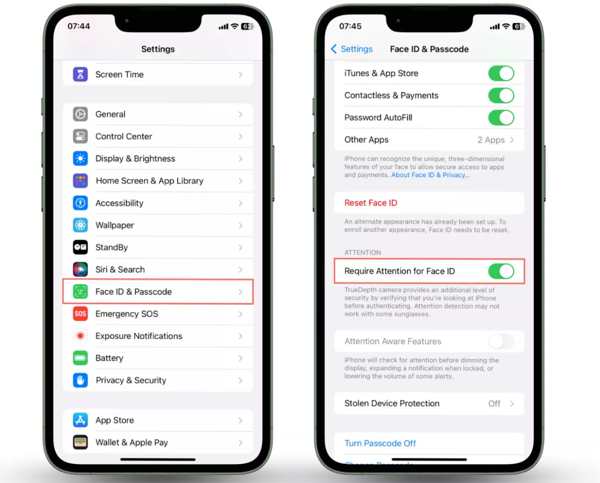
เปิด การตั้งค่า แอป.
เลื่อนลงมาและเลือก ID ใบหน้าและรหัสผ่าน ตัวเลือก.
ยืนยันตัวตนด้วยรหัสผ่านของคุณ.
เปิดใช้งาน ต้องการความสนใจสำหรับ Face ID.
เคล็ดลับที่ 2: สร้างรหัสผ่านที่คาดเดายาก
แม้ Face ID จะทำให้ปลดล็อก iPhone ได้ง่าย แต่ก็ไม่ได้ทำงานตลอดเวลา ตัวอย่างเช่น หาก iPhone ของคุณรีสตาร์ต คุณจำเป็นต้องปลดล็อกด้วยรหัสผ่าน นอกจากนี้ คุณต้องใช้รหัสผ่าน iPhone เมื่อตั้งค่าและเปลี่ยนการตั้งค่า Face ID ด้วย ดังนั้นจึงควรตั้งรหัสผ่านที่รัดกุมและคาดเดาได้ยาก.
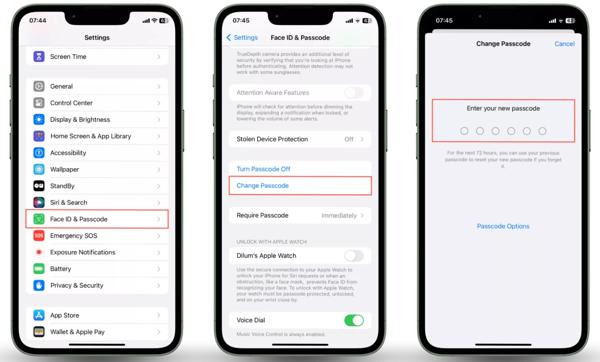
ไปที่ การตั้งค่า, และ ID ใบหน้าและรหัสผ่าน.
ป้อนรหัสผ่าน iPhone ของคุณ
แตะ เปลี่ยนรหัสผ่าน ปุ่ม.
กด ตัวเลือกรหัสผ่าน.
เลือกตัวเลือกที่เหมาะสมและตั้งรหัสผ่านใหม่.
เคล็ดลับที่ 3: อัปเดตซอฟต์แวร์
Apple เพิ่มฟีเจอร์ใหม่และแก้ไขบั๊กต่างๆ ในการอัปเดตแต่ละครั้ง เพื่อหลีกเลี่ยงไม่ให้ใครมาปลดล็อก iPhone ของคุณด้วยโทรศัพท์เครื่องอื่น คุณควรรักษาให้ iOS เป็นเวอร์ชันล่าสุดอยู่เสมอ หากคุณไม่ได้เปิด “อัปเดตอัตโนมัติ” ให้ทำการอัปเดตด้วยตนเอง.
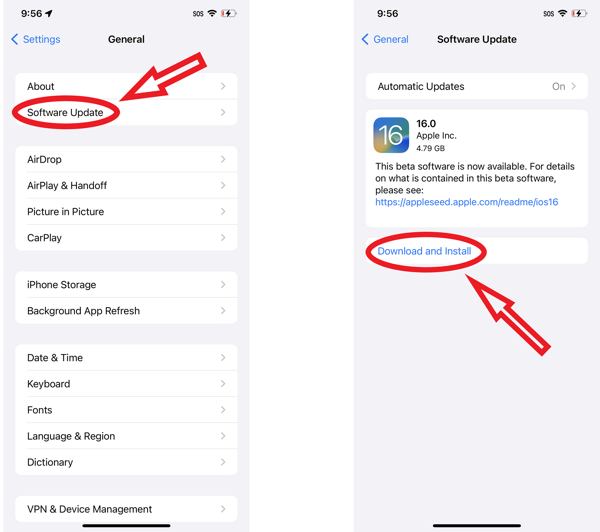
มุ่งหน้าสู่ การตั้งค่า, ทั่วไป, และ อัพเดตซอฟต์แวร์.
หากมีการอัปเดต ให้แตะ ดาวน์โหลดและติดตั้ง.
ทำตามคำแนะนำบนหน้าจอเพื่ออัปเดต iOS.
เคล็ดลับที่ 4: เปิดใช้การล็อกหน้าจออัตโนมัติ (Auto-Lock)
เมื่อคุณเปิดใช้ฟีเจอร์ Auto-Lock หน้าจอล็อกของ iPhone จะปรากฏขึ้นโดยอัตโนมัติหากคุณไม่ได้ใช้งานเครื่องเป็นเวลาหลายวินาทีหรือหลายนาที จากนั้นคุณจึงจะต้องปลดล็อกด้วยรหัสผ่านหรือ Face ID.
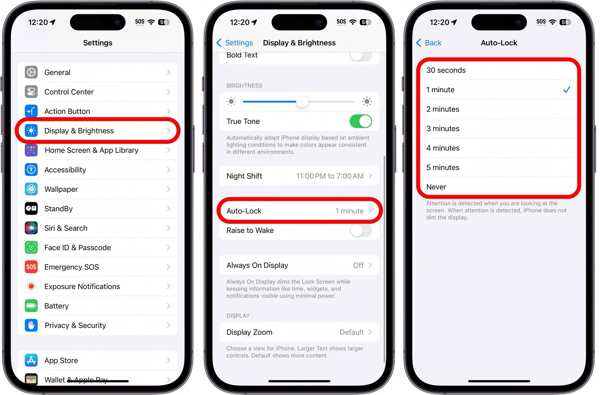
นำทางไปยัง การตั้งค่า, และ จอแสดงผลและความสว่าง.
แตะ ล็อคอัตโนมัติ ตัวเลือก.
เลือกตัวเลือกที่เหมาะสม.
คุณอาจสนใจ:
ส่วนที่ 3: วิธีปลดล็อก iPhone โดยไม่ใช้รหัสผ่าน
หากคุณไม่สามารถปลดล็อก iPhone ด้วย Face ID ได้ ลองใช้ imyPass iPassGo. ซึ่งสามารถลบการล็อกหน้าจอทุกรูปแบบออกจากอุปกรณ์ iOS ได้เมื่อคุณลืมรหัสผ่าน iPhone อีกทั้งยังใช้งานง่ายและมีอินเทอร์เฟซที่เป็นมิตรต่อผู้ใช้.

ดาวน์โหลดมากกว่า 4,000,000+ ครั้ง
ปลดล็อก iPhone โดยไม่ต้องใช้รหัสผ่าน.
ลบโค้ดตัวเลข Face ID และ Touch ID.
ใช้ได้กับอุปกรณ์ที่ถูกล็อก ใช้งานไม่ได้ หรือค้าง.
รองรับ iOS และ iPadOS เวอร์ชันล่าสุด.
วิธีปลดล็อก iPhone โดยไม่ใช้ Face ID หรือรหัสผ่าน
ติดตั้งโปรแกรมปลดล็อก iPhone
เริ่มต้นซอฟต์แวร์ปลดล็อก iPhone หลังจากติดตั้งลงในพีซีของคุณแล้ว โดยมีอีกเวอร์ชันสำหรับ Mac จากนั้นเลือก ปลดล็อคหน้าจอ iOS โหมดเพื่อดำเนินการต่อ

ตรวจจับ iPhone ของคุณ
เชื่อมต่อ iPhone ของคุณกับพีซีด้วยสาย Lightning หลังจากกดเชื่อถือคอมพิวเตอร์เครื่องนี้ ซอฟต์แวร์จะตรวจพบอุปกรณ์ของคุณ ตรวจสอบข้อมูลอุปกรณ์ แล้วคลิก เริ่มเลย ปุ่มเพื่อเริ่มดาวน์โหลดเฟิร์มแวร์

ปลดล็อก iPhone ของคุณ
เมื่อดาวน์โหลดเสร็จ ให้ยืนยันการดำเนินการและเริ่มปลดล็อกอุปกรณ์ของคุณ.

บทสรุป
บทความนี้ได้ตอบคำถามว่าคุณ สามารถปลดล็อก iPhone ด้วยรูปถ่ายได้หรือไม่. แล้ว ตอนนี้คุณน่าจะทราบคำตอบพร้อมทั้งได้ข้อมูลเพิ่มเติม เช่น วิธีการทำงานของ Face ID และเหตุผลที่รูปถ่ายไม่สามารถปลดล็อกอุปกรณ์ของคุณได้. imyPass iPassGo คือวิธีขั้นสุดท้ายในการปลดล็อก iPhone หรือ iPad ของคุณโดยไม่ต้องใช้รหัสผ่าน.
ซามูเอลเชี่ยวชาญด้านความปลอดภัยของรหัสผ่านและความเป็นส่วนตัวทางดิจิทัล เขาเคยทำงานเป็นที่ปรึกษาด้านความปลอดภัยไซเบอร์ให้กับธุรกิจขนาดเล็กเพื่อปกป้องทรัพย์สินดิจิทัล ด้วยการได้รับประกาศนียบัตรด้านความปลอดภัยไซเบอร์และการแฮ็กเชิงจริยธรรม เขาจึงสามารถเปลี่ยนหัวข้อด้านความปลอดภัยที่ซับซ้อนให้กลายเป็นคำแนะนำที่เข้าใจและทำตามได้ง่าย เขายังชื่นชอบการแบ่งปันเคล็ดลับเกี่ยวกับรหัสผ่านเพื่อช่วยให้ผู้ใช้ปกป้องบัญชีของตนได้อย่างมั่นใจยิ่งขึ้น.
โซลูชั่นสุดฮอต
-
ปลดล็อก iOS
-
เคล็ดลับ iOS
-
ปลดล็อค Android
-
เคล็ดลับรหัสผ่าน


