



 สารละลาย
 ศูนย์สนับสนุน
 เกี่ยวกับเรา
 ติดต่อ
วิธีบอกว่ามีใครกำลังเข้าถึง iPhone ของคุณจากระยะไกลหรือไม่ [แก้ไขแล้ว]
 เพนนี วอร์เรน เผยแพร่เมื่อ 01 สิงหาคม 2025ปลดล็อก iOSอ่าน 3 นาที
iPhone ของคุณไม่ได้มีแค่แอปเท่านั้น แต่ยังบันทึกชีวิตของคุณไว้ด้วย ดังนั้นเมื่อเครื่องเริ่มมีปัญหา ก็เป็นธรรมดาที่คุณจะสงสัยว่ามีใครอยู่เบื้องหลังหรือเปล่า บางทีแบตเตอรี่ของคุณอาจหมดเร็วเกินไป การตั้งค่าของคุณจะถูกปรับเปลี่ยนโดยอัตโนมัติ หรือคุณอาจพบแอปบางตัวที่ถอนการติดตั้งแล้วแต่ยังติดตั้งอยู่ สิ่งเหล่านี้อาจเป็นสัญญาณที่ซ่อนเร้นอยู่ โลกแห่งการเข้าถึงระยะไกลที่ง่ายกว่าที่เคยจำเป็นต้องระมัดระวัง ในคู่มือนี้ คุณจะได้เรียนรู้วิธีตรวจจับสัญญาณและดำเนินการ นี่คือ วิธีบอกว่ามีใครกำลังเข้าถึง iPhone ของคุณจากระยะไกลหรือไม่รวมถึงวิธีง่ายๆ ในการปกป้องอุปกรณ์ของคุณก่อนที่ทุกอย่างจะสายเกินไป
ในบทความนี้:
ส่วนที่ 1 ฉันจะรู้ได้อย่างไรว่ามีใครกำลังเข้าใกล้ iPhone ของฉันจากระยะไกล?
หาก iPhone ของคุณรู้สึกไม่สบายในช่วงนี้ อาจไม่ใช่แค่ปัญหา แต่อาจเป็นสัญญาณว่ามีคนอื่นกำลังแอบดูในที่ที่ไม่ควร การขอให้คนอื่นเข้าถึง iPhone ของฉันจากอุปกรณ์อื่นนั้นเป็นเรื่องปกติมากกว่าที่คุณคิด และคำตอบคือใช่ หากไม่ได้ระมัดระวังอย่างเหมาะสม
1. การระบายแบตเตอรี่ที่ผิดปกติ
หากแบตเตอรี่ของคุณเริ่มหมดลงอย่างกะทันหันในเวลาเพียงไม่กี่ชั่วโมง แม้ว่าคุณจะไม่ได้ใช้โทรศัพท์มากนัก นั่นอาจเป็นสัญญาณว่ามีแอปหรือเครื่องมือที่ซ่อนอยู่กำลังทำงานอยู่เบื้องหลังโดยไม่ได้รับอนุญาตจากคุณ
2. ความร้อนสูงเกินไปโดยไม่มีเหตุผลที่ชัดเจน
iPhone ของคุณร้อนขึ้นขณะไม่ได้ใช้งานหรือใช้งานเบาๆ ซึ่งถือว่าผิดปกติ ซึ่งอาจหมายความว่า บุคคลที่ไม่ได้รับอนุญาตติดตามอุปกรณ์ของคุณ กำลังทำงานเบื้องหลัง เช่น แอปของบุคคลที่สามหรือโปรไฟล์การจัดการที่ซ่อนอยู่
3. การใช้ข้อมูลที่เพิ่มสูงขึ้นอย่างไม่คาดคิด
การใช้ข้อมูลที่เพิ่มขึ้นอย่างกะทันหันอาจหมายความว่า iPhone ของคุณกำลังส่งหรือรับข้อมูลโดยที่คุณไม่รู้ตัว แอปเข้าถึงระยะไกลมักทำงานเงียบและอาจกินข้อมูลมากเกินไปแม้ในขณะที่หน้าจอปิดอยู่
4. มีแอปแปลก ๆ หรือไม่รู้จักปรากฏขึ้น
หากคุณพบแอปที่คุณจำไม่ได้ว่าเคยดาวน์โหลด นั่นถือเป็นสัญญาณเตือน อาจมีใครบางคนติดตั้งแอปอันตรายจากระยะไกล โดยเฉพาะอย่างยิ่งหากโทรศัพท์ของคุณมีโปรไฟล์ MDM หรือเคยถูกเจลเบรกมาก่อน
5. จุดความเป็นส่วนตัวโดยไม่ต้องใช้แอปใดๆ
จุดสีส้มหรือสีเขียวบนหน้าจอของคุณจะแสดงเวลาที่มีการใช้งานไมโครโฟนหรือกล้อง หากจุดเหล่านี้ปรากฏขึ้นและคุณไม่ได้เปิดแอปที่เกี่ยวข้องใดๆ เลย อาจหมายความว่ามีใครบางคนกำลังเข้าถึงฟีเจอร์เหล่านั้นจากระยะไกลโดยที่คุณไม่รู้ตัว
ส่วนที่ 2 ลบโปรไฟล์ MDM ที่ไม่รู้จักเพื่อบล็อกการเข้าถึงระยะไกลไปยัง iPhone
วิธีที่ 1: ใช้ iMyPass iPhone Unlocker (ไม่ต้องใช้รหัสผ่าน)
ในกรณีที่คุณไม่มีรหัสผ่านผู้ดูแลระบบหรือข้อมูลรับรองการเข้าถึง ทางเลือกที่เชื่อถือได้คือการใช้ imyPass iPassGoนี่คือเครื่องมือที่สามารถใช้เพื่อลบโปรไฟล์ MDM ได้โดยไม่ต้องมีรายละเอียดการเข้าสู่ระบบใดๆ สามารถใช้งานได้แม้กับ iPhone ที่ถูกควบคุมดูแลหรือถูกจำกัดสิทธิ์โดยผู้ดูแลระบบภายนอก เพียงปลดล็อกอุปกรณ์ของคุณด้วยการคลิกเพียงไม่กี่ครั้ง คุณก็สามารถควบคุมฟีเจอร์ต่างๆ ได้อย่างเต็มที่ หากคุณกำลังสงสัยว่าจะป้องกันไม่ให้ผู้อื่นเข้าถึง iPhone ของคุณจากระยะไกลได้อย่างไร iPassGo ขอนำเสนอโซลูชันที่รวดเร็ว ปลอดภัย และใช้งานง่าย โดยไม่จำเป็นต้องมีความรู้ทางเทคนิคใดๆ

วิธีที่ 2: ลบ MDM ด้วยตนเองโดยใช้รหัสผ่าน
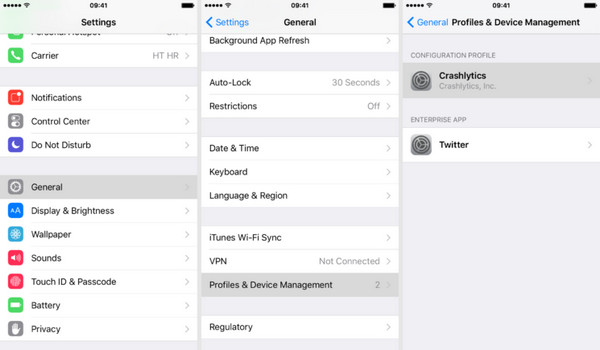
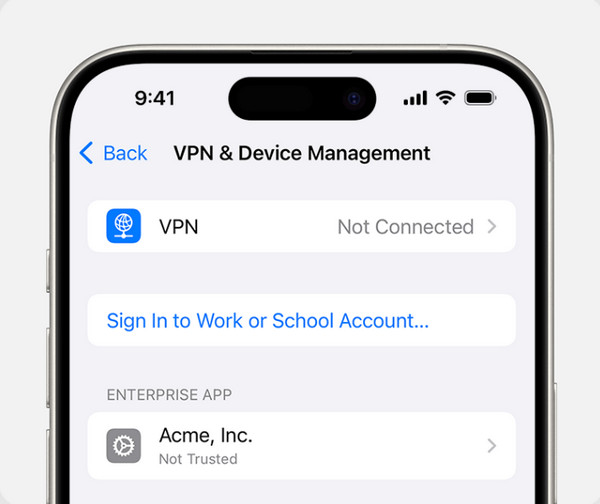
หากองค์กรใดเพิ่ม โปรไฟล์การจัดการอุปกรณ์เคลื่อนที่ คุณเป็นส่วนหนึ่งของสถานที่ทำงานหรือโรงเรียน และคุณมีรหัสผ่าน คุณสามารถลบรหัสผ่านออกจาก iPhone ได้โดยตรง ในการทำเช่นนี้ ให้เปิด การตั้งค่า > ทั่วไป > VPN และการจัดการอุปกรณ์ หรือ โปรไฟล์และการจัดการอุปกรณ์ ใน iOS เวอร์ชันเก่า ให้เลือก ประวัติโดยย่อจากนั้นแตะ ลบการจัดการ และป้อนรหัสผ่านผู้ดูแลระบบเมื่อได้รับแจ้ง เมื่อลบออกแล้ว อุปกรณ์ของคุณจะไม่สามารถจัดการจากระยะไกลได้อีกต่อไป
ส่วนที่ 3 หกวิธีในตัวของ iPhone สำหรับการบล็อกการเข้าถึงระยะไกล
1. ลบแอปจากแหล่งที่ไม่รู้จักบน iPhone
เริ่มต้นด้วยการตรวจสอบหน้าจอหลัก คลังแอป และแอปอื่นๆ ที่คุณจำไม่ได้ว่าเคยติดตั้งไว้ แอปพลิเคชันที่ไม่น่าเชื่อถือหรือไม่รู้จักอาจถูกติดตั้งด้วย Apple ID เดียวกันหรือติดตั้งด้วยโปรไฟล์ MDM หากต้องการลบแอปพลิเคชันเหล่านี้ ให้กดปุ่ม แอป ปุ่มแตะ ลบแอพจากนั้นยืนยันการลบ และไปที่ การตั้งค่า > ทั่วไป > VPN และการจัดการอุปกรณ์ เพื่อให้แน่ใจว่าไม่มีโปรไฟล์ที่ซ่อนอยู่ควบคุมการติดตั้งแอป
2. ลบอุปกรณ์ที่ไม่คุ้นเคยออกจาก Apple ID ของคุณ
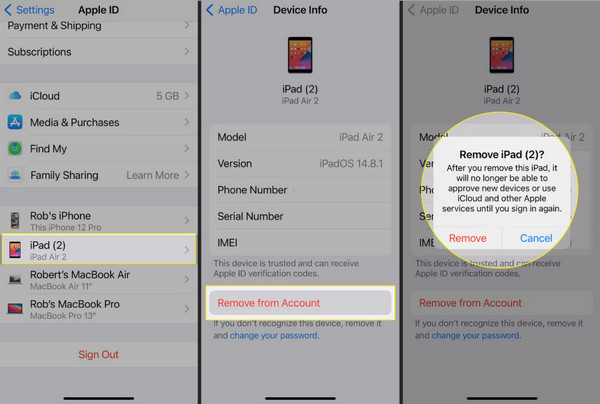
จะทราบได้อย่างไรว่ามีใครเข้าถึง iPhone ของคุณได้บ้าง? Apple ID ของคุณอาจเชื่อมโยงกับอุปกรณ์ได้หลายเครื่อง และหากอุปกรณ์ใดอุปกรณ์หนึ่งไม่ใช่ของคุณ นั่นอาจเป็นปัญหาได้ ไปที่ การตั้งค่า > ชื่อของคุณ > อุปกรณ์ เพื่อดูอุปกรณ์ทั้งหมดที่ลงชื่อเข้าใช้ Apple ID ของคุณอยู่ในขณะนี้ แตะอุปกรณ์ที่ไม่รู้จัก จากนั้นเลือก ลบออกจากบัญชี.
3. ตัดการเชื่อมต่อและลบอุปกรณ์บลูทูธที่ไม่รู้จัก
บางครั้งการเชื่อมต่อที่ซ่อนอยู่ผ่านบลูทูธอาจใช้เพื่อเข้าถึงอุปกรณ์ของคุณในพื้นที่ ไปที่ การตั้งค่า > บลูทูธและตรวจสอบรายการอุปกรณ์ที่เชื่อมต่อหรือจับคู่ไว้ก่อนหน้านี้ หากคุณเห็นสิ่งที่ไม่คุ้นเคย ให้แตะ ข้อมูล ปุ่มข้างๆ แล้วเลือก ลืมอุปกรณ์นี้.
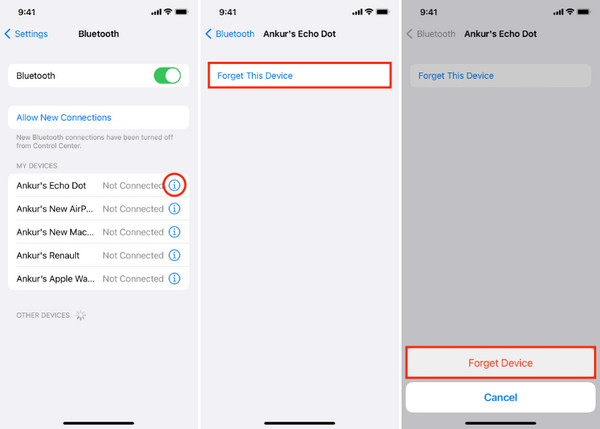
4. ลบคีย์บอร์ดที่ไม่รู้จักออก
คีย์บอร์ดจากผู้ผลิตรายอื่นอาจดูไม่เป็นอันตราย แต่บางรุ่นสามารถติดตามสิ่งที่คุณพิมพ์ได้ แม้แต่ข้อมูลสำคัญอย่างรหัสผ่านหรือหมายเลขบัตรเครดิต ไปที่ การตั้งค่า > ทั่วไป > คีย์บอร์ด > คีย์บอร์ดและตรวจสอบรายการ หากคุณเห็นแป้นพิมพ์ที่คุณไม่ได้ติดตั้งหรือไม่รู้จัก ให้ปัดไปทางซ้ายแล้วแตะ ลบ ที่จะลบมันออกไป
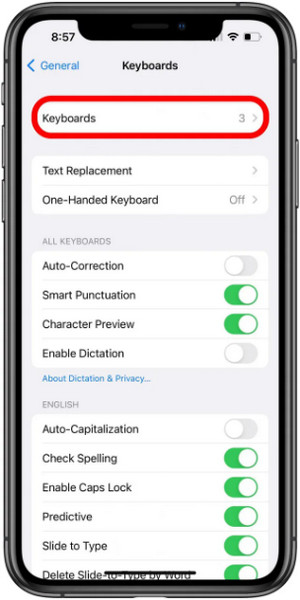
5. ลบผู้ใช้ที่ไม่รู้จักออกจากการแชร์ที่บ้าน
การแชร์ที่บ้านช่วยให้ผู้ใช้รายอื่นสามารถสตรีมสื่อจากไลบรารีของคุณหรือเข้าถึงเนื้อหาจากอุปกรณ์ของคุณได้ หากมีคนที่คุณไม่รู้จักปรากฏในรายชื่อการแชร์ของคุณ ให้ไปที่ การตั้งค่า > ดนตรี > การแบ่งปันที่บ้าน หรือ การตั้งค่า > ทีวี > การแบ่งปันที่บ้าน และตรวจสอบ Apple ID ที่กำลังใช้งาน
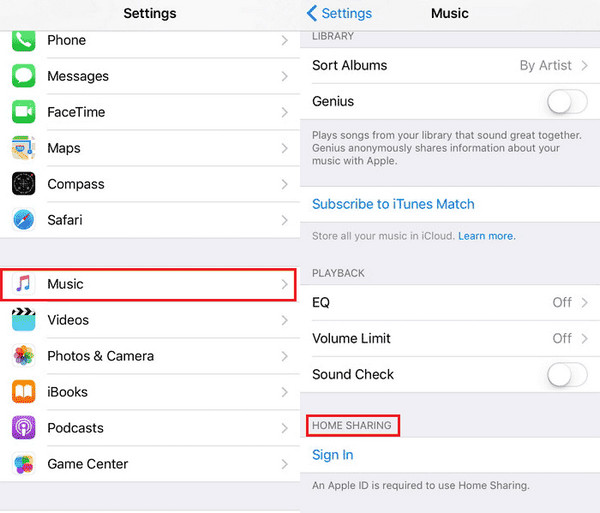
6. คืนค่า iPhone เป็นการตั้งค่าจากโรงงาน
ทางเลือกสุดท้าย การคืนค่า iPhone เป็นค่าเริ่มต้นจากโรงงานจะลบข้อมูล แอป และการตั้งค่าทั้งหมด รวมถึงโปรไฟล์ MDM ที่ซ่อนอยู่หรือซอฟต์แวร์ที่น่าสงสัย ก่อนเริ่มต้น ตรวจสอบให้แน่ใจว่าคุณได้สำรองไฟล์สำคัญไว้แล้ว จากนั้นไปที่ การตั้งค่า > ทั่วไป > ถ่ายโอนหรือรีเซ็ต iPhone > ลบเนื้อหาและการตั้งค่าทั้งหมด.
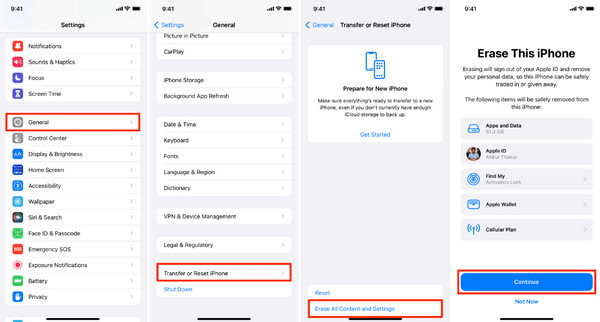
ส่วนที่ 4 ฉันจะป้องกันไม่ให้ใครเข้าใกล้ iPhone ของฉันจากระยะไกลได้อย่างไร
1. ดาวน์โหลดแอปจากแหล่งที่เชื่อถือได้เท่านั้น
ใช้ App Store และอย่าใช้เว็บไซต์ของบุคคลที่สาม ก่อนดาวน์โหลด จำเป็นต้องตรวจสอบว่าแอปพลิเคชันนี้พัฒนาโดยนักพัฒนาที่มีชื่อเสียงหรือไม่ และอ่านความคิดเห็นของผู้ใช้ แอปพลิเคชันที่น่าสงสัยอาจมีมัลแวร์ที่ทำให้ผู้อื่นเข้าถึงแอปพลิเคชันจากระยะไกลโดยไม่ได้รับความยินยอมจากคุณ
2. หลีกเลี่ยงการคลิกลิงก์ที่น่าสงสัย
อย่าแตะป๊อปอัปแบบสุ่ม ลิงก์ที่ไม่รู้จักในข้อความ หรืออีเมลขยะที่อ้างว่าโทรศัพท์ของคุณติดไวรัส กลโกงเหล่านี้มักถูกใช้เพื่อหลอกให้คุณติดตั้งซอฟต์แวร์ที่เป็นอันตรายหรือเปิดเผยข้อมูลส่วนบุคคล
3. อนุญาตให้เฉพาะบุคคลที่เชื่อถือได้เท่านั้นที่ใช้ iPhone ของคุณได้
อย่ามอบ iPhone ของคุณให้คนแปลกหน้า แม้เพียงชั่วครู่ ผู้ที่เข้าถึงได้จริงอาจติดตั้งสปายแวร์หรือเครื่องมือที่ซ่อนอยู่ได้ภายในไม่กี่วินาที โปรดเก็บอุปกรณ์ของคุณไว้ในมือที่ไว้ใจได้เท่านั้น เช่น ครอบครัว เพื่อนสนิท หรือพนักงาน Apple
4. ตรวจสอบว่าใครสามารถเข้าถึงรูปภาพ สถานที่ และอื่นๆ ของคุณได้
ไปที่การตั้งค่าความเป็นส่วนตัวของคุณ และตรวจสอบว่าผู้ติดต่อหรือแอปใดบ้างที่มีสิทธิ์เข้าถึงข้อมูลสำคัญ ใช้ การตรวจสอบความปลอดภัย คุณสมบัติใน การตั้งค่า > ความเป็นส่วนตัวและความปลอดภัย เพื่อดูและจัดการอย่างรวดเร็วว่าใครมีสิทธิ์เข้าถึงข้อมูลของคุณ
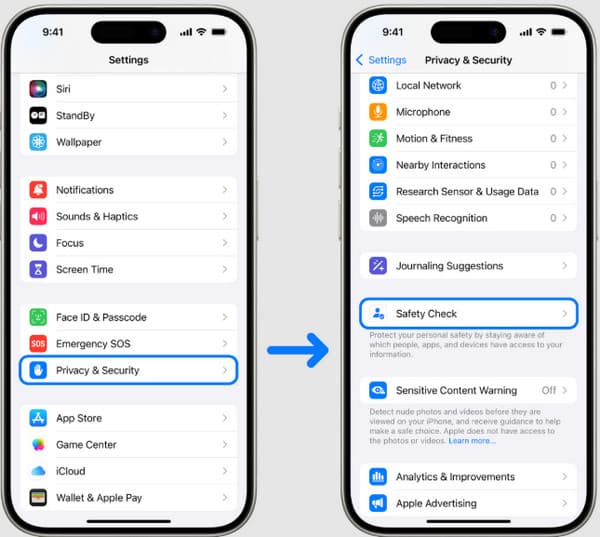
5. ใช้รายงานความเป็นส่วนตัวของแอป
เปิดใช้งานรายงานความเป็นส่วนตัวของแอปเพื่อติดตามข้อมูลที่แอปและเว็บไซต์ที่คุณเข้าชมกำลังเก็บรวบรวม หากแอปเข้าถึงสิ่งต่างๆ แอปไม่ควรดำเนินการใดๆ เช่น ไมโครโฟน กล้อง หรือตำแหน่งที่ตั้งของคุณ โดยการลบหรือจำกัดการใช้งาน
6. ลบมัลแวร์และรีเซ็ตหากจำเป็น
หาก iPhone ของคุณมีสัญญาณบ่งชี้มัลแวร์ เช่น เครื่องร้อนเกินไป แอปพลิเคชันค้าง หรือแบตเตอรี่หมดเร็ว ให้เริ่มต้นด้วยการลบแอปพลิเคชันที่น่าสงสัยออก เว้นแต่ว่าวิธีนี้จะได้ผล ยังมีอีกทางเลือกหนึ่งคือการรีเซ็ตอุปกรณ์เพื่อลบภัยคุกคามที่แฝงอยู่
7. เปิดใช้งานโหมดล็อคดาวน์ในกรณีร้ายแรง
เพื่อให้ได้การปกป้องที่เหนือกว่า ให้เปิดใช้งานโหมดล็อกดาวน์ ซึ่งเป็นความสามารถขั้นสูงที่ยับยั้งการทำงานของ iPhone ของคุณ เพื่อป้องกันการโจมตีที่ปรับแต่งมาเป็นพิเศษ คุณควรใช้เฉพาะเมื่อรู้สึกว่าอุปกรณ์ของคุณติดไวรัสแล้วเท่านั้น
บทสรุป
ปริมาณข้อมูลส่วนบุคคลที่มีใน iPhone ของคุณค่อนข้างมาก ดังนั้นความปลอดภัยจึงเป็นสิ่งสำคัญอย่างยิ่ง แม้ว่า iPhone จะสามารถเห็นสิ่งที่คุณทำบนคอมพิวเตอร์ได้ แต่ขั้นตอนเหล่านี้จะช่วยให้คุณกลับมาควบคุมได้ หากคุณกังวลเกี่ยวกับความเป็นส่วนตัวของคุณ การเรียนรู้ วิธีหยุดไม่ให้ใครเข้าถึง iPhone ของคุณจากระยะไกล คือก้าวแรกสู่การปกป้องอย่างเต็มรูปแบบ ตื่นตัวอยู่เสมอ ใช้เครื่องมือที่มีอยู่ และดำเนินการทันทีที่รู้สึกว่ามีบางอย่างผิดปกติ
เพนนีเชี่ยวชาญด้านการแก้ปัญหา GPS และการปรับแต่งระบบปฏิบัติการ Windows ให้ทำงานได้อย่างมีประสิทธิภาพ เดิมทีเธอเคยทำงานเป็นวิศวกรซัพพอร์ตด้านเทคนิค คอยช่วยลูกค้าแก้ไขปัญหาที่เกี่ยวกับตำแหน่งที่ตั้งและระบบต่าง ๆ อย่างรวดเร็วและมีประสิทธิผล ด้วยประสบการณ์ด้านงานซัพพอร์ตไอที เธอจึงสามารถนำเสนอวิธีแก้ปัญหาที่ใช้งานได้จริงและเห็นผล ในเวลาว่างเธอชื่นชอบการเดินป่าและเล่นจีโอแคชลิง เพื่อนำเทคโนโลยี GPS ไปทดลองใช้ในสถานการณ์จริง.
โซลูชั่นสุดฮอต
-
ปลดล็อก iOS
-
เคล็ดลับ iOS
-
ปลดล็อค Android
-
เคล็ดลับรหัสผ่าน


