



 สารละลาย
 ศูนย์สนับสนุน
 เกี่ยวกับเรา
 ติดต่อ
วิธีเอา Screen Time ออกจาก iPhone: เอาข้อจำกัดการใช้งานออก
 ซามูเอล สเปนเซอร์ เผยแพร่เมื่อ มีนาคม 03, 2026ปลดล็อก iOSอ่าน 3 นาที
บางครั้งเราไม่สามารถควบคุมหรือสังเกตได้ว่าเราใช้ iPhone นานแค่ไหน มักเกิดขึ้นตอนที่คุณยุ่งอยู่กับงานหรือเพลิดเพลินกับสิ่งที่ทำอยู่ เช่น ดูหนัง เล่นเกม เป็นต้น Screen Time เป็นฟีเจอร์ในตัวบน iPhone ที่ให้คุณควบคุมและจัดการเวลาการใช้งานเครื่องได้.
คุณสามารถตั้งค่าจำกัดการใช้แอป ช่วงเวลาหยุดพัก (Downtime) และข้อจำกัดด้านการสื่อสารจากแอปต่าง ๆ ได้. คุณลบ Screen Time บน iPhone ได้ไหม? โดยสรุปคือ ไม่ได้ เหตุผลเพราะมันเป็นฟีเจอร์ที่ฝังมากับระบบของ iPhone แต่อีกด้านหนึ่ง คุณสามารถปิดการทำงานของมันเพื่อปิดการใช้งานได้ คุณสามารถดูวิธีทำได้โดยเลื่อนอ่านต่อด้านล่างในบทความข้อมูลนี้.

ในบทความนี้:
ส่วนที่ 1 วิธีปิด Screen Time ทั้งหมด
Screen Time มีประโยชน์มากในการช่วยให้รู้เวลาหน้าจอบน iPhone ของคุณ วิธีนี้ช่วยให้คุณไม่ใช้เครื่องมากเกินไป ซึ่งในบางครั้งอาจไม่ดีต่อสุขภาพ อย่างไรก็ตาม บางครั้งเราจำเป็นต้องทำการดำเนินการบางอย่างบน iPhone แบบไม่คาดคิด ซึ่งถูก Screen Time ขัดขวาง ในกรณีนี้ ผู้ใช้ iPhone จึงจำเป็นต้องปิดมันชั่วคราวเพื่อเข้าถึงเนื้อหาและการตั้งค่าทั้งหมดบน iPhone ได้โดยไม่มีข้อจำกัด.
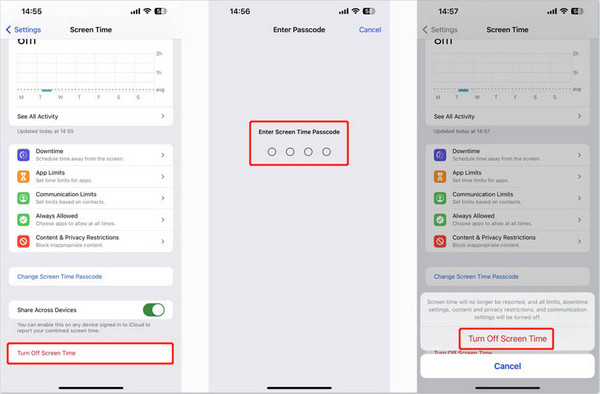
การปิดฟีเจอร์ Screen Time บน iPhone นั้นทำได้ง่าย แต่คุณต้องกรอกรหัสผ่านข้อจำกัดให้ถูกต้องเพื่อให้ขั้นตอนสมบูรณ์ ปิด Screen Time บน iPhone ของคุณโดยทำตามขั้นตอนด้านล่าง.
แตะ การตั้งค่า แอปบน iPhone ของคุณ จากนั้นเลือกปุ่ม เวลาหน้าจอ จากรายการที่แสดงขึ้นมา แล้วปัดหน้าจอลงด้านล่างและเลือก ปิดเวลาหน้าจอ ปุ่มที่ด้านล่าง
ระบบจะให้คุณใส่รหัสผ่านข้อจำกัดของ Screen Time กรุณาแตะปุ่ม ปิดเวลาหน้าจอ อีกครั้งที่ด้านล่างเพื่อยืนยันการทำงานหลังจากยืนยันตัวตนแล้ว.
ส่วนที่ 2 วิธีล้างประวัติและข้อมูล Screen Time
Screen Time จะเก็บประวัติและข้อมูลจากเว็บไซต์และแอปต่าง ๆ ที่อนุญาตให้เก็บได้ ซึ่งทำให้มีการใช้พื้นที่เก็บข้อมูลบน iPhone ผู้ใช้บางคนไม่สะดวกใจกับจุดนี้และเลือกที่จะล้างประวัติและข้อมูล Screen Time เพื่อเคลียร์พื้นที่เก็บข้อมูล ขั้นตอนนี้ยังมักทำเมื่อ เวลาหน้าจอไม่ทำงาน. การปิดฟีเจอร์ Screen Time แบบในวิธีก่อนหน้านี้ก็สามารถทำได้เช่นกัน.
อีกด้านหนึ่ง มีวิธีเฉพาะที่สามารถล้างประวัติและข้อมูล Screen Time ได้ ขั้นตอนนี้จะแนะนำอย่างละเอียดตามขั้นตอนด้านล่าง.
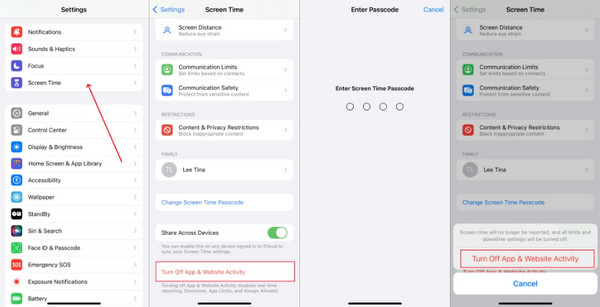
เปิด การตั้งค่า แอปที่มีมาให้บน iPhone ของคุณ จากนั้นแตะปุ่ม เวลาหน้าจอ จากในรายการ ข้อมูลและฟีเจอร์ในหมวดนี้จะแสดงในหน้าถัดไป.
ปัดหน้าจอลงด้านล่าง กรุณาแตะปุ่ม ปิดกิจกรรมแอปและเว็บไซต์ ที่ด้านล่าง ใส่รหัสผ่าน Screen Time เพื่อยืนยันตัวตน สุดท้ายให้แตะปุ่มดังกล่าวอีกครั้งเพื่อยืนยันกระบวนการ.
ส่วนที่ 3 วิธีข้ามหรือเอารหัสผ่าน Screen Time ออก
อย่างไรก็ตาม ยังมีผู้ใช้ iPhone บางส่วนที่จำรหัสผ่าน Screen Time ของตนไม่ได้ ซึ่งอาจนำไปสู่ การพยายามใส่รหัสผ่าน Screen Time ล้มเหลว. คุณจะได้เรียนรู้วิธีข้ามรหัสนี้ในส่วนนี้ด้วย กรุณาเลื่อนอ่านต่อเพื่อดูรายละเอียดทั้งหมด.
1. วิธีอย่างเป็นทางการจาก Apple
Apple มีวิธีอย่างเป็นทางการในการเอารหัสผ่าน Screen Time บน iPhone ออก นี่เป็นวิธีที่ปลอดภัยที่สุดในการรีเซ็ตรหัสผ่านข้อจำกัดดังกล่าว อย่างไรก็ตาม คุณจำเป็นต้องกรอกบัญชี Apple ID ของคุณเพื่อดำเนินการต่อ.
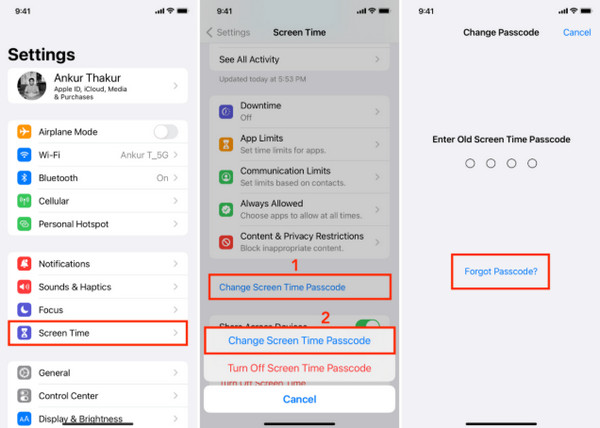
เปิด การตั้งค่า แอปบน iPhone ของคุณ จากนั้นเลือกปุ่ม เวลาหน้าจอ ปุ่มจากในรายการ กรุณาแตะปุ่ม เปลี่ยนรหัสผ่านเวลาหน้าจอ บนหน้าจอ จากนั้นหน้าจอ เปลี่ยนรหัสผ่าน จะแสดงขึ้นมา.
แตะ ลืมรหัสผ่าน ปุ่มบนหน้าถัดไป กรอกบัญชี Apple ID ที่เชื่อมกับ iPhone จากนั้นแตะปุ่ม ตกลง ใส่รหัสผ่าน Screen Time ใหม่ของคุณหรือปิดการใช้งานไปเลยก็ได้.
2. imyPass iPassGo
แต่ผู้ใช้ iPhone บางคนจำ Apple ID ของตนเองเพื่อรีเซ็ตรหัสผ่านข้อจำกัด Screen Time ไม่ได้. imyPass iPassGo จะช่วยคุณข้ามฟีเจอร์ดังกล่าว วิธีนี้ทำให้คุณใช้งาน iPhone ได้แบบไม่มีข้อจำกัด ข้อดีคือมันจะไม่ลบข้อมูลใด ๆ บน iPhone ของคุณแม้แต่ชิ้นเดียว และยังไม่ต้องทำการเจลเบรกระหว่างกระบวนการ ซึ่งช่วยให้ระบบ iPhone ของคุณปลอดภัยยิ่งขึ้น เครื่องมือนี้เพียงแค่ต้องให้คุณปิดฟีเจอร์ Find My บน iPhone ก่อน.
นอกจากนี้ เครื่องมือนี้ยังสามารถลบบัญชี Apple ID บน iPhone ของคุณได้โดยไม่ต้องใช้รหัสผ่าน สามารถลบรหัสล็อกหน้าจอ iPhone ข้ามการจัดการอุปกรณ์ MDM และอื่น ๆ อีกมากมาย กรุณาใช้เครื่องมือนี้ตามขั้นตอนอย่างละเอียดด้านล่าง.
ไปที่เว็บไซต์ของ imyPass iPassGo. จากนั้นดาวน์โหลด ติดตั้ง และเปิดใช้งานบนคอมพิวเตอร์ของคุณเพื่อเริ่มกระบวนการข้ามข้อจำกัด Screen Time บน iPhone.
ฟีเจอร์ที่รองรับของเครื่องมือปลดล็อกจะแสดงขึ้น กรุณาเลือก เวลาหน้าจอ ปุ่มที่อยู่ด้านล่างซ้ายของหน้าจอ

กรุณาเตรียมสาย ยูเอสบี ของคุณ จากนั้นเครื่องมือจะแสดงวิธีเชื่อมต่อ iPhone เข้ากับคอมพิวเตอร์ด้วยสายดังกล่าว หน้าจอจะแสดงข้อมูล iPhone ของคุณขึ้นมาหลังจากนั้น กรุณาทำตามคำแนะนำบนหน้าจอเพื่อเริ่มข้ามรหัสผ่าน Screen Time ของ iPhone.

คำถามที่พบบ่อย
-
1. ฉันสามารถลบข้อมูลเวลาหน้าจอแค่บางวัน (เพียงวันเดียว) ได้ไหม?
ไม่ใช่ครับ/ค่ะ Apple ไม่อนุญาตให้ลบข้อมูลรายงานการใช้งานหน้าจอ (Screen Time) เฉพาะวันใดวันหนึ่งได้ หากข้อมูลนั้นถูกบันทึกไว้ใน iPhone แล้ว การลบจะเป็นแบบลบทั้งหมดหรือไม่ลบเลย ในทางกลับกัน คุณสามารถปิดการใช้งาน Screen Time ได้ หากไม่ต้องการให้มีการบันทึกข้อมูลในวันใดวันหนึ่งเป็นการเฉพาะ.
-
2. ถ้าฉันเปิดการใช้เวลาหน้าจออีกครั้ง ข้อมูลเก่าของฉันจะกลับมาหรือไม่?
น่าเสียดายที่คำตอบคือไม่ ข้อมูลของคุณจะไม่กลับมาแม้คุณเปิดการใช้งาน “เวลาหน้าจอ” อีกครั้ง การปิดเวลาหน้าจอเปรียบเหมือนกระบวนการรีเซ็ตสำหรับฟังก์ชันนี้ ระบบ iPhone จะลบข้อมูลที่บันทึกไว้ในหน่วยความจำออกทันที.
-
3. การล้างข้อมูลใน "เวลาใช้งานหน้าจอ" (Screen Time) จะลบแอปหรือรูปภาพของฉันไหม?
ไม่เกี่ยวครับ หากคุณล้างข้อมูลในฟีเจอร์ “เวลาหน้าจอ” บน iPhone รูปภาพและแอปต่าง ๆ จะยังคงอยู่ครบถ้วนบนเครื่องของคุณ การล้างข้อมูลส่วนนี้จะไม่กระทบกับคลังรูปภาพหรือแอปและฟีเจอร์มาตรฐานอื่น ๆ ของระบบ iOS เลย มันจะลบแค่ประวัติการใช้งาน จำนวนครั้งที่หยิบเครื่องขึ้นมา และขีดจำกัดการใช้แอปจาก iPhone ของคุณเท่านั้น.
บทสรุป
โพสต์นี้เป็นเรื่องเกี่ยวกับ วิธีเลิกใช้ Screen Time บน iPhone. ทำได้โดยปิดการทำงานด้วยตนเองหรือใช้วิธีข้ามรหัสข้อจำกัดเมื่อคุณจำรหัสไม่ได้. imyPass iPassGo สามารถช่วยคุณเอาข้อจำกัดจากฟีเจอร์นี้ออกเพื่อให้ตั้งรหัสใหม่ได้ คุณสามารถดาวน์โหลดเครื่องมือนี้เพื่อเรียนรู้เกี่ยวกับความสามารถในการข้ามข้อจำกัดอย่างละเอียดมากขึ้น.
ซามูเอลเป็นบรรณาธิการอาวุโสของ imyPass เขาเป็นผู้เชี่ยวชาญด้านการปลดล็อกรหัสผ่าน เขามีประสบการณ์เขียนบทช่วยสอนเกี่ยวกับการปลดล็อกโทรศัพท์มากกว่าห้าปี
โซลูชั่นสุดฮอต
-
ปลดล็อก iOS
- รีวิวบริการปลดล็อค iCloud ฟรี
- บายพาสการเปิดใช้งาน iCloud ด้วย IMEI
- ลบ Mosyle MDM ออกจาก iPhone และ iPad
- ลบ support.apple.com/iphone/passcode
- ตรวจสอบ Checkra1n iCloud Bypass
- บายพาสรหัสผ่านล็อคหน้าจอ iPhone
- วิธีการเจลเบรคไอโฟน
- ปลดล็อค iPhone โดยไม่ต้องใช้คอมพิวเตอร์
- บายพาส iPhone ล็อคอยู่กับเจ้าของ
- รีเซ็ต iPhone เป็นค่าเริ่มต้นจากโรงงานโดยไม่มีรหัสผ่าน Apple ID
-
เคล็ดลับ iOS
-
ปลดล็อค Android
-
รหัสผ่าน Windows


