



 สารละลาย
 ศูนย์สนับสนุน
 เกี่ยวกับเรา
 ติดต่อ
วิธีปิดใช้งานการจำกัดเวลาบนหน้าจอนานกว่าหนึ่งนาที
 ซามูเอล สเปนเซอร์ เผยแพร่เมื่อ กรกฎาคม 03, 2025ปลดล็อก iOSอ่าน 3 นาที
"ฉันได้ตั้งค่า Screen Time บน iPhone ของลูกแล้ว แต่เขายังคงใช้แอปที่จำกัดได้ด้วยตัวเลือก One More Minute ฉันควรปิดฟีเจอร์นี้ในการตั้งค่า Screen Time หรือไม่" คุณลักษณะ Screen Time บนผลิตภัณฑ์ของ Apple ช่วยให้ผู้ใช้ควบคุมการใช้งานอุปกรณ์ของตนได้ นอกจากนี้ยังเป็นการควบคุมโดยผู้ปกครองที่สะดวก อย่างไรก็ตาม หากคุณตั้งค่าไม่ถูกต้อง คุณจะยังคงใช้แอปได้แม้จะถึงขีดจำกัดเวลาในแต่ละวันแล้ว คู่มือนี้จะบอกคุณถึงวิธีการกำจัด Screen Time ข้อผิดพลาดเวลาหน้าจออีกหนึ่งนาที.

ในบทความนี้:
ตอนที่ 1: เวลาหน้าจอเพิ่มขึ้นอีกหนึ่งนาทีมีความหมายอะไร
เมื่อคุณตั้งค่าคุณสมบัติ Screen Time แล้ว คุณจะเพิ่มขีดจำกัดรายวันสำหรับแอปทั้งหมดหรือเฉพาะแอปเพื่อลดหรือควบคุมจำนวนเวลาที่คุณใช้กับแอปเหล่านี้ อย่างไรก็ตาม คุณอาจทำตามขั้นตอนที่ไม่ถูกต้องเมื่อตั้งค่าคุณสมบัตินี้ ดังนั้น คุณจึงละเลยขีดจำกัดดังกล่าวและยังคงเข้าถึงแอปต่างๆ ได้แม้ว่าจะถึงขีดจำกัดรายวันแล้วก็ตาม
บนหน้าจอ Screen Time คุณอาจได้รับตัวเลือก เช่น One More Minute (เพิ่มเวลาหนึ่งนาที), Remind me in 15 Minute (เตือนฉันในอีก 15 นาที) หรือ Ignore Limit for Today (เพิกเฉยต่อการจำกัดเวลาในวันนี้) หากคุณเลือก One More Minute (เพิ่มเวลาหนึ่งนาที) ตัวอย่างเช่น คุณจะสามารถใช้งานแอปต่อได้อีก 1 นาทีหลังจากถึงขีดจำกัดเวลาของแอป
ส่วนที่ 2: ปิดใช้งานเวลาหน้าจออีกหนึ่งนาที
แม้ว่าขั้นตอนจะซับซ้อนเล็กน้อย แต่คุณสามารถปิด One More Minute บน Apple Screen Time ได้ กล่าวอีกนัยหนึ่ง คุณหรือลูกของคุณจะไม่พบตัวเลือก One More Minute บนหน้าจอ Screen Time อีกต่อไป
วิธีที่ 1: ปิดใช้งาน One More Minute โดยปิด Apple Limit
การแจ้งเตือนจะพร้อมใช้งานเฉพาะเมื่อคุณเปิดใช้งาน App Limit เท่านั้น หากคุณปิดใช้งาน App Limit One More Minute จะถูกปิดใน Screen Time นอกจากนี้ คุณจะไม่ได้รับการแจ้งเตือนหรือการเตือนความจำใดๆ เมื่อสิ้นสุดการใช้งานแอป
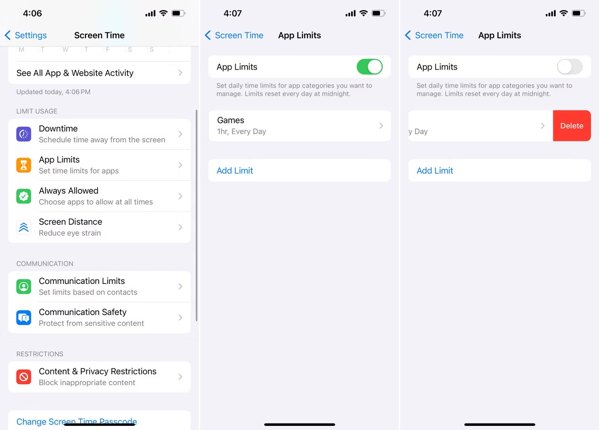
เปิดแอปการตั้งค่าบน iPhone หรือ iPad ของคุณ
ไปที่ เวลาหน้าจอ และใส่รหัสผ่านหากคุณได้ตั้งค่าไว้
เลือก ขีดจำกัดของแอป ตัวเลือก.
ปิดการทำงาน ขีดจำกัดของแอป หรือลบแอปที่ต้องการออกจากรายการ..
หากได้รับแจ้ง ให้ป้อนรหัสผ่านเวลาหน้าจอของคุณอีกครั้งแล้วแตะ ลบขีดจำกัด.
วิธีที่ 2: ปิดใช้งานอีกหนึ่งนาทีโดยบล็อกเมื่อสิ้นสุดขีดจำกัด
ดิ บล็อคที่จุดสิ้นสุดของขีดจำกัด ฟีเจอร์นี้สามารถลบเวลาหน้าจอเพิ่มอีก 1 นาทีได้ หรืออีกวิธีหนึ่ง คุณจะได้รับการแจ้งเตือนว่าขอเวลาเพิ่ม เมื่อคุณตั้งรหัสผ่านเวลาหน้าจอแล้ว คุณต้องป้อนรหัสดังกล่าวเพื่อรับเวลาเพิ่ม
ไปที่ เวลาหน้าจอ ในตัวคุณ การตั้งค่า แอป.
แตะ ล็อคการตั้งค่าเวลาหน้าจอหากคุณได้ตั้งรหัสผ่านเวลาหน้าจอไว้ ให้ข้ามไปที่ขั้นตอนที่ 5
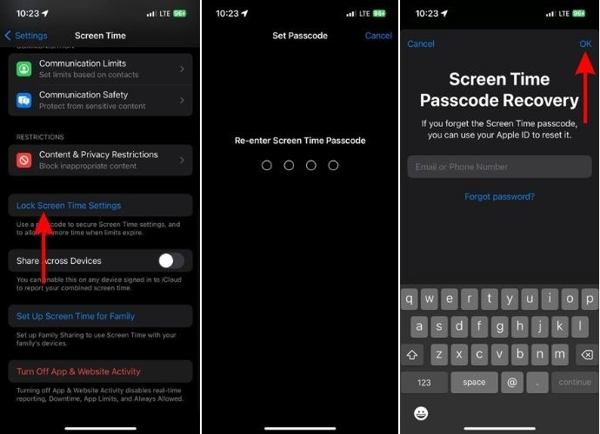
สร้างรหัสผ่าน Screen Time และป้อนอีกครั้ง
ป้อน Apple ID และรหัสผ่านของคุณแล้วแตะ ตกลง.
กลับไปที่หน้าจอการตั้งค่าเวลาหน้าจอและไปที่ ขีดจำกัดของแอป.
เลือกหมวดหมู่แอปที่คุณเปิดใช้งาน Screen Time
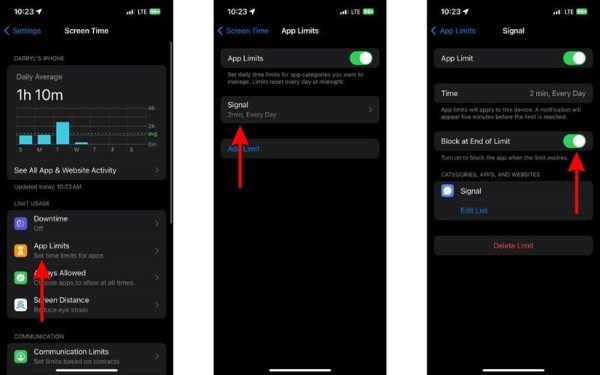
ป้อนรหัสผ่านเวลาหน้าจอของคุณ
จากนั้นเปิดการใช้งาน บล็อคที่จุดสิ้นสุดของขีดจำกัด.
วิธีที่ 3: ปิดใช้งานอีกหนึ่งนาทีหลังจากเปลี่ยนอายุของเด็ก
อีกวิธีในการปิดฟีเจอร์ One More Minute on Screen Time คือการเปลี่ยนอายุของบุตรหลาน ตัวเลือก One More Minute นั้นมีให้เฉพาะผู้ใช้ที่มีอายุ 13 ปีขึ้นไปเท่านั้น คุณสามารถตั้งค่าอายุของบุตรหลานให้ต่ำกว่า 13 ปีเพื่อปิดตัวเลือกนี้ได้
เรียกใช้แอปการตั้งค่าบนอุปกรณ์ของบุตรหลานของคุณ
เคล็ดลับ: หากคุณลงชื่อเข้าใช้บัญชีแล้ว ให้แตะโปรไฟล์ เลื่อนลงมาแล้วคลิก ออกจากระบบ. กรอกรหัสผ่าน Apple ID เพื่อออกจากระบบ
แตะ ลงชื่อเข้าใช้ iPhone ของคุณ อยู่ด้านบน
เลือก ไม่มี Apple ID และแตะ สร้างแอปเปิ้ลไอดี.
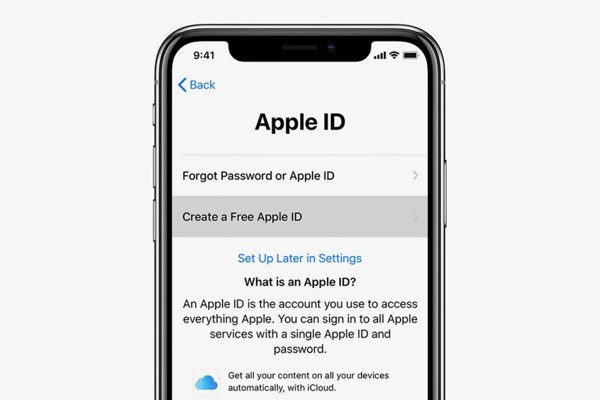
กรอกชื่อและวันเกิดของบุตรหลานของคุณ ตรวจสอบให้แน่ใจว่าอายุตั้งไว้ต่ำกว่า 13 ปี
ฝากรหัสผ่านและตั้งคำถามเพื่อความปลอดภัย
อ่านและยอมรับข้อกำหนดและเงื่อนไข
สุดท้ายให้ตรวจสอบที่อยู่อีเมลหรือหมายเลขโทรศัพท์ของคุณ
มุ่งหน้าสู่ เวลาหน้าจอ ในตัวคุณ การตั้งค่า แอป.
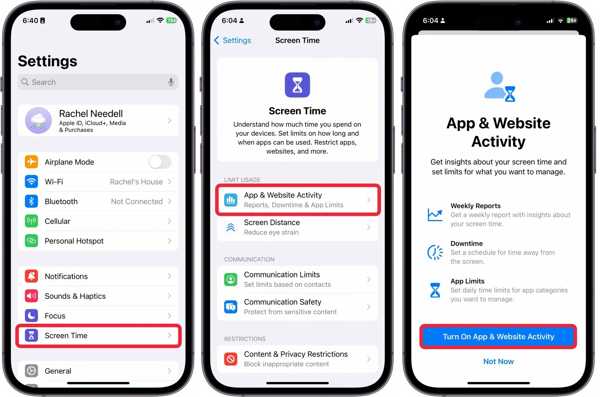
แตะ กิจกรรมแอพและเว็บไซต์ และตี เปิดกิจกรรมแอปและเว็บไซต์.
ส่วนที่ 3: ปิดใช้งานเวลาหน้าจอโดยไม่ต้องใช้รหัสผ่าน
หากคุณลืมรหัสผ่าน Screen Time คุณไม่สามารถเปลี่ยนการตั้งค่าหรือปิด One More Minute ได้ โชคดีที่ imyPass iPassGo สามารถปิดใช้งาน Screen Time โดยไม่ต้องใช้รหัสผ่าน จากนั้นคุณสามารถตั้งค่า Screen Time อีกครั้ง

ดาวน์โหลดมากกว่า 4,000,000+ ครั้ง
ปิดใช้งานเวลาหน้าจอโดยไม่ต้องใช้รหัสผ่านใดๆ
เก็บข้อมูลของคุณไว้ในอุปกรณ์ iOS ของคุณในระหว่างกระบวนการ
เสนอคุณสมบัติโบนัส เช่น การบายพาส MDM.
รองรับ iOS และ iPadOS เวอร์ชั่นล่าสุด
วิธีปิดใช้งานเวลาหน้าจอโดยไม่ต้องใช้รหัสผ่าน
เชื่อมต่อ iPhone ของคุณกับคอมพิวเตอร์
วิ่งให้ดีที่สุด เวลาหน้าจอ เครื่องมือถอดออกหลังจากติดตั้งลงในคอมพิวเตอร์ของคุณแล้ว เลือกโหมด Screen Time เชื่อมต่อ iPhone และคอมพิวเตอร์ของคุณด้วยสาย Lightning

ปิดการใช้งานเวลาหน้าจอ
คลิก เริ่ม ปุ่มเพื่อเริ่มลบรหัสผ่าน Screen Time บน iOS 12 หรือใหม่กว่า สำหรับ iOS 11 หรือรุ่นก่อนหน้า สามารถดึงรหัสผ่านข้อจำกัดได้หากข้อมูลสำรอง iTunes ของคุณถูกถอดรหัสแล้ว คุณยังสามารถใช้โปรแกรมนี้เพื่อ แฮ็คเวลาหน้าจอ บน iPhone

บทสรุป
คู่มือนี้จะอธิบายวิธีการ ปิดใช้งาน One More Minute สำหรับ Apple Screen Timeคุณสามารถลบตัวเลือกหรือปิดการเตือนบนหน้าจอเวลาหน้าจอได้โดยทำตามคำแนะนำของเรา imyPass iPassGo เป็นวิธีที่ดีที่สุดในการปิดเวลาหน้าจอโดยไม่ต้องใช้รหัสผ่าน
ซามูเอลเป็นบรรณาธิการอาวุโสของ imyPass เขาเป็นผู้เชี่ยวชาญด้านการปลดล็อกรหัสผ่าน เขามีประสบการณ์เขียนบทช่วยสอนเกี่ยวกับการปลดล็อกโทรศัพท์มากกว่าห้าปี
โซลูชั่นสุดฮอต
-
ปลดล็อก iOS
- รีวิวบริการปลดล็อค iCloud ฟรี
- บายพาสการเปิดใช้งาน iCloud ด้วย IMEI
- ลบ Mosyle MDM ออกจาก iPhone และ iPad
- ลบ support.apple.com/iphone/passcode
- ตรวจสอบ Checkra1n iCloud Bypass
- บายพาสรหัสผ่านล็อคหน้าจอ iPhone
- วิธีการเจลเบรคไอโฟน
- ปลดล็อค iPhone โดยไม่ต้องใช้คอมพิวเตอร์
- บายพาส iPhone ล็อคอยู่กับเจ้าของ
- รีเซ็ต iPhone เป็นค่าเริ่มต้นจากโรงงานโดยไม่มีรหัสผ่าน Apple ID
-
เคล็ดลับ iOS
-
ปลดล็อค Android
-
รหัสผ่าน Windows


