



 สารละลาย
 ศูนย์สนับสนุน
 เกี่ยวกับเรา
 ติดต่อ
วิธีรีเซ็ตรหัสผ่านเวลาหน้าจอหลังจากลองผิดหลายครั้ง [คู่มือ]
 ซามูเอล สเปนเซอร์ เผยแพร่เมื่อ อัปเดตเมื่อ 10 ตุลาคม 2026ปลดล็อก iOSอ่าน 3 นาที
การถูกล็อกโดยฟีเจอร์เวลาหน้าจอ (Screen Time) ดูเผิน ๆ แล้วคล้ายกับรหัสผ่านตัวเครื่องสำหรับผู้ใช้ส่วนใหญ่ แต่จริง ๆ แล้วระบบทำงานบนหลักการที่ต่างออกไปอย่างสิ้นเชิง ทำให้ผู้ใช้สับสนเมื่อเริ่มมีข้อผิดพลาดสะสม คู่มือนี้จะอธิบายให้เข้าใจว่า จะเกิดอะไรขึ้นหลังจากพยายามป้อนรหัสผ่านเวลาหน้าจอไม่สำเร็จ 10 ครั้ง, ทำไมคุณจึงไม่สามารถกลับเข้าใช้งานได้เมื่อเวลาผ่านไป และคุณสามารถทำอะไรเพื่อควบคุม iPhone ของคุณได้บ้าง หัวข้อถัดไปจะขยายความเกี่ยวกับหลักการทำงานของระบบล็อก วิธีการกู้คืนที่เหมาะสม และขั้นตอนที่ควรปฏิบัติเพื่อหลีกเลี่ยงไม่ให้เกิดปัญหาเดิมในอนาคต.

ในบทความนี้:
ส่วนที่ 1 อธิบายระบบถูกล็อก (จริง ๆ แล้วเกิดอะไรขึ้น)
1. การลองครั้งแรก ๆ:
เวลาหน้าจอไม่มีระบบรีเซ็ตตามระยะเวลาเหมือนกับรหัสผ่านตัวเครื่อง เคาน์เตอร์นับจำนวนครั้งที่ใส่รหัสผิดจะคงอยู่ถาวร และจะถูกรีเซ็ตได้ก็ต่อเมื่อใส่รหัสที่ถูกต้องเท่านั้น ทันทีที่เกินขีดจำกัด การล็อกจะกลายเป็นถาวรจนกว่าจะมีการกู้คืน นี่คือสาเหตุที่ทำให้จำนวนครั้งที่ใส่รหัสเวลาหน้าจอผิดสะสมขึ้นอย่างเงียบ ๆ โดยไม่เตือนผู้ใช้.
2. ตัวเลขสำคัญ: 10 ครั้ง.
Apple กำหนดขีดจำกัดตายตัว ซึ่งเป็นคำตอบของคำถามยอดนิยมว่าลองใส่รหัสเวลาหน้าจอผิดได้กี่ครั้ง หลังจากใส่รหัสผิดติดต่อกัน 10 ครั้ง รหัสเวลาหน้าจอของคุณจะถูกปิดใช้งาน และจะมีข้อความปรากฏขึ้นเพื่อยืนยันสถานะนี้ การดำเนินการนี้จะไม่ล็อก iPhone ของคุณเอง คุณยังสามารถปลดล็อกตัวเครื่องได้ด้วยรหัสผ่านเครื่องตามปกติ แต่จะไม่สามารถเปลี่ยนการตั้งค่าเวลาหน้าจอ จัดการขีดจำกัด หรือดูข้อมูลการใช้งานได้ จนกว่าจะรีเซ็ตรหัสผ่านใหม่.
3. เคาน์เตอร์การลองจะรีเซ็ตเมื่อไร?
เวลาหน้าจอไม่มีระบบรีเซ็ตตามเวลาเหมือนกับรหัสผ่านตัวเครื่อง เคาน์เตอร์นับจำนวนครั้งที่ใส่รหัสผิดจะคงอยู่ไปเรื่อย ๆ และจะรีเซ็ตก็ต่อเมื่อใส่รหัสที่ถูกต้องเท่านั้น เมื่อถึงขีดจำกัดแล้ว การล็อกจะเป็นถาวรจนกว่าจะกู้คืนเรียบร้อย การเข้าใจลักษณะนี้เป็นสิ่งสำคัญก่อนที่จะเรียนรู้วิธีรีเซ็ตรหัสเวลาหน้าจอหลังจากใส่รหัสผิดหลายครั้ง โดยใช้ตัวเลือกการกู้คืนที่ Apple รับรอง.
ส่วนที่ 2 วิธีรีเซ็ตรหัสผ่านเวลาหน้าจอของคุณ (3 วิธี)
1. ใช้รหัสผ่าน Apple ID ของคุณ (ถ้าตั้งค่าการกู้คืนไว้)
Apple ได้สร้างช่องทางกู้คืนเวลาหน้าจอขึ้นมาเพื่อให้แน่ใจว่าจะไม่มีกรณีถูกล็อกถาวรหากผู้ใช้ลืมรหัสผ่าน เมื่อตั้งค่าการกู้คืนไว้แล้ว Apple ID ของคุณจะทำหน้าที่เป็นตัวตรวจสอบความเป็นเจ้าของ และใช้เรียกคืนการเข้าถึงอุปกรณ์ได้โดยไม่ต้องลบข้อมูลบนเครื่อง วิธีนี้ปลอดภัยและเชื่อถือได้ ควรเลือกใช้เป็นลำดับแรกเมื่อล็อกอินเข้าใช้งานไม่ได้.
ไปที่ การตั้งค่า บน iPhone ของคุณแล้วแตะ เวลาหน้าจอ (Screen Time).
แตะ เปลี่ยนรหัสผ่านเวลาหน้าจอจากนั้นแตะ ลืมรหัสผ่าน.
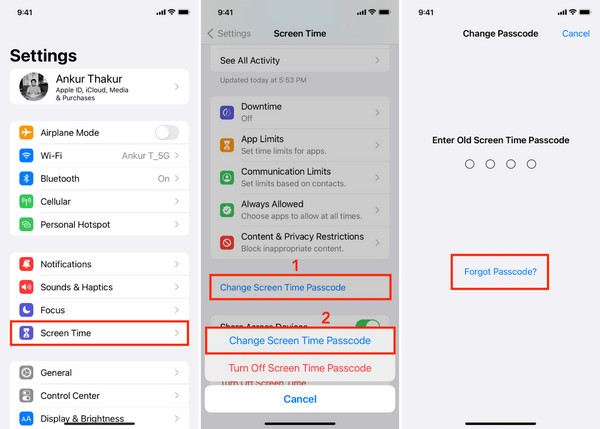
ป้อน Apple ID ซึ่งเป็นบัญชีของคุณ และรหัสผ่านที่เชื่อมโยงกับเวลาหน้าจอ.
สร้างและยืนยันรหัสผ่านเวลาหน้าจอใหม่.
วิธีนี้ใช้ได้ไม่ว่าก่อนหน้านี้คุณจะลองปลดล็อกเวลาหน้าจอบน iPhone ผิดไปแล้วกี่ครั้งก็ตาม.
2. รีเซ็ตผ่านการแชร์กันในครอบครัว (Family Sharing) (ถ้าคุณเป็นผู้จัดการกลุ่ม)
เมื่อใช้การแชร์กันในครอบครัวในการจัดการเวลาหน้าจอ บัญชีผู้จัดการกลุ่มจะถูกจำกัดสิทธิ์ไว้โดยตั้งใจเพื่อควบคุมการใช้งาน วิธีนี้ช่วยเฝ้าดูแลผู้ใช้ที่ถูกจัดการไม่ให้หลีกเลี่ยงขีดจำกัด และทำให้การตั้งค่าถูกบังคับใช้อย่างสม่ำเสมอในทุกอุปกรณ์ ผู้จัดการกลุ่มเป็นคนเดียวที่สามารถรีเซ็ตหรือเปลี่ยนรหัสเวลาหน้าจอของสมาชิกในครอบครัวได้.
ลงชื่อเข้าใช้อุปกรณ์ iPhone หรือ iPad ของผู้จัดการกลุ่ม.
เปิด การตั้งค่า และแตะ การแชร์กันในครอบครัว (Family Sharing).
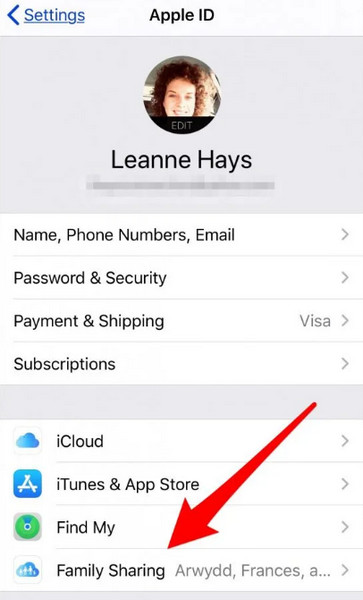
เลือกบัญชีเด็กหรือบัญชีที่ถูกจัดการ แล้วแตะ เวลาหน้าจอ.
แตะ เปลี่ยนรหัสผ่านเวลาหน้าจอ และตั้งรหัสใหม่.
วิธีนี้ใช้ได้หลังจากกรณีที่ลองใส่รหัสเวลาหน้าจอผิดครบ 10 ครั้งแล้วทำให้ไม่สามารถเปลี่ยนแปลงการตั้งค่าในเครื่องนั้นได้อีก.
3. ใช้ imyPass iPassGo
imyPass iPassGo เป็นซอฟต์แวร์เดสก์ท็อปของบุคคลที่สามที่ออกแบบมาเพื่อข้ามข้อจำกัดของเวลาหน้าจอในกรณีที่ไม่มีวิธีการกู้คืนจาก Apple อย่างเป็นทางการ ทำงานโดยเชื่อมต่อ iPhone กับคอมพิวเตอร์ แล้วพยายามลบการตั้งค่าเวลาหน้าจอโดยตรง วิธีนี้มักถูกมองว่าเป็นทางเลือกสุดท้าย เนื่องจากมีความเสี่ยงด้านความปลอดภัย ความเป็นส่วนตัว และความเข้ากันได้ ควรใช้ก็ต่อเมื่อคุณเข้าใจวิธีรีเซ็ตรหัสเวลาหน้าจอหลังจากใส่รหัสผิดหลายครั้งด้วยวิธีที่ Apple รับรองแล้วเท่านั้น.
ดาวน์โหลดเครื่องมือ imyPass ลงบนคอมพิวเตอร์ของคุณโดยคลิกปุ่มดาวน์โหลดที่เหมาะสม ดำเนินการติดตั้งและเปิดโปรแกรม.
ในหน้าจอโปรแกรมให้คลิก เวลาหน้าจอ แล้วเชื่อมต่ออุปกรณ์ที่คุณต้องการลบเวลาหน้าจอ จากนั้นคลิก เริ่ม.
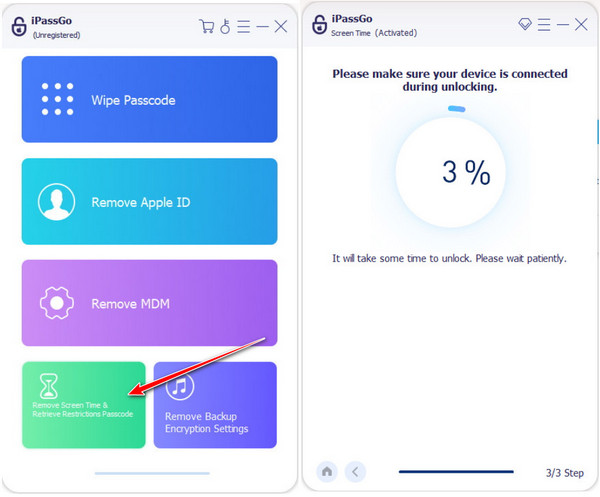
หากอุปกรณ์ที่เชื่อมต่อใช้งาน iOS 12 หรือใหม่กว่า ให้ทำตามคำแนะนำบนหน้าจอ เมื่อระบบถาม ให้เลือก อย่าถ่ายโอนแอพและข้อมูล เพื่อหลีกเลี่ยงการลบข้อมูล แล้วเลือก ตั้งค่าในภายหลังในการตั้งค่า เพื่อดำเนินการลบเวลาหน้าจอให้เสร็จสมบูรณ์.
หากอุปกรณ์ที่เชื่อมต่อใช้งาน iOS 11 หรือต่ำกว่า เครื่องมือนี้จะพยายามดึงรหัสผ่านข้อจำกัด (Restrictions) แทนการลบทิ้ง ขั้นตอนนี้ต้องใช้งานข้อมูลสำรอง iTunes ที่ไม่ได้เข้ารหัส เมื่อดึงข้อมูลเสร็จแล้ว ซอฟต์แวร์จะแสดงรหัสผ่านข้อจำกัดปัจจุบันบนหน้าจอ.
ส่วนที่ 3 สิ่งที่ไม่ควรทำ & วิธีป้องกัน
1. อย่าเดาสุ่มไปเรื่อย ๆ
หากลืมรหัสผ่านเวลาหน้าจอควรทำอย่างไร? การเดาหลาย ๆ ครั้งติดต่อกันเป็นวิธีที่ทำให้สูญเสียการเข้าถึงอย่างถาวรได้เร็วที่สุด เนื่องจากไม่มีตัวนับการลองที่ทำให้ระบบช้าลง และไม่มีช่วงพักเตือนว่าจำนวนครั้งที่ใส่ผิดกำลังสะสมอยู่ ทุกครั้งที่แตะรหัสผิดคืออีกก้าวหนึ่งที่เข้าใกล้การถูกล็อกอย่างถาวร ซึ่งไม่สามารถแก้ได้ด้วยการรอ เมื่อถึงขีดจำกัดแล้ว ต้องใช้วิธีกู้คืนเท่านั้นจึงจะกลับเข้าใช้งานได้ วิธีที่ปลอดภัยที่สุดเมื่อไม่แน่ใจคือหยุดเดาทันที แล้วหันไปใช้วิธีการกู้คืน.
2. ตั้งค่าการกู้คืนไว้เสมอ
การกู้คืนเวลาหน้าจอเป็นตัวเลือกเสริม หากไม่ตั้งค่าไว้จะเพิ่มความเสี่ยงโดยไม่จำเป็น การลืมรหัสผ่านอาจทำให้การตั้งค่าถูกล็อกอย่างถาวร การเชื่อมเวลาหน้าจอเข้ากับ Apple ID หรือใช้ร่วมกับการแชร์กันในครอบครัว จะทำให้คุณมีวิธีกู้คืนการเข้าถึงเต็มรูปแบบได้โดยไม่สูญเสียข้อมูล และไม่ต้องใช้แอปของบุคคลที่สาม ข้ามรหัสผ่านเวลาหน้าจอ. การสละเวลาเพียงเล็กน้อยเพื่อตรวจสอบให้แน่ใจว่าตั้งค่าการกู้คืนไว้ สามารถป้องกันชั่วโมงแห่งความหงุดหงิดในภายหลังได้.
3. ใช้รหัสที่จำได้ง่าย
รหัสผ่านเวลาหน้าจอสามารถลืมได้ง่ายเพราะมักตั้งขึ้นอย่างรวดเร็ว โอกาสที่จะทำผิดซ้ำจะลดลงหากใช้รหัสที่จำได้ง่ายแต่ไม่เดาง่ายเกินไป อย่าใช้ตัวเลขที่สับสน เช่น รหัสผ่านตัวเครื่องหรือชุดตัวเลขสำหรับจำกัดการใช้งานอื่น ๆ รหัสที่เข้าใจง่ายและชัดเจนร่วมกับระบบการกู้คืน เป็นการป้องกันการล็อกระยะยาวที่มีประสิทธิภาพที่สุด.
บทสรุป
การถูกล็อกด้วยเวลาหน้าจอดูเหมือนจะเกิดขึ้นฉับพลัน แต่จริง ๆ แล้วมีกฎเกณฑ์ชัดเจนซึ่งเข้าใจได้ง่ายเมื่อรู้ว่าพลาดตรงไหน การเดารหัสซ้ำ ๆ หรือไม่ได้ตั้งค่าการกู้คืนไว้คือสาเหตุหลักของปัญหาส่วนใหญ่ ไม่ใช่ตัวอุปกรณ์เอง เมื่อคุณเข้าใจแล้วว่าระบบล็อกทำงานอย่างไร คุณจะรู้ว่าควรตอบสนองอย่างไรให้ถูกต้องและเครียดน้อยลง ไม่ว่าจะกำลังแก้ปัญหาในตอนนี้หรือป้องกันไว้สำหรับอนาคต การรู้ วิธีรีเซ็ตรหัสเวลาหน้าจอหลังจากใส่รหัสผิดหลายครั้ง จะช่วยให้คุณเห็นแนวทางแก้ไขที่ชัดเจนโดยไม่ต้องเสี่ยงทำข้อมูลหายหรือสูญเสียการควบคุม iPhone ของคุณ.
ซามูเอลเป็นบรรณาธิการอาวุโสของ imyPass เขาเป็นผู้เชี่ยวชาญด้านการปลดล็อกรหัสผ่าน เขามีประสบการณ์เขียนบทช่วยสอนเกี่ยวกับการปลดล็อกโทรศัพท์มากกว่าห้าปี
โซลูชั่นสุดฮอต
-
ปลดล็อก iOS
- รีวิวบริการปลดล็อค iCloud ฟรี
- บายพาสการเปิดใช้งาน iCloud ด้วย IMEI
- ลบ Mosyle MDM ออกจาก iPhone และ iPad
- ลบ support.apple.com/iphone/passcode
- ตรวจสอบ Checkra1n iCloud Bypass
- บายพาสรหัสผ่านล็อคหน้าจอ iPhone
- วิธีการเจลเบรคไอโฟน
- ปลดล็อค iPhone โดยไม่ต้องใช้คอมพิวเตอร์
- บายพาส iPhone ล็อคอยู่กับเจ้าของ
- รีเซ็ต iPhone เป็นค่าเริ่มต้นจากโรงงานโดยไม่มีรหัสผ่าน Apple ID
-
เคล็ดลับ iOS
-
ปลดล็อค Android
-
รหัสผ่าน Windows


