



 สารละลาย
 ศูนย์สนับสนุน
 เกี่ยวกับเรา
 ติดต่อ
วิธีแก้ไขคำขอลงชื่อเข้าใช้ Apple ID ที่ปรากฏขึ้นเรื่อยๆ
 เพนนี วอร์เรน เผยแพร่เมื่อ พฤศจิกายน 07, 2025ปลดล็อก iOSอ่าน 3 นาที
"จู่ๆ ฉันก็ได้รับข้อความว่า ร้องขอการลงชื่อเข้าใช้ Apple IDแต่ฉันไม่ได้เข้าสู่ระบบด้วยบัญชีนี้ในเว็บไซต์ใดๆ เลย ฉันจะแก้ไขปัญหานี้ได้อย่างไร หากคุณได้รับข้อความนี้ด้วย แสดงว่ามีคนพยายามใช้บัญชี Apple ของคุณเพื่อเปิดใช้งานอุปกรณ์ Apple เครื่องใหม่ หรือลงชื่อเข้าใช้บริการหรือเว็บไซต์ของ Apple บทความนี้จะอธิบายสาเหตุที่ข้อความนี้ปรากฏขึ้น และวิธีแก้ไขปัญหาอย่างรวดเร็ว

ในบทความนี้:
ส่วนที่ 1: การร้องขอลงชื่อเข้าใช้ Apple ID หมายถึงอะไร
ด้วยการยืนยันตัวตนแบบสองปัจจัย หากมีใครพยายามใช้บัญชี Apple ID ของคุณ คุณจะได้รับการแจ้งเตือนว่ามีการขอลงชื่อเข้าใช้ Apple ID ในตำแหน่งอื่น ปัจจัยทั่วไปที่อาจทำให้เกิดข้อผิดพลาด ได้แก่:
1. ปัญหาความปลอดภัยของบัญชี เช่น มีคนพยายามลงชื่อเข้าใช้ด้วย Apple ID ของคุณในตำแหน่งอื่น
2. ซอฟต์แวร์ล้าสมัย ระบบปฏิบัติการจำเป็นต้องอัปเดตเพื่อให้ทำงานกับเซิร์ฟเวอร์ของ Apple ได้อย่างถูกต้อง
3.ข้อมูลประจำตัว Apple ID ไม่ถูกต้อง
4.ข้อผิดพลาดของซอฟต์แวร์
ส่วนที่ 2: วิธีแก้ไขการร้องขอการลงชื่อเข้าใช้ Apple ID
วิธีแก้ปัญหาที่ 1: แตะ ไม่อนุญาต
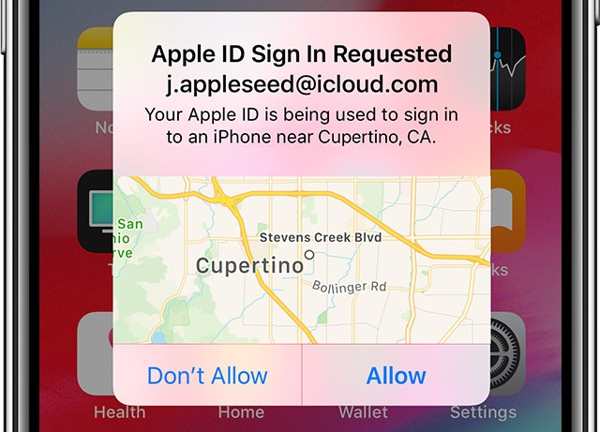
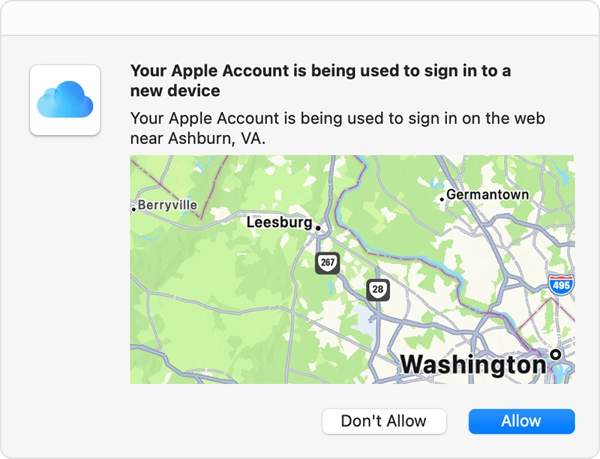
อันที่จริงแล้ว ข้อความ "คำขอลงชื่อเข้าใช้ Apple ID" จะถูกส่งโดย Apple เมื่อตรวจพบปัญหาด้านความปลอดภัยของบัญชี โดยปกติแล้วข้อความนี้จะมีสองตัวเลือก: ไม่อนุญาต และ อนุญาตหากการดำเนินการไม่ได้รับอนุญาต ให้แตะ ไม่อนุญาตหากไม่เป็นเช่นนั้น ให้แตะ อนุญาต. แล้วข้อความนั้นก็ควรจะหายไป
โซลูชันที่ 2: อัปเดตซอฟต์แวร์
ซอฟต์แวร์ที่ล้าสมัยเป็นปัจจัยหนึ่งที่ทำให้คำขอลงชื่อเข้าใช้ Apple ID ของฉันไม่ใช่ฉัน วิธีแก้ปัญหานั้นง่ายมาก: อัปเดตซอฟต์แวร์ของคุณให้เป็นเวอร์ชันล่าสุดอยู่เสมอ เราจะสาธิตวิธีการใช้งานสำหรับ iPhone และ Mac
อัปเดตซอฟต์แวร์บน iPhone
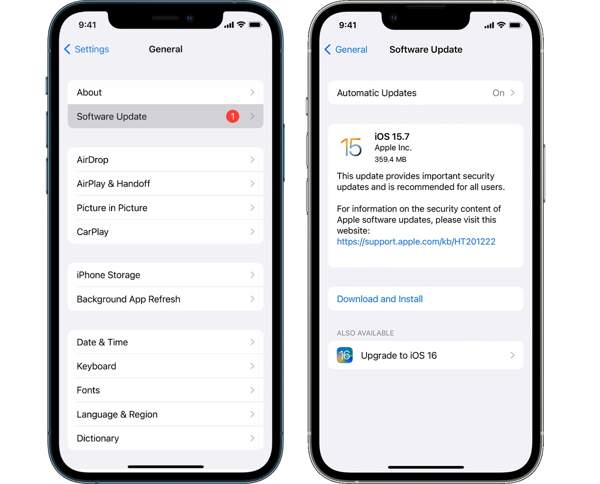
เปิด การตั้งค่า แอป.
ไปที่ ทั่วไป แล้วเลือก อัพเดตซอฟต์แวร์.
หากมีการอัปเดต ให้แตะ ดาวน์โหลดและติดตั้ง.
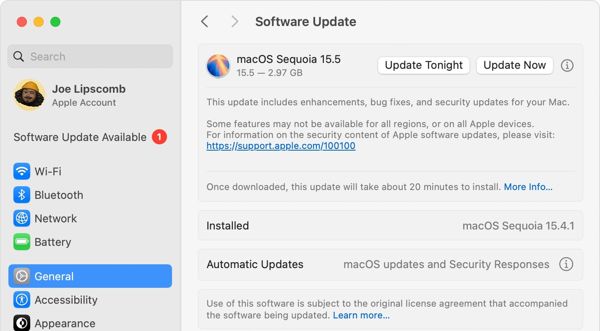
ไปที่ แอปเปิล เมนูและเลือก การตั้งค่าระบบ หรือ ค่ากำหนดของระบบ.
คลิก ทั่วไป ในแถบด้านข้างแล้วกด อัพเดตซอฟต์แวร์.
หากมีซอฟต์แวร์ใหม่ให้คลิก อัปเดต หรือ อัพเกรด.
วิธีแก้ปัญหาที่ 3: เปลี่ยนรหัสผ่าน Apple ID
หลังจากหยุดคำขอลงชื่อเข้าใช้ Apple ID โดยแตะ "ไม่อนุญาต" คุณควรเปลี่ยนรหัสผ่าน Apple ID ของคุณเพื่อปกป้องบัญชีของคุณ หากคุณ ลืมรหัสผ่าน Apple ID ของคุณคุณสามารถรีเซ็ตรหัสผ่านด้วยหมายเลขโทรศัพท์หรืออีเมลที่เชื่อมโยงได้ ขั้นตอนการเปลี่ยนรหัสผ่าน Apple ID บน iPhone หรือ Mac มีดังนี้:
บนไอโฟน
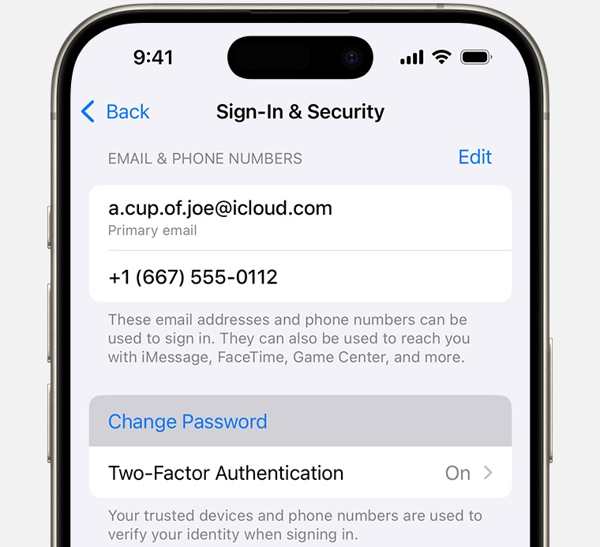
แตะที่โปรไฟล์ของคุณใน การตั้งค่า แอป.
เลือก การลงชื่อเข้าใช้และความปลอดภัย หรือ รหัสผ่านและความปลอดภัย.
แตะ เปลี่ยนรหัสผ่าน.
ป้อนรหัสผ่าน iPhone หรือรหัสผ่าน Apple ID ของคุณ
กรอกรหัสผ่านใหม่และตรวจสอบ
บนแมค
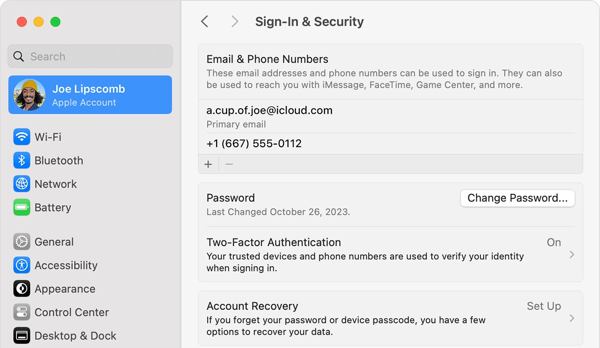
คลิก แอปเปิล เมนูและเลือก การตั้งค่าระบบ.
กดชื่อของคุณและเลือก การลงชื่อเข้าใช้และความปลอดภัย.
คลิก เปลี่ยนรหัสผ่าน.
ระบุรหัสผ่านในการเข้าสู่ระบบหรือรหัสผ่าน Apple ID ของคุณ
จากนั้นตั้งรหัสผ่านใหม่
วิธีแก้ปัญหาที่ 4: ออกจากระบบและลงชื่อเข้าใช้ใหม่อีกครั้ง
หากคุณเปลี่ยนรหัสผ่าน Apple ID บนอุปกรณ์อื่น คำขอลงชื่อเข้าใช้ Apple ID จะยังคงปรากฏขึ้นบน iPhone หรือ Mac ของคุณ วิธีแก้ปัญหาคือการอัปเดตการเปลี่ยนแปลงใน iPhone หรือ Mac ของคุณ
ลงชื่อเข้าใช้ Apple ID บน iPhone อีกครั้ง
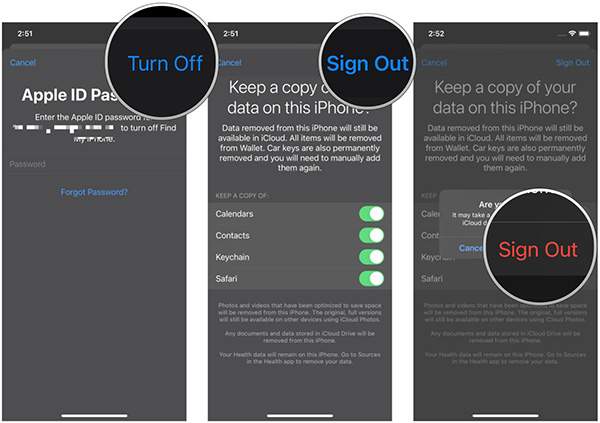
แตะที่โปรไฟล์ของคุณใน การตั้งค่า แอป.
เลื่อนลงมาแล้วแตะ ออกจากระบบ.
เมื่อได้รับคำเตือน ให้ป้อนรหัสผ่าน Apple ID ของคุณ
เลือกประเภทข้อมูลที่คุณต้องการเก็บไว้และแตะ ออกจากระบบ.
จากนั้นลงชื่อเข้าใช้ด้วยรหัสผ่าน Apple ID ใหม่
ลงชื่อเข้าใช้ Apple ID บน Mac อีกครั้ง
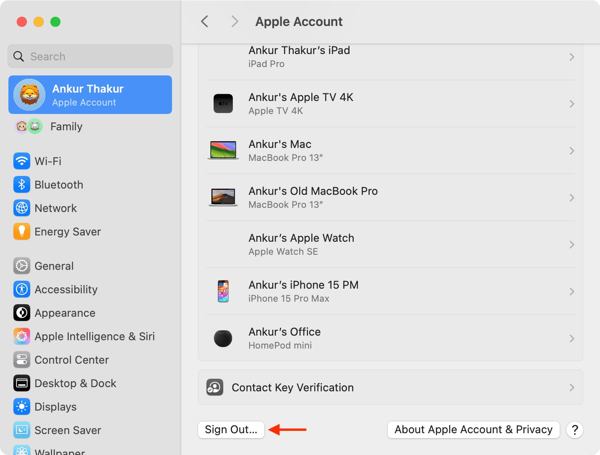
คลิก แอปเปิล เมนูและเลือก การตั้งค่าระบบ.
คลิกชื่อของคุณแล้วกด ออกจากระบบ ที่ส่วนลึกสุด.
ตัดสินใจว่าจะเก็บสำเนาข้อมูลของคุณหรือไม่
คลิก ออกจากระบบ อีกครั้งเพื่อยืนยัน
ส่วนที่ 3: วิธีแก้ไขคำขอลงชื่อเข้าใช้ Apple ID โดยไม่ต้องใช้รหัสผ่าน
หากโซลูชันทั่วไปสำหรับการขอลงชื่อเข้าใช้ Apple ID ไม่ทำงานบน iPhone หรือ iPad ของคุณ imyPass iPassGo เป็นตัวเลือกที่ดีที่สุด สามารถแก้ไขปัญหาซอฟต์แวร์ได้หลากหลาย รวมถึงข้อผิดพลาดเกี่ยวกับบัญชี Apple ID ของคุณ

ดาวน์โหลดมากกว่า 4,000,000+ ครั้ง
ลบ Apple ID และรหัสผ่านปัจจุบันด้วยการคลิกเพียงครั้งเดียว
ไม่จำเป็นต้องใช้รหัสผ่าน iPhone หรือรหัสผ่าน Apple ID ของคุณ
มีให้เลือกใช้ในสถานการณ์ต่างๆ รวมถึง Apple ID ที่ถูกปิดใช้งาน
รองรับ iOS และ iPadOS เวอร์ชั่นล่าสุด
วิธีแก้ไขคำขอลงชื่อเข้าใช้ Apple ID บน iPhone ของคุณ
เชื่อมต่อกับ iPhone ของคุณ
เปิดใช้งานเครื่องมือลบ Apple ID ที่ดีที่สุดหลังจากติดตั้งบนคอมพิวเตอร์ของคุณ เสียบ iPhone เข้ากับคอมพิวเตอร์ด้วยสาย Lightning เลือก ลบ Apple ID โหมดเพื่อดำเนินการต่อ

ลบ Apple ID
หากปิดใช้งาน Find My ให้คลิก เริ่ม ปุ่มเพื่อเริ่มลบ Apple ID
หากเปิดใช้งานค้นหาของฉัน คุณจะพบกับสถานการณ์สองประการ:
ใน iOS 11.3 หรือเวอร์ชันก่อนหน้า ให้รีเซ็ตการตั้งค่าทั้งหมดบนอุปกรณ์ของคุณ จากนั้นซอฟต์แวร์จะทำงานเอง
บน iOS 11.4 หรือใหม่กว่า ให้เปิดใช้งานการยืนยันตัวตนแบบสองปัจจัย ป้อน 0000 และยืนยันการปลดล็อค ตรวจสอบข้อมูลอุปกรณ์ของคุณและคลิก เริ่ม ปุ่มเพื่อเริ่มลบ Apple ID กระบวนการนี้จะไม่ โรงงานรีเซ็ต iPhone ของคุณ.

บันทึก: เมื่อเสร็จสิ้นแล้ว คุณสามารถสร้างบัญชี Apple ID ใหม่ได้
บทสรุป
ตอนนี้คุณควรเรียนรู้วิธีแก้ปัญหาอย่างน้อยห้าวิธี แก้ไขการร้องขอการลงชื่อเข้าใช้ Apple IDคุณสามารถดำเนินการตามวิธีแก้ปัญหาทั่วไปทีละวิธีเพื่อกำจัดข้อผิดพลาดและใช้งานอุปกรณ์ของคุณได้ตามปกติ หรืออีกวิธีหนึ่งคือ imyPass iPassGo เป็นทางออกที่ดีที่สุดในการกำจัด Apple ID เก่าโดยไม่ต้องใช้รหัสผ่าน จากนั้นคุณก็สามารถลงชื่อเข้าใช้ด้วย Apple ID ใหม่ได้
เพนนีเชี่ยวชาญด้านการแก้ปัญหา GPS และการปรับแต่งระบบปฏิบัติการ Windows ให้ทำงานได้อย่างมีประสิทธิภาพ เดิมทีเธอเคยทำงานเป็นวิศวกรซัพพอร์ตด้านเทคนิค คอยช่วยลูกค้าแก้ไขปัญหาที่เกี่ยวกับตำแหน่งที่ตั้งและระบบต่าง ๆ อย่างรวดเร็วและมีประสิทธิผล ด้วยประสบการณ์ด้านงานซัพพอร์ตไอที เธอจึงสามารถนำเสนอวิธีแก้ปัญหาที่ใช้งานได้จริงและเห็นผล ในเวลาว่างเธอชื่นชอบการเดินป่าและเล่นจีโอแคชลิง เพื่อนำเทคโนโลยี GPS ไปทดลองใช้ในสถานการณ์จริง.
โซลูชั่นสุดฮอต
-
ปลดล็อก iOS
-
เคล็ดลับ iOS
-
ปลดล็อค Android
-
เคล็ดลับรหัสผ่าน


