



 สารละลาย
 ศูนย์สนับสนุน
 เกี่ยวกับเรา
 ติดต่อ
สิ่งที่คุณสามารถทำได้หากคุณไม่สามารถเปิดใช้งาน iPad ได้
 ซามูเอล สเปนเซอร์ เผยแพร่เมื่อ กรกฎาคม 17, 2025ปลดล็อก iOSอ่าน 3 นาที
"iPad ของฉันขึ้นว่าต้องเปิดใช้งานทันที แต่ฉันได้รับข้อความว่า ไม่สามารถเปิดใช้งาน iPad นี้ได้ เมื่อฉันพยายามเปิดใช้งาน มีคำแนะนำอะไรบ้างไหม" เมื่อคุณได้ iPad เครื่องใหม่หรืออุปกรณ์ที่รีเซ็ตเป็นค่าจากโรงงาน คุณต้องทำตามตัวช่วยการตั้งค่าของ Apple เพื่อเปิดใช้งาน หากกระบวนการหยุดลงเพราะข้อความแสดงข้อผิดพลาด ไม่ต้องตกใจ บทความนี้จะอธิบายสาเหตุของข้อผิดพลาดและสิ่งที่คุณควรทำเมื่อพบข้อผิดพลาด

ในบทความนี้:
ส่วนที่ 1: สาเหตุทั่วไปที่ทำให้ iPad ไม่สามารถเปิดใช้งานได้
ข้อผิดพลาดในการเปิดใช้งานอาจปรากฏในรูปแบบต่างๆ เช่น ไม่สามารถเปิดใช้งาน iPad เครื่องนี้ได้เนื่องจากเซิร์ฟเวอร์การเปิดใช้งานไม่พร้อมใช้งานชั่วคราว หรือ ไม่สามารถเปิดใช้งาน iPad ได้หากไม่มีการเชื่อมต่ออินเทอร์เน็ต ข้อความนี้ระบุว่าเหตุใด iPad ของคุณจึงไม่สามารถเปิดใช้งานได้:
1. เซิร์ฟเวอร์ของ Apple ล่ม
2. การเชื่อมต่ออินเตอร์เน็ตไม่ดี
3. ข้อผิดพลาดของซอฟต์แวร์
ส่วนที่ 2: วิธีแก้ไข iPad ไม่สามารถเปิดใช้งานได้
วิธีแก้ปัญหาที่ 1: ตรวจสอบเซิร์ฟเวอร์ Apple
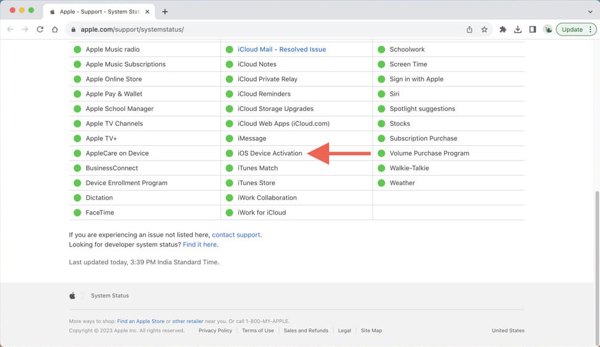
หากไม่สามารถเปิดใช้งาน iPad ได้ ขอแนะนำให้ตรวจสอบสถานะเซิร์ฟเวอร์การเปิดใช้งานของ Apple แม้ว่าจะพบได้ไม่บ่อยนัก แต่เซิร์ฟเวอร์เหล่านี้อาจหยุดทำงานเป็นครั้งคราวเนื่องจากการบำรุงรักษาหรือเหตุผลอื่นๆ ไปที่ https://www.apple.com/support/systemstatus/ ในเว็บเบราว์เซอร์และตรวจสอบเซิร์ฟเวอร์ที่เกี่ยวข้อง หากสถานะเป็นสีส้มหรือสีแดง คุณต้องรอให้เซิร์ฟเวอร์กลับมาใช้งานได้อีกครั้ง
วิธีแก้ปัญหาที่ 2: เชื่อมต่อกับ Wi-Fi
ดังที่ได้กล่าวไปแล้ว คุณไม่สามารถเปิดใช้งาน iPad ได้เนื่องจากการเชื่อมต่ออินเทอร์เน็ตไม่ดี การเปิดใช้งาน iPad จำเป็นต้องมีเครือข่ายอินเทอร์เน็ตที่ดี วิธีแก้ปัญหานั้นง่ายมาก เพียงเชื่อมต่อกับเครือข่าย Wi-Fi ที่เสถียร
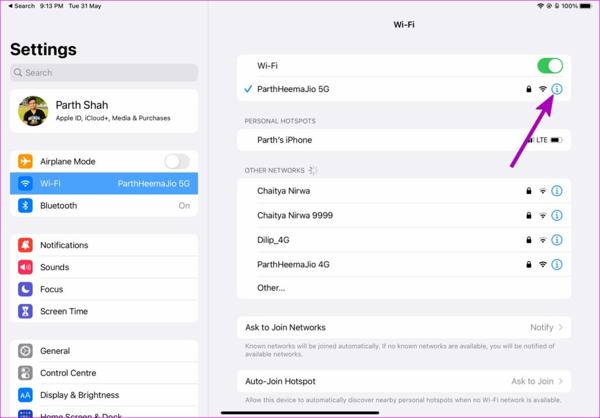
เปิด การตั้งค่า แอปบน iPad ของคุณ
เลือก Wi-Fi แท็บ
สลับไปที่ Wi-Fi ตัวเลือก
เชื่อมต่อกับเครือข่าย Wi-Fi ที่มีสัญญาณแรง
วิธีแก้ปัญหาที่ 3: เริ่มการตั้งค่าใหม่
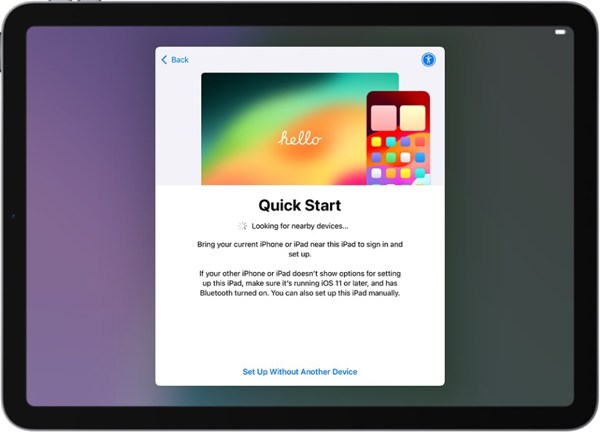
iPad ของคุณจะไม่สามารถเปิดใช้งานได้หากตัวช่วยตั้งค่าค้างอยู่ในลูปข้อผิดพลาดชั่วคราว วิธีแก้ปัญหาที่ง่ายที่สุดคือการเริ่มกระบวนการตั้งค่าใหม่ตั้งแต่ต้น โดยกดปุ่มค้างไว้ ด้านข้าง หรือ พลัง ปุ่ม จากนั้นแตะ เริ่มต้นใหม่อีกครั้ง และตั้งค่า iPad ของคุณอีกครั้ง
วิธีแก้ปัญหาที่ 4: เปิดใช้งาน iPad ด้วยคอมพิวเตอร์
หากข้อผิดพลาด "ไม่สามารถเปิดใช้งาน iPad" ยังคงปรากฏขึ้น คุณควรเปิดใช้งานอุปกรณ์ของคุณด้วย iTunes หรือ Finder บนพีซีหรือ Mac วิธีนี้ต้องใช้คอมพิวเตอร์ที่เชื่อมต่ออินเทอร์เน็ตและสาย USB
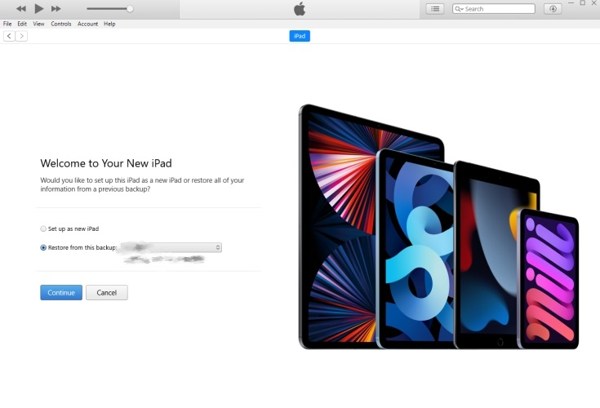
เชื่อมต่อ iPad ของคุณกับพีซีหรือ Mac ด้วยสาย USB
เปิด iTunes เวอร์ชันล่าสุดบน Windows หรือ macOS Mojave และรุ่นก่อนหน้า
เปิด Finder แทนบน macOS Catalina หรือใหม่กว่า
คลิกอุปกรณ์ของคุณบนแถบด้านข้างใน Finder หรือด้านขวาบนใน iTunes
iTunes/Finder จะโต้ตอบกับเซิร์ฟเวอร์ของ Apple และเปิดใช้งานอุปกรณ์ของคุณ
เคล็ดลับ: หากได้รับแจ้ง ให้ป้อน Apple ID และรหัสผ่านของคุณ
จากนั้นเลือก ตั้งค่าเป็นใหม่ หรือ กู้คืนจากการสำรองข้อมูล, ขึ้นอยู่กับสถานการณ์ของคุณ
ปฏิบัติตามคำแนะนำบนหน้าจอเพื่อเปิดใช้งานและตั้งค่า iPad ของคุณ
วิธีแก้ปัญหาที่ 5: กู้คืน iPad ในโหมดการกู้คืน
วิธีแก้ปัญหาอีกประการหนึ่งสำหรับการไม่เปิดใช้งาน iPad ของคุณคือการคืนค่าอุปกรณ์ของคุณใน โหมดการกู้คืนซึ่งจะลบการตั้งค่าและข้อมูลทั้งหมดออกจาก iPad ของคุณ จากนั้นคุณสามารถเปิดใช้งานและตั้งค่าเป็นอุปกรณ์ใหม่ได้
เชื่อมต่อ iPad ของคุณกับคอมพิวเตอร์ด้วยสายเคเบิลที่เข้ากันได้
เปิด iTunes หรือ Finder ขึ้นอยู่กับระบบปฏิบัติการของคุณ
ใส่ iPad ของคุณในโหมดการกู้คืน:
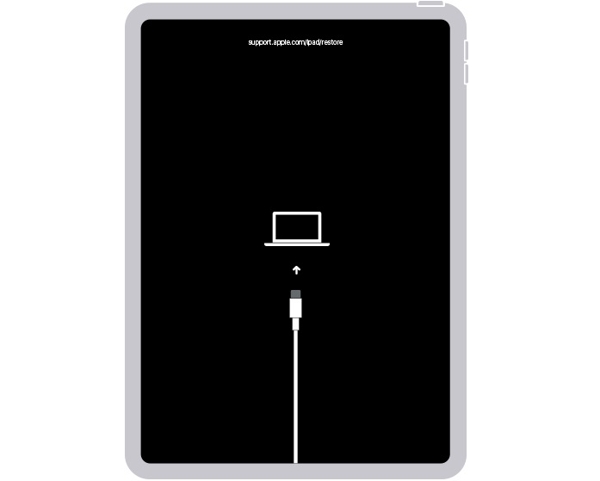
บน iPad ที่ไม่มีปุ่ม Home
กดและปล่อยอย่างรวดเร็ว ปรับระดับเสียงขึ้น ปุ่ม.
ทำสิ่งเดียวกันกับ ลดเสียงลง ปุ่ม.
ลองกด กดปุ่มด้านข้างจนกระทั่งหน้าจอเชื่อมต่อกับคอมพิวเตอร์ปรากฏขึ้น
บน iPad ที่มีปุ่ม Home
ถือ บ้าน + พลัง ปุ่มติดกัน
ปล่อยจนกว่าคุณจะเห็นหน้าจอเชื่อมต่อกับคอมพิวเตอร์
4: เมื่อ iTunes/Finder ตรวจพบ iPad ของคุณในโหมดการกู้คืน กล่องโต้ตอบจะปรากฏขึ้น
5: คลิกที่ คืนค่า ปุ่มเพื่อเริ่มคืนค่าอุปกรณ์ของคุณ
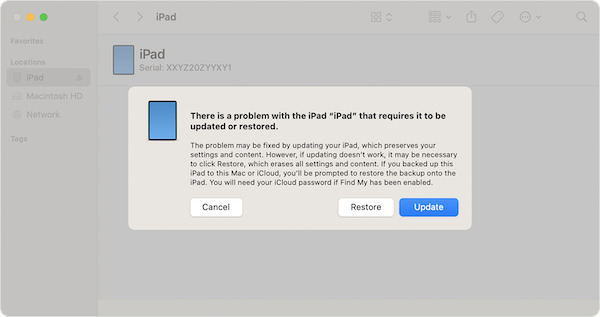
6: เมื่อเสร็จสิ้น iPad ของคุณจะรีสตาร์ท
7: ตัดการเชื่อมต่ออุปกรณ์ของคุณและเรียกใช้ตัวช่วยการตั้งค่า
8: ทำตามคำแนะนำเพื่อเปิดใช้งานและตั้งค่า iPad ของคุณ
ส่วนที่ 3: วิธีลบ Apple ID ออกจาก iPad และเปิดใช้งานอีกครั้ง
หากคุณพบข้อผิดพลาดไม่สามารถเปิดใช้งาน iPad ได้เนื่องจากปัญหาที่เกิดกับ Apple ID ของคุณ imyPass iPassGo สามารถช่วยคุณแก้ไขปัญหานี้ได้ สามารถลบบัญชี Apple ของคุณโดยไม่มีข้อจำกัดใดๆ อินเทอร์เฟซที่ใช้งานง่ายทำให้เป็นตัวเลือกที่เหมาะสมสำหรับคนทั่วไป

ดาวน์โหลดมากกว่า 4,000,000+ ครั้ง
ลบ Apple ID ออกจาก iPad ของคุณอย่างรวดเร็ว
ไม่จำเป็นต้องใช้รหัสผ่าน iPad หรือรหัสผ่าน Apple ID ของคุณ
ใช้ได้กับสถานการณ์ต่างๆ รวมถึงบัญชี Apple ที่ถูกล็อค
ใช้งานได้กับ iPadOS และ iPad รุ่นล่าสุด
นำเสนอคุณสมบัติเชิงปฏิบัติอื่น ๆ เช่น แฮ็คเวลาหน้าจอ และข้ามการล็อคหน้าจอ
วิธีลบ Apple ID ออกจาก iPad ของคุณ
ติดตั้งเครื่องมือลบ Apple ID
เปิดใช้งานซอฟต์แวร์ลบ Apple ID ที่ดีที่สุดหลังจากติดตั้งลงในคอมพิวเตอร์ เชื่อมต่อ iPad เข้ากับคอมพิวเตอร์ด้วยสาย Lightning ซอฟต์แวร์จะตรวจจับอุปกรณ์ของคุณโดยอัตโนมัติ เลือก ลบ Apple ID โหมดและคลิก เริ่ม ปุ่ม.

ลบ Apple ID ออกจาก iPad ของคุณ
สถานการณ์ที่ 1: การค้นหา iPad ของฉันถูกปิดใช้งาน
ซอฟต์แวร์จะลบ Apple ID ของคุณออกจากอุปกรณ์ของคุณทันที
สถานการณ์ที่ 2: เปิดใช้งาน Find My iPad บน iPadOS 11.3 หรือเวอร์ชันก่อนหน้า
เลือก ทั่วไป ใน การตั้งค่า และแตะ รีเซ็ตการตั้งค่าทั้งหมด บน iPad ของคุณ เมื่อเสร็จสิ้น ซอฟต์แวร์จะทำงานเอง
สถานการณ์ที่ 3: ค้นหา iPad ของฉันเปิดใช้งานบน iPadOS 11.4 หรือใหม่กว่า
เปิดใช้งานการยืนยันตัวตนแบบสองปัจจัย เข้า 0000 และยืนยันการปลดล็อค ตรวจสอบข้อมูลอุปกรณ์ของคุณและเริ่มลบ Apple ID ออกจาก iPad ของคุณ
เมื่อเสร็จสิ้น iPad ของคุณจะรีบูต และคุณสามารถเปิดใช้งานได้โดยตรง

บทสรุป
บทความนี้จะอธิบายสิ่งที่คุณสามารถทำได้เมื่อคุณ ไม่สามารถเปิดใช้งาน iPad ของคุณได้คุณสามารถปฏิบัติตามวิธีแก้ปัญหาของเราทีละวิธีเพื่อกำจัดข้อผิดพลาดและเปิดใช้งานอุปกรณ์ของคุณได้อย่างราบรื่น imyPass iPassGo สามารถลบบัญชี Apple ID ของคุณออกจากอุปกรณ์ของคุณ และคุณสามารถตั้งค่าใหม่ได้
ซามูเอลเป็นบรรณาธิการอาวุโสของ imyPass เขาเป็นผู้เชี่ยวชาญด้านการปลดล็อกรหัสผ่าน เขามีประสบการณ์เขียนบทช่วยสอนเกี่ยวกับการปลดล็อกโทรศัพท์มากกว่าห้าปี
โซลูชั่นสุดฮอต
-
ปลดล็อก iOS
- รีวิวบริการปลดล็อค iCloud ฟรี
- บายพาสการเปิดใช้งาน iCloud ด้วย IMEI
- ลบ Mosyle MDM ออกจาก iPhone และ iPad
- ลบ support.apple.com/iphone/passcode
- ตรวจสอบ Checkra1n iCloud Bypass
- บายพาสรหัสผ่านล็อคหน้าจอ iPhone
- วิธีการเจลเบรคไอโฟน
- ปลดล็อค iPhone โดยไม่ต้องใช้คอมพิวเตอร์
- บายพาส iPhone ล็อคอยู่กับเจ้าของ
- รีเซ็ต iPhone เป็นค่าเริ่มต้นจากโรงงานโดยไม่มีรหัสผ่าน Apple ID
-
เคล็ดลับ iOS
-
ปลดล็อค Android
-
รหัสผ่าน Windows


