



 สารละลาย
 ศูนย์สนับสนุน
 เกี่ยวกับเรา
 ติดต่อ
วิธีล็อก iPhone ของคุณหรือของลูกจากระยะไกลอย่างรวดเร็ว
 ซามูเอล สเปนเซอร์ เผยแพร่เมื่อ ตุลาคม 09, 2026ปลดล็อก iOSอ่าน 3 นาที
Apple ได้นำมาตรการรักษาความปลอดภัยจำนวนมากมาใช้เพื่อปกป้องอุปกรณ์ ข้อมูล และความเป็นส่วนตัวของผู้ใช้ ด้วยการพึ่งพาอุปกรณ์พกพาที่เพิ่มขึ้นทั้งในด้านการใช้งานส่วนตัวและการทำงาน ความจำเป็นในมาตรการรักษาความปลอดภัยที่รัดกุมจึงมีความสำคัญยิ่งกว่าที่เคย นอกจากรหัสผ่านหน้าจอล็อกแล้ว ผู้ใช้ยังสามารถล็อก iPhone หรือ iPad ได้เมื่ออุปกรณ์ถูกขโมยหรือสูญหาย บทความนี้จะแชร์วิธีที่พิสูจน์แล้วในการ ล็อก iPhone จากระยะไกล.

ในบทความนี้:
ส่วนที่ 1: วิธีล็อก iPhone จากระยะไกลด้วย Find My
Find My iPhone มีฟีเจอร์ล็อกจากระยะไกลสำหรับอุปกรณ์ iOS ที่สูญหาย เงื่อนไขคือ ต้องเปิดใช้ Find My iPhone ไว้ในอุปกรณ์ที่สูญหาย และอุปกรณ์ iOS ต้องเชื่อมต่อออนไลน์ในขณะนั้น คุณสามารถทำขั้นตอนนี้บนอุปกรณ์ Apple เครื่องอื่นหรือผ่านออนไลน์ก็ได้.
วิธีที่ 1: วิธีล็อก iPhone จากระยะไกลในแอป Find My
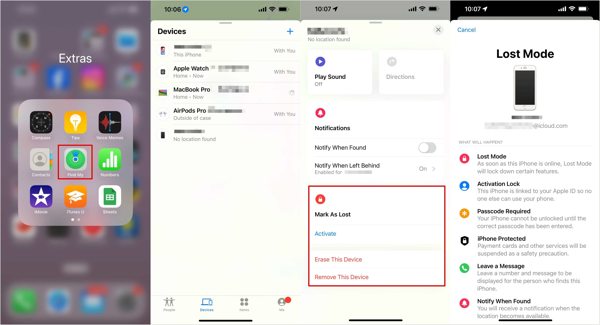
เรียกใช้ ค้นหาของฉัน แอปบนอุปกรณ์ Apple ที่ยืมมา.
เลือก ช่วยเพื่อน จากนั้นลงชื่อเข้าใช้ด้วย Apple ID ของคุณ.
ไปที่ อุปกรณ์ แท็บ แล้วเลือก iPhone ของคุณ.
เปิดและขยายแถบเครื่องมือ บน Mac ให้คลิกปุ่ม ข้อมูล ถัดจากชื่ออุปกรณ์ของคุณ.
กด โหมดที่หายไป ตัวเลือก.
อ่านการแจ้งเตือนแล้วกด ดำเนินการต่อ.
ใส่หมายเลขโทรศัพท์ของคุณแล้วกด ต่อไป.
พิมพ์ข้อความแล้วกด ต่อไป.
สุดท้ายให้กดปุ่ม เปิดใช้งาน ปุ่มเพื่อยืนยัน
วิธีที่ 2: วิธีล็อก iPhone จากระยะไกลบนพอร์ทัล Find My
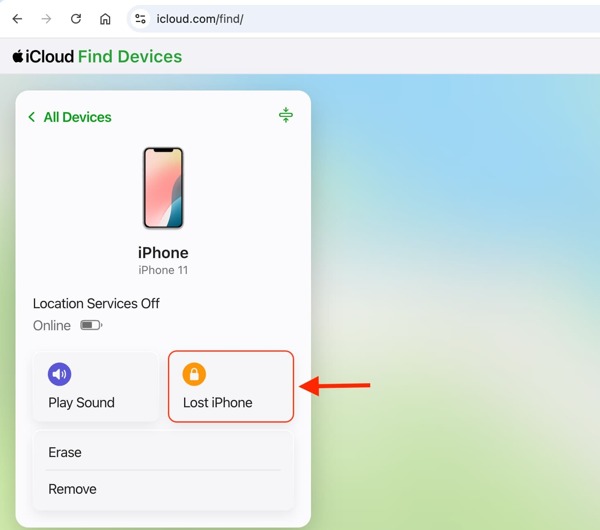
หากคุณไม่มีอุปกรณ์ Apple เครื่องอื่น ให้ไปที่ www.icloud.com/find ในเว็บเบราว์เซอร์.
คลิก อุปกรณ์ทั้งหมด ตัวเลือก แล้วเลือก iPhone ที่สูญหายของคุณ.
คลิก โหมดที่หายไป ปุ่มหลังจากติดตามอุปกรณ์ของคุณสำเร็จแล้ว.
ทำตามคำแนะนำบนหน้าจอเพื่อทำการล็อก iPhone ของคุณจากระยะไกลให้เสร็จสมบูรณ์ ขั้นตอนจะคล้ายกับการทำงานในแอป Find My.
ส่วนที่ 2: วิธีล็อก iPhone ของลูกจากระยะไกลด้วย Downtime
ฉันจะล็อก iPhone ของลูกจากระยะไกลได้ไหม? ได้ คุณสามารถตั้งค่า Downtime ผ่าน Family Sharing บน iOS อุปกรณ์ของลูก นอกจากนี้ คุณยังสามารถล็อกทั้ง iPhone หรือเลือกเฉพาะบางแอประหว่างช่วง Downtime ได้.
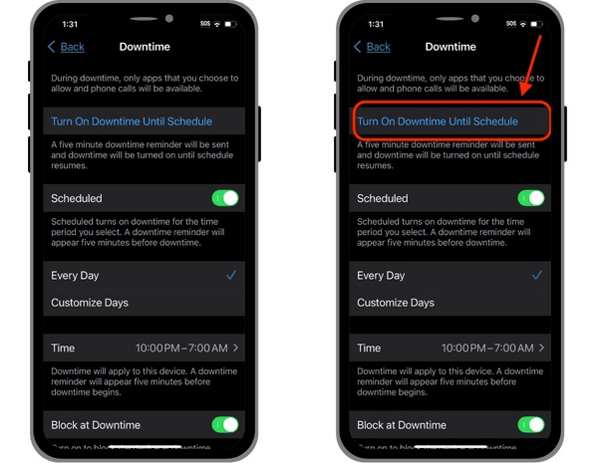
เปิด การตั้งค่า แอปบนอุปกรณ์ของผู้จัดการครอบครัว.
ไปที่ ตระกูล รายการ แล้วเลือกชื่อลูกของคุณ.
นำทางไปยัง เวลาหน้าจอ และ หยุดทำงาน.
ใส่รหัสผ่าน Screen Time สำหรับอุปกรณ์ของลูกคุณ.
แตะ เปิดเวลาหยุดทำงานจนกว่าจะกำหนดเวลา.
เปิดใช้งาน บล็อกในช่วง Downtime.
แตะ เวลา ตัวเลือก แล้วตั้งค่าช่วงเวลา Downtime.
จากนั้น iPhone ของลูกคุณจะถูกล็อกโดยอัตโนมัติ.
คุณอาจสนใจ:
ส่วนที่ 3: วิธีปลดล็อก iPhone โดยไม่ใช้รหัสผ่าน
หาก iPhone ของคุณถูกล็อกจากระยะไกล คุณจะไม่สามารถปลดล็อกได้เพียงแค่ใส่รหัสผ่าน โชคดีที่, imyPass iPassGo สามารถช่วยให้คุณเข้าถึงอุปกรณ์ของคุณได้อย่างรวดเร็ว มันสามารถลบการล็อกหน้าจอทุกประเภทบนอุปกรณ์ iOS ได้ แม้ว่า iPhone หรือ iPad จะถูกล็อกจากระยะไกลก็ตาม.

ดาวน์โหลดมากกว่า 4,000,000+ ครั้ง
ปลดล็อก iPhone หรือ iPad ได้ในสามขั้นตอน.
ไม่ต้องใช้รหัสผ่านหรือรหัสปลดล็อกระหว่างกระบวนการ.
ใช้ได้กับอุปกรณ์ iOS ที่ปิดการใช้งาน ถูกล็อก หรือค้าง.
มีฟีเจอร์เสริม เช่น ข้ามการจัดการอุปกรณ์เคลื่อนที่ (MDM).
รองรับ iOS และ iPadOS เวอร์ชั่นล่าสุด
วิธีปลดล็อก iPhone ของคุณโดยไม่ใช้รหัสผ่าน
ติดตั้ง iPhone Unlocker
เปิดซอฟต์แวร์ปลดล็อก iPhone หลังจากคุณติดตั้งลงบนคอมพิวเตอร์แล้ว มีให้ใช้บน Windows 11/10/8/7 และ Mac OS X 10.12 ขึ้นไป เลือกโหมด ปลดล็อคหน้าจอ iOS หาก iPhone ของคุณถูกล็อกจากระยะไกล.

หาก iPhone ของคุณถูกล็อกโดย Downtime ให้เลือกโหมด ปลดล็อคเวลาหน้าจอ แทน.
ตรวจจับ iPhone ของคุณ
เชื่อมต่อ iPhone ของคุณกับคอมพิวเตอร์ด้วยสาย Lightning เมื่อมีข้อความแจ้ง ให้แตะ Trust บนหน้าจอเพื่อเชื่อถือคอมพิวเตอร์เครื่องนี้ จากนั้นซอฟต์แวร์จะตรวจพบ iPhone ของคุณทันที ตรวจสอบและยืนยันข้อมูลอุปกรณ์ของคุณ แล้วคลิกปุ่ม เริ่มเลย ปุ่มเพื่อเริ่มดาวน์โหลดแพ็คเกจเฟิร์มแวร์

ปลดล็อคอุปกรณ์ของคุณ
เมื่อการดาวน์โหลดเสร็จสิ้นให้คลิกที่ เริ่มการลบ เพื่อดำเนินการต่อ อ่านข้อความบนหน้าจอและยืนยันกระบวนการอีกครั้ง หากคุณยืนยันที่จะปลดล็อกอุปกรณ์ ให้คลิกปุ่ม ยืนยันอีกครั้ง เพื่อเริ่มการลบการล็อกหน้าจอ เมื่อเสร็จแล้ว iPhone ของคุณจะรีสตาร์ต.

บันทึก:
กระบวนการนี้จะลบข้อมูลและการตั้งค่าทั้งหมดบน iPhone ของคุณ ดังนั้นควรสำรองข้อมูลอุปกรณ์ของคุณก่อนทำขั้นตอนนี้.
โบนัส: การล็อกจากระยะไกล vs. Activation Lock
การล็อกจากระยะไกลและ Activation Lock ต่างก็ช่วยปกป้อง iPhone ที่สูญหายหรือถูกขโมย แต่มีวัตถุประสงค์ที่แตกต่างกัน.
| คุณสมบัติ | เลือกอุปกรณ์ของคุณจากรายการ | ล็อคการเปิดใช้งาน |
| วัตถุประสงค์หลัก | ปกป้อง iPhone ที่สูญหายจากการถูกเข้าถึง | ป้องกันการเปิดใช้งานอุปกรณ์โดยไม่ได้รับอนุญาต |
| ฟีเจอร์ที่เกี่ยวข้องของ Apple | โหมดสูญหาย / Find My | ค้นหาของฉัน |
| ล็อกอุปกรณ์ปัจจุบัน | ใช่ | ไม่ใช่วัตถุประสงค์หลัก |
| แสดงข้อความติดต่อ | ใช่ | เลขที่ |
| ยังคงมีผลหลังจากล้างข้อมูลแล้ว | เลขที่ | ใช่ |
| ต้องใช้บัญชี Apple ของเจ้าของเครื่อง | ใช้งานผ่านแอปค้นหาของฉัน (Find My) | ได้ ใช้สำหรับการปลดล็อก |
การล็อกจากระยะไกล (Remote Lock) ซึ่งมักเปิดใช้ผ่านโหมดสูญหาย (Lost Mode) ใน Find My มีไว้เพื่อปกป้อง iPhone ขณะที่คุณพยายามติดตามหาเครื่อง โดยจะล็อกอุปกรณ์จากระยะไกล และสามารถแสดงข้อความหรือหมายเลขโทรศัพท์ที่คุณกำหนดบนหน้าจอล็อก เพื่อให้ผู้ที่พบ iPhone สามารถติดต่อคุณได้.
การล็อกใช้งาน (Activation Lock) เป็นชั้นการป้องกันเพิ่มเติมต่อการใช้งานโดยไม่ได้รับอนุญาต เมื่อเปิดใช้ค้นหาของฉัน (Find My) การล็อกใช้งานจะถูกเปิดใช้งานโดยอัตโนมัติ ฟีเจอร์นี้เชื่อมโยงกับบัญชี Apple ของคุณ และสามารถป้องกันไม่ให้มีการตั้งค่าและใช้งาน iPhone กับบัญชีอื่นได้ แม้ว่าอุปกรณ์จะถูกลบข้อมูลไปแล้วก็ตาม.
บทสรุป
คู่มือนี้ได้นำเสนอ 3 วิธีในการ ล็อก iPhone ระยะไกลของคุณหรือของบุตรหลานคุณ. หากคุณเปิดใช้ “ค้นหา iPhone ของฉัน” (Find My iPhone) ไว้ คุณสามารถล็อกอุปกรณ์ของคุณผ่านอุปกรณ์ Apple เครื่องอื่น หรือผ่านพอร์ทัล Find My ได้ สำหรับการล็อกอุปกรณ์ iOS ของบุตรหลาน คุณสามารถใช้ฟีเจอร์ “ช่วงเวลาหยุดพักการใช้งาน” (Downtime) ผ่านการใช้งานแบบครอบครัว (Family Sharing) และสามารถทำตามขั้นตอนที่เราให้ไว้เพื่อดำเนินการให้เสร็จอย่างรวดเร็ว. imyPass iPassGo ช่วยให้คุณปลดล็อก iPhone หรือ iPad ที่ถูกล็อกจากระยะไกลได้โดยไม่ต้องมีทักษะทางเทคนิค.
ซามูเอลเชี่ยวชาญด้านความปลอดภัยของรหัสผ่านและความเป็นส่วนตัวทางดิจิทัล เขาเคยทำงานเป็นที่ปรึกษาด้านความปลอดภัยไซเบอร์ให้กับธุรกิจขนาดเล็กเพื่อปกป้องทรัพย์สินดิจิทัล ด้วยการได้รับประกาศนียบัตรด้านความปลอดภัยไซเบอร์และการแฮ็กเชิงจริยธรรม เขาจึงสามารถเปลี่ยนหัวข้อด้านความปลอดภัยที่ซับซ้อนให้กลายเป็นคำแนะนำที่เข้าใจและทำตามได้ง่าย เขายังชื่นชอบการแบ่งปันเคล็ดลับเกี่ยวกับรหัสผ่านเพื่อช่วยให้ผู้ใช้ปกป้องบัญชีของตนได้อย่างมั่นใจยิ่งขึ้น.
โซลูชั่นสุดฮอต
-
ปลดล็อก iOS
-
เคล็ดลับ iOS
-
ปลดล็อค Android
-
เคล็ดลับรหัสผ่าน


