



 สารละลาย
 ศูนย์สนับสนุน
 เกี่ยวกับเรา
 ติดต่อ
ลืมคำถามด้านความปลอดภัยของ Apple ID ของคุณ - 5 วิธีลับในการแก้ไขปัญหา
 เพนนี วอร์เรน เผยแพร่เมื่อ ธันวาคม 31, 2025ปลดล็อก iOSอ่าน 3 นาที
เคยลองเข้าสู่ระบบบัญชี Apple ของคุณแล้วพบว่าคุณ ลืมคำถามด้านความปลอดภัย Apple ID ของคุณคุณอาจเผชิญกับสถานการณ์นี้บ่อยกว่าที่คิด เนื่องจากสถานการณ์ดังกล่าวอาจขัดขวางการเข้าถึงองค์ประกอบบัญชีที่สำคัญ รวมถึงการซื้อ และบัญชี Apple ID ทั้งหมดของคุณ ความหงุดหงิดที่เกิดจากการลืมคำตอบด้านความปลอดภัยอย่างกะทันหันจะยิ่งรุนแรงขึ้น ไม่ว่าจะเพิ่งเกิดขึ้นหรือผ่านไปหลายเดือนแล้วก็ตาม คู่มือนี้ให้คำแนะนำทีละขั้นตอนเกี่ยวกับคำถามด้านความปลอดภัยของ Apple ID พร้อมทางเลือกในการแก้ปัญหาเมื่อคุณเผชิญกับสถานการณ์การล็อกเอาต์โดยที่กระบวนการต่างๆ จะไม่ยุ่งยาก

ในบทความนี้:
วิธีที่ 1. วิธีปกติในการรีเซ็ตคำถามด้านความปลอดภัยของ Apple ID
รีเซ็ตความปลอดภัยของ Apple ID บนเว็บ:
หากคุณยังสามารถเข้าถึงบัญชีของคุณได้และต้องการรีเซ็ตคำถามด้านความปลอดภัยของ Apple ID Apple มีวิธีง่ายๆ ในการดำเนินการนี้ผ่านการตั้งค่าบัญชีของคุณ คุณควรใช้ขั้นตอนนี้หากคุณสามารถเรียกคืนรหัสผ่านได้ เนื่องจากวิธีนี้ช่วยให้คุณเปลี่ยนรายละเอียดด้านความปลอดภัยเพื่อให้มีการป้องกันที่ดีขึ้น หรือเมื่อคำตอบปัจจุบันล้าสมัย วิธีดำเนินการมีดังนี้:
เปิดเบราว์เซอร์ของคุณและค้นหา account.apple.com จากนั้นเข้าสู่ระบบบัญชี Apple ของคุณ
ไปที่ การลงชื่อเข้าใช้และความปลอดภัย ส่วนและเลือก ความปลอดภัยของบัญชี.
ข้างใต้นั้นคุณจะเห็น เปลี่ยนคำถามด้านความปลอดภัย หรือ รีเซ็ตคำถามด้านความปลอดภัยดังนั้นคุณจะต้องคลิกที่นี่ เลือกคำถามด้านความปลอดภัยใหม่และคำตอบที่คุณต้องการใช้ที่นี่ จากนั้นคลิก อัปเดต ปุ่มเพื่อเก็บรักษาการเปลี่ยนแปลงที่คุณได้ใช้
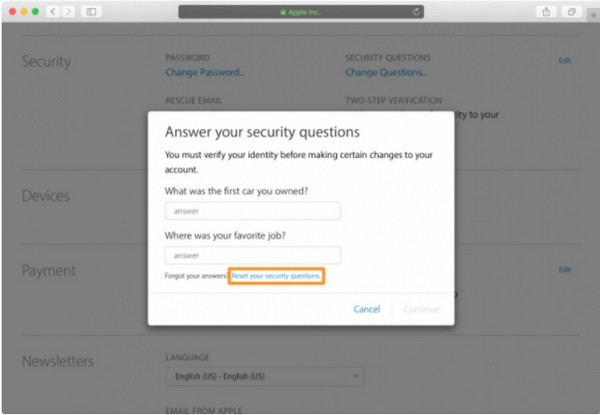
เมื่อระบบแจ้งเตือน ให้ป้อนรหัสผ่านบัญชีของคุณและคลิก เสร็จแล้ว ปุ่ม.
รีเซ็ตการรักษาความปลอดภัย Apple ID บนการตั้งค่า:
หากคุณยังสามารถเข้าถึงอุปกรณ์ iOS และจำรายละเอียดความปลอดภัยปัจจุบันของคุณได้ วิธีที่ง่ายที่สุดในการอัปเดตการตั้งค่าคำถามด้านความปลอดภัยของ Apple ID คือผ่านแอปการตั้งค่าโดยตรง กระบวนการนี้ดำเนินการอย่างรวดเร็วโดยไม่จำเป็นต้องไปที่เว็บไซต์ของ Apple หรือใช้เครื่องมือเพิ่มเติมเพื่อขอความช่วยเหลือ เป้าหมายของคุณควรเป็นการรักษาความปลอดภัยของบัญชีที่ปลอดภัยและการแทนที่คำตอบที่ทันสมัยโดยใช้วิธีนี้ การเริ่มอัปเดตบัญชี Apple ID ของคุณจะต้องทำตามขั้นตอนต่อไปนี้:
เปิดแอป iOS ไปที่ การตั้งค่า แอปและคลิกชื่อที่ล็อกอินใน Apple ID
เลือก รหัสผ่านและความปลอดภัย เพื่อเปิด เปลี่ยนคำถามด้านความปลอดภัยซึ่งให้คุณสามารถเปลี่ยนชุดคำถามด้านความปลอดภัยก่อนหน้านี้ได้
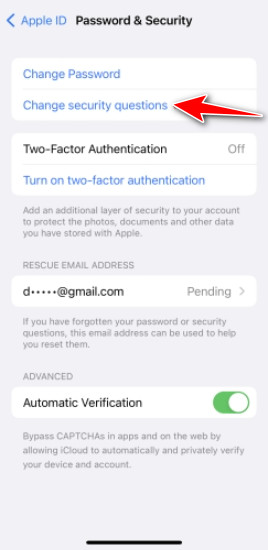
ตอบคำถามที่คุณได้เพิ่มไว้ก่อนหน้านี้เพื่อยืนยันตัวตนของคุณ แล้วแตะที่ เห็นด้วย ปุ่ม สุดท้ายนี้ คุณสามารถป้อนคำถามด้านความปลอดภัยที่คุณต้องการใช้ใหม่และตอบคำถามนั้นได้ที่นี่
วิธีที่ 2. รีเซ็ตคำถามด้านความปลอดภัยของ Apple ID เมื่อคุณลืมคำถามเหล่านี้
สมมติว่าคุณประสบปัญหาเนื่องจาก Apple ID ของคุณลืมคำถามด้านความปลอดภัย ซึ่งทำให้คุณไม่สามารถเข้าถึงบัญชีของคุณได้ ในกรณีนั้น เครื่องมือของบุคคลที่สาม เช่น imyPass iPassGo สามารถนำเสนอแนวทางแก้ปัญหาที่เป็นรูปธรรมได้ ระบบที่เรียกว่า iPassgo มีไว้สำหรับผู้ใช้ที่สูญเสียการเข้าถึงบัญชีของตนเอง โดยให้วิธีการลบ Apple ID โดยไม่ต้องใช้ข้อมูลความปลอดภัยหรือรหัสผ่านเดิมภายใต้สถานการณ์เฉพาะ
วิธีนี้มีประโยชน์ต่อคุณเมื่อลิงก์ไปยังบัญชี Apple ของคุณไม่สามารถใช้งานได้ รวมถึงอุปกรณ์ที่เชื่อมต่อและที่อยู่อีเมลที่กำหนดให้คุณใช้ เทคนิคนี้ทำงานได้อย่างน่าเชื่อถือในฐานะข้อมูลสำรองเมื่อไม่สามารถดำเนินการตามขั้นตอนการรีเซ็ตเป็นค่าเริ่มต้นได้ ผู้ใช้จะต้องใช้โซลูชันนี้ด้วยความรับผิดชอบ
คุณสามารถดาวน์โหลด iPassGo เวอร์ชันล่าสุดได้โดยตรงโดยคลิกปุ่มดาวน์โหลดที่เราเพิ่มไว้ที่นี่ จากนั้นติดตั้งแพ็คเกจก่อนจึงจะใช้งานได้
เปิดตัวกำจัด Apple ID เลือก ลบโหมด Apple IDและสร้างการเชื่อมต่อกับ iPhone ของคุณจากพีซีด้วยสายเคเบิล อ่านคำเตือนที่ปรากฏขึ้นก่อนที่คุณจะคลิก เริ่ม ปุ่ม.
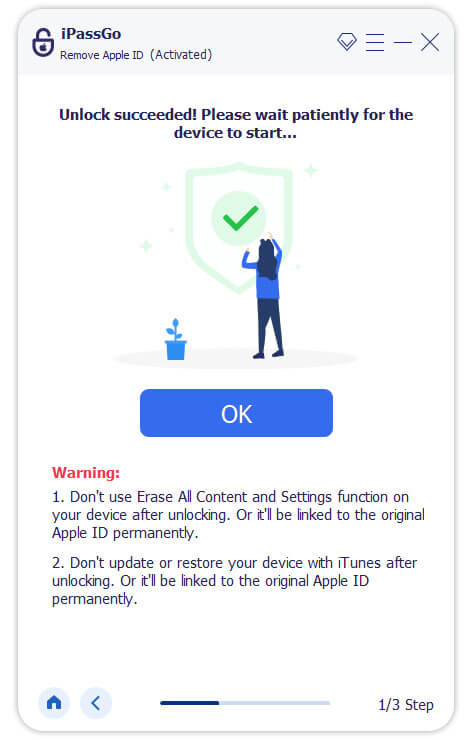
เมื่อปิด Find My กระบวนการจะดำเนินไปอย่างรวดเร็ว แต่หากเปิดใช้งานอยู่ คุณต้องดำเนินการบางขั้นตอน ขึ้นอยู่กับเวอร์ชันที่คุณกำลังใช้งาน
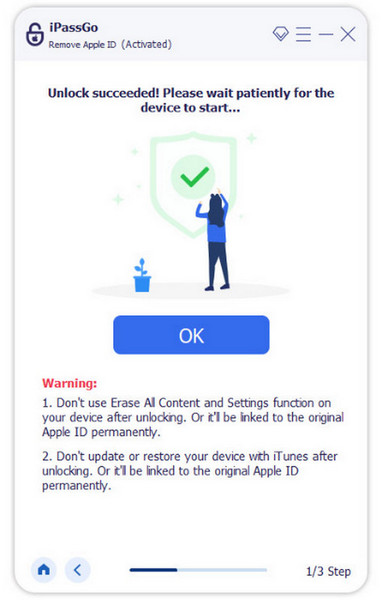
สำหรับ iOS 11.3 หรือต่ำกว่า:
ไปที่ การตั้งค่า แอปของ iPhone ของคุณ เลือก ทั่วไปและแตะ รีเซ็ตการตั้งค่าทั้งหมดเนื่องจากคุณจำเป็นต้องรีเซ็ตการตั้งค่าของอุปกรณ์ที่คุณต้องการประมวลผล
สำหรับ iOS 11.4 หรือสูงกว่า:
เปิดใช้งานการตรวจสอบสิทธิ์แบบสองปัจจัยโดยไปที่ การตั้งค่า, Apple IDและเลือก รหัสผ่านและความปลอดภัย. เมื่อทำเสร็จแล้วให้ป้อน สี่ศูนย์ เพื่อดำเนินการปลดล็อคต่อไป และหากไม่มีข้อผิดพลาด คุณสามารถคลิกปุ่มเริ่มเพื่อดำเนินการต่อไป
การอ่านเพิ่มเติม:
วิธีที่ 3 วิธีปลดล็อค Apple ID โดยไม่ต้องตอบคำถามด้านความปลอดภัย
1. ปลดล็อคผ่านการตรวจสอบปัจจัยสองชั้น
การตรวจสอบสิทธิ์แบบสองปัจจัยช่วยให้คุณสามารถกู้คืนการเข้าถึง Apple ID ของคุณโดยใช้อุปกรณ์หรือหมายเลขโทรศัพท์ที่เชื่อถือได้ของคุณโดยไม่ต้องมีคำถามด้านความปลอดภัย วิธีนี้เป็นหนึ่งในวิธีที่เร็วที่สุดในการกู้คืนการเข้าถึงคำถามด้านความปลอดภัยของ Apple ID เมื่อคุณถูกล็อกออก
เปิด การตั้งค่า แอพ > การลงชื่อเข้าใช้และความปลอดภัย เพื่อเปิดใช้งานการตรวจสอบสิทธิ์แบบสองปัจจัย
บนหน้าจอล็อค แตะปุ่มปลดล็อคบัญชี และป้อนหมายเลขโทรศัพท์ที่คุณกำลังใช้งาน จากนั้นแตะ ต่อไปและกรอกรหัสยืนยันที่จะถูกส่งไปยัง iPhone ที่คุณใช้
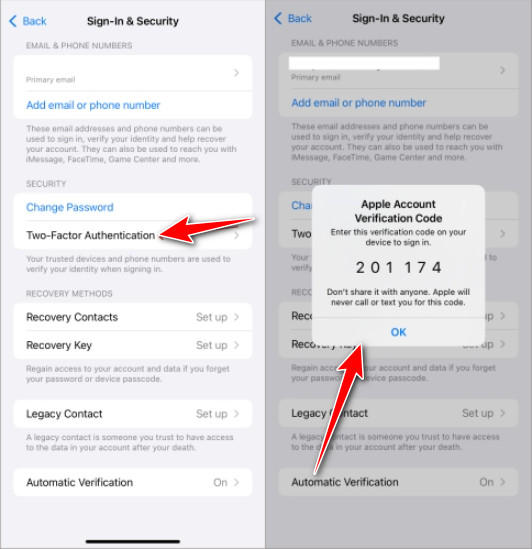
ที่นี่ ให้เลือกลืมรหัสผ่าน ป้อนรหัสผ่านหน้าจอเพื่อยืนยัน และตั้งรหัสผ่าน Apple ID ใหม่ เพียงเท่านี้คุณก็เสร็จสิ้นขั้นตอนแล้ว
2. ปลดล็อคด้วยรหัสการกู้คืน
การเลือกรหัสกู้คืนไว้ล่วงหน้าช่วยให้คุณข้ามขั้นตอนคำถามด้านความปลอดภัยในขณะที่ใช้บริการรีเซ็ตรหัสผ่านอย่างเป็นทางการของ Apple นี่เป็นตัวเลือกที่ปลอดภัยเมื่อคุณลืมคำถามด้านความปลอดภัยของ Apple ID และต้องการรีเซ็ตรหัสผ่านโดยตรง
ไปที่ การตั้งค่า > ชื่อของคุณ > รหัสผ่านและความปลอดภัย เพื่อเปิด Recovery Key ให้ไปที่ ifogot.apple.com และลงชื่อเข้าใช้บัญชี Apple ID ที่คุณใช้สำหรับอุปกรณ์
ป้อนรหัสการกู้คืนและคลิก ดำเนินการต่อจากนั้นพิมพ์รหัสยืนยันที่จะถูกส่งไปยังอุปกรณ์ที่เชื่อถือได้ของคุณ
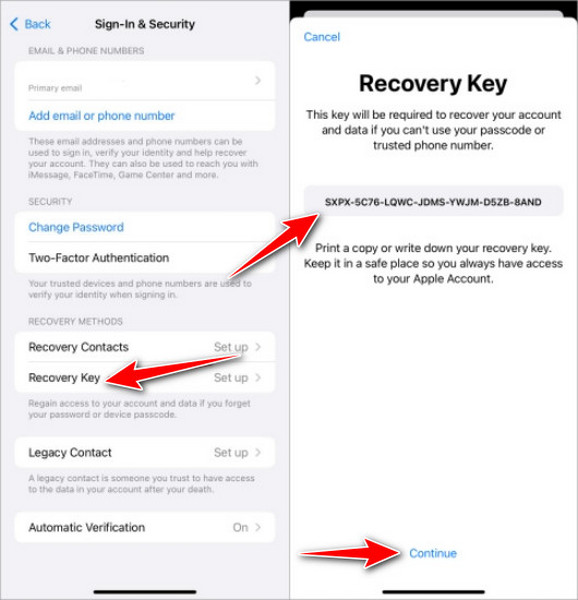
คุณสามารถตั้งรหัสผ่านใหม่สำหรับ Apple ID ของคุณและยืนยันการเปลี่ยนแปลงได้ที่นี่
3. ปลดล็อคผ่านช่องทางการติดต่อการกู้คืน
Apple ช่วยให้ผู้ใช้ iOS 15 สามารถแต่งตั้งบุคคลที่เชื่อถือได้สำหรับการสนับสนุนการกู้คืนบัญชีผ่านระบบปฏิบัติการได้ หากคุณลืมรายละเอียด Apple ID ของคุณ ผู้ติดต่อสำหรับการกู้คืนอาจเป็นช่องทางสำคัญในการคืนสิทธิ์การเข้าถึงของคุณ โดยเฉพาะอย่างยิ่งหากคุณประสบปัญหาและไม่สามารถตอบคำถามด้านความปลอดภัยเกี่ยวกับ Apple ID หรือกู้คืนได้
เช่นเดียวกับขั้นตอนก่อนหน้า หลังจากที่คุณเปิด รหัสผ่านและความปลอดภัยคุณจะต้องแตะ ติดต่อการกู้คืนซึ่งจะทำให้คุณสามารถดูหรือตั้งค่าได้
บนอุปกรณ์ Apple อื่น ให้ไปที่ การลงชื่อเข้าใช้และความปลอดภัย ส่วนและเลือก การกู้คืนบัญชี จากตัวเลือกที่ปรากฎขึ้น
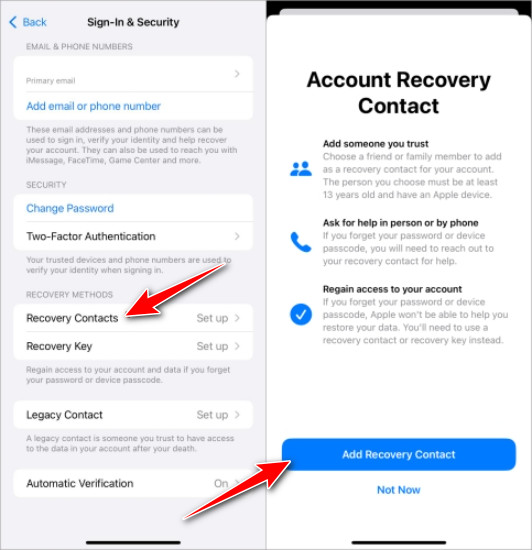
ภายใต้ การกู้คืนบัญชีคุณจะต้องแตะชื่อของคุณและเลือกรับรหัสกู้คืน ป้อนรหัสที่สร้างขึ้นบนอุปกรณ์ของคุณและดำเนินการรีเซ็ตรหัสผ่าน Apple ID ของคุณ
บทสรุป
ฉันจะรีเซ็ตคำถามด้านความปลอดภัยสำหรับ Apple ID ของฉันได้อย่างไรหากคุณสามารถติดตามบทความนี้ได้ คุณคงจะรู้วิธีจัดการกับสถานการณ์ที่ยุ่งยากนี้ได้อย่างง่ายดาย ทำตามคำแนะนำของเรา ซึ่งจะช่วยแก้ไขปัญหาได้อย่างง่ายดาย
เพนนีเป็นบรรณาธิการอาวุโสของ imyPass เธอมุ่งเน้นการค้นหาโซลูชันระบุตำแหน่ง GPS ที่สมบูรณ์แบบในทุกสถานการณ์ และยังมีประสบการณ์ในการซ่อมคอมพิวเตอร์อีกด้วย
โซลูชั่นสุดฮอต
-
ปลดล็อก iOS
- รีวิวบริการปลดล็อค iCloud ฟรี
- บายพาสการเปิดใช้งาน iCloud ด้วย IMEI
- ลบ Mosyle MDM ออกจาก iPhone และ iPad
- ลบ support.apple.com/iphone/passcode
- ตรวจสอบ Checkra1n iCloud Bypass
- บายพาสรหัสผ่านล็อคหน้าจอ iPhone
- วิธีการเจลเบรคไอโฟน
- ปลดล็อค iPhone โดยไม่ต้องใช้คอมพิวเตอร์
- บายพาส iPhone ล็อคอยู่กับเจ้าของ
- รีเซ็ต iPhone เป็นค่าเริ่มต้นจากโรงงานโดยไม่มีรหัสผ่าน Apple ID
-
เคล็ดลับ iOS
-
ปลดล็อค Android
-
รหัสผ่าน Windows


