



 สารละลาย
 ศูนย์สนับสนุน
 เกี่ยวกับเรา
 ติดต่อ
วิธีปลดล็อค Apple ID และกู้คืนการเข้าถึงบัญชีของคุณ
 เพนนี วอร์เรน เผยแพร่เมื่อ 12 มิถุนายน 2026ปลดล็อก iOSอ่าน 3 นาที
เมื่อ Apple ID ของคุณถูกล็อก คุณอาจไม่สามารถดาวน์โหลดแอป ลงชื่อเข้าใช้ iCloud หรือใช้งาน Apple Music ได้ ข้อจำกัดเหล่านี้อาจรบกวนการใช้งานบริการต่าง ๆ ของ Apple ในชีวิตประจำวันของคุณ ผู้ใช้หลายคนสงสัยว่าตนจะสามารถกู้คืนการเข้าถึงบัญชีได้หรือไม่ และข้อมูลยังปลอดภัยอยู่หรือเปล่า ไม่ต้องกังวล! คู่มือนี้จะแนะนำวิธีการที่ใช้งานได้จริงหลายวิธีที่จะช่วยคุณ ปลดล็อค Apple ID ของคุณ อย่างปลอดภัยและมีประสิทธิภาพ.

ในบทความนี้:
ส่วนที่ 1. การที่ Apple ID ถูกล็อคหรือปิดใช้งานหมายความว่าอย่างไร
เมื่อคุณพบว่าไม่สามารถลงชื่อเข้าใช้ Apple ID ของคุณได้ หรือได้รับข้อความแจ้งเตือน "บัญชีถูกล็อก" หมายความว่า Apple ได้ระงับบัญชีของคุณชั่วคราวด้วยเหตุผลด้านความปลอดภัย ซึ่งโดยปกติแล้วหมายความว่าบัญชีของคุณอาจมีกิจกรรมที่ผิดปกติ เช่น การป้อนรหัสผ่านผิดหลายครั้ง หรือมีคำขอเข้าสู่ระบบบ่อยเกินไป Apple ID ที่ล็อกอยู่ไม่เพียงแต่จะป้องกันไม่ให้คุณเข้าถึง iCloud, App Store และ Apple Music เท่านั้น แต่ยังจำกัดการใช้งานปกติของคุณบน iPhone, iPad หรือ Mac อีกด้วย
กล่าวอีกนัยหนึ่ง การถูกล็อกไม่ให้เข้าถึง Apple ID ไม่ได้หมายความว่าบัญชีของคุณจะถูกปิดถาวร แต่เป็นมาตรการที่ระบบใช้เพื่อปกป้องความปลอดภัยของข้อมูลของคุณ สิ่งสำคัญที่ต้องเข้าใจคือกระบวนการปลดล็อกที่ตามมา ซึ่งก็คือการยืนยันตัวตนและกู้คืนสิทธิ์การเข้าถึงบัญชีของคุณอย่างเต็มรูปแบบ
ส่วนที่ 2 ทำไม Apple ID ของฉันถึงถูกล็อค
เมื่อ Apple ID ถูกล็อกกะทันหัน ผู้ใช้หลายคนอาจรู้สึกประหลาดใจและวิตกกังวล แต่แท้จริงแล้ว เบื้องหลังปัญหานี้มักเกิดจากกลไกรักษาความปลอดภัยของ Apple เพื่อปกป้องความเป็นส่วนตัวของคุณ การทำความเข้าใจสาเหตุเฉพาะเจาะจงจะไม่เพียงแต่ช่วยให้คุณค้นหาวิธีแก้ปัญหาที่เหมาะสมได้อย่างรวดเร็ว แต่ยังช่วยให้คุณหลีกเลี่ยงการถูกล็อกอีกครั้งในอนาคต สาเหตุที่พบบ่อย ได้แก่:
• การป้อนรหัสผ่านไม่ถูกต้อง
หากคุณป้อน Apple ID หรือรหัสผ่านผิดซ้ำๆ ระบบจะสงสัยว่าบัญชีกำลังถูกโจมตีและล็อคบัญชีทันที ดังนั้น เมื่อคุณพบว่า ลืมรหัสผ่าน Apple ID ของฉันวิธีที่ดีที่สุดคืออย่าพยายามกู้คืนรหัสผ่านด้วยตัวเองหลายครั้ง และการเรียนรู้วิธีกู้คืนและรีเซ็ตรหัสผ่านจะน่าเชื่อถือที่สุด
• การร้องขอเข้าสู่ระบบบ่อยครั้งหรือผิดปกติ
เมื่ออุปกรณ์หรือภูมิภาคที่แตกต่างกันเข้าสู่ระบบ Apple ID ของคุณในช่วงเวลาสั้นๆ Apple จะเปิดใช้งานการป้องกันความปลอดภัยโดยอัตโนมัติ
• การใช้แอปโดยไม่ได้รับอนุญาต
ระบบมักจะทำเครื่องหมายความพยายามในการปลดล็อคบัญชีผ่านวิธีที่ไม่เป็นทางการว่ามีความเสี่ยงสูง
• ข้อกังวลด้านความปลอดภัย
การละเลยการตรวจสอบสิทธิ์แบบสองปัจจัยหรือไม่อัปเดตคำตอบสำหรับคำถามด้านความปลอดภัยอาจทำให้เกิดข้อจำกัดของบัญชีได้เช่นกัน
การทราบสาเหตุที่ Apple ID ถูกล็อก จะช่วยให้คุณเลือกวิธีแก้ปัญหาที่ตรงจุดมากขึ้น หากคุณกำลังมองหาวิธีปลดล็อก Apple ID ลองอ่านต่อ แล้วคุณจะพบคำตอบ
ส่วนที่ 3 วิธีการอย่างเป็นทางการ 3 วิธีในการปลดล็อก Apple ID ของคุณ
เมื่อ Apple ID ของคุณถูกล็อก สิ่งแรกที่ควรทำคือลองใช้วิธีที่ Apple นำเสนอ ซึ่งง่าย ปลอดภัย และฟรีโดยสิ้นเชิง ไม่ว่าคุณจะลืมรหัสผ่านหรือถูกจำกัดการใช้งานเนื่องจากพิมพ์ผิดบ่อยๆ คุณก็สามารถกู้คืนบัญชีของคุณได้อย่างรวดเร็วด้วยวิธีการต่อไปนี้
ผ่าน iForgot
เข้าถึงหน้า Apple iForgot ในเบราว์เซอร์ของคุณ
ป้อน Apple ID หรือที่อยู่อีเมลของคุณและคลิก ดำเนินการต่อ.
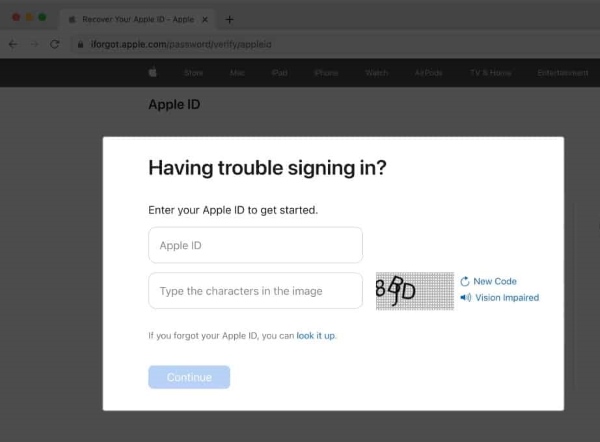
ทำตามคำแนะนำเพื่อเลือกวิธีการยืนยันตัวตน คุณสามารถยืนยันตัวตนด้วยที่อยู่อีเมลที่ลงทะเบียนไว้หรือการยืนยันตัวตนแบบสองขั้นตอน
เมื่อยืนยันแล้ว คุณสามารถรีเซ็ตรหัสผ่านเพื่อปลดล็อคบัญชี Apple ID ของคุณได้
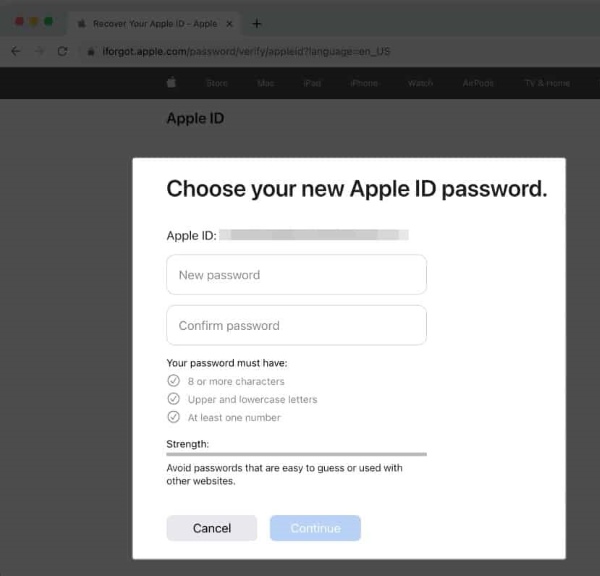
วิธีนี้เหมาะสำหรับกรณีส่วนใหญ่ที่คุณลืมรหัสผ่านหรือป้อนรหัสผ่านไม่ถูกต้องมากเกินไป ซึ่งทำให้ iPhone ล็อคอยู่กับเจ้าของนอกจากนี้ยังเป็นวิธีถูกกฎหมายที่พบได้บ่อยที่สุดในการปลดล็อคบัญชี Apple ID
ผ่านการตั้งค่า
ไปที่ การตั้งค่า > Apple ID > การลงชื่อเข้าใช้และความปลอดภัย.
จากนั้นคลิกที่ เปลี่ยนรหัสผ่าน และกรอกรหัสผ่านหน้าจอล็อกของคุณในหน้าต่างป๊อปอัปเพื่อยืนยันตัวตน หลังจากยืนยันแล้ว คุณสามารถตั้งรหัสผ่านใหม่ได้โดยตรง ซึ่งเป็นการเสร็จสิ้นวิธีการปลดล็อก Apple ID ในการตั้งค่า
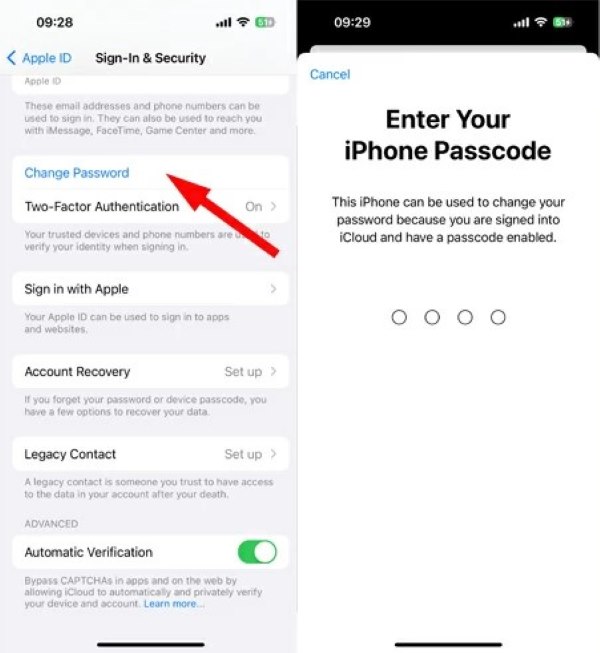
วิธีนี้เหมาะเป็นพิเศษสำหรับผู้ใช้ที่ยังสามารถเข้าถึงระบบ iPhone หรือ iPad และจำรหัสผ่านได้อย่างน้อยหนึ่งรหัส เนื่องจากขั้นตอนต่างๆ ตรงไปตรงมาและสะดวกสบาย
ใช้แอป Apple Support
หากไม่มีวิธีใดก่อนหน้านี้ใช้ได้ผล ทางเลือกที่ดีที่สุดคือการติดต่อ Apple Support เพื่อขอความช่วยเหลือ นี่เป็นวิธีที่ปลอดภัยที่สุดในการลบ Activation Lock.
ดาวน์โหลดและเปิดแอป การสนับสนุนแอปเปิ้ล บนอุปกรณ์ Apple ที่ยืมมา.
เลื่อนลงมาแล้วแตะ เครื่องมือสนับสนุนจากนั้นแตะ รีเซ็ตรหัสผ่าน.
เลือก ช่วยเหลือคนอื่น. ใส่อีเมล Apple ID หรือหมายเลขโทรศัพท์ของคุณ.
แตะ ดำเนินการต่อ, แล้วทำตามคำแนะนำบนหน้าจอเพื่อรีเซ็ตรหัสผ่าน Apple ID ของคุณ.
ส่วนที่ 4 วิธีทางเลือก: เครื่องมือปลดล็อก Apple ID
ดังที่กล่าวไว้ข้างต้น หากคุณไม่สามารถยืนยันตัวตนผ่านช่องทางทางการได้ หรือคุณลืมข้อมูลเพื่อความปลอดภัยส่วนใหญ่ของคุณ การใช้เครื่องมือปลดล็อก Apple ID แบบมืออาชีพจะเป็นตัวเลือกที่มีประสิทธิภาพที่สุด ในบรรดาเครื่องมือที่มีอยู่, imyPass iPassGo เป็นหนึ่งในเครื่องมือที่ผู้ใช้แนะนำมากที่สุด เนื่องจากใช้งานง่ายและมีฟังก์ชันทรงพลังในการรับมือกับสถานการณ์ล็อก Apple ID ที่ซับซ้อน.

ดาวน์โหลดมากกว่า 4,000,000+ ครั้ง
รองรับการปลดล็อค Apple ID อย่างรวดเร็วในกรณีที่ลืมรหัสผ่าน
ใช้งานได้กับอุปกรณ์ iOS และระบบเวอร์ชันต่างๆ รวมถึงรุ่นล่าสุด
มีอินเทอร์เฟซผู้ใช้ที่ใช้งานง่าย ช่วยให้ผู้ใช้มือใหม่สามารถใช้งานได้อย่างง่ายดาย
ใช้อัลกอริธึมที่ปลอดภัยเพื่อให้แน่ใจว่ากระบวนการปลดล็อคจะไม่ทำให้อุปกรณ์เสียหายหรือสูญเสียข้อมูล
ดาวน์โหลดและติดตั้ง imyPass iPassGo บนคอมพิวเตอร์ของคุณ
เปิดซอฟต์แวร์และเลือก ลบ Apple ID ลักษณะเฉพาะ.

หลังจากทำให้การเชื่อมต่อระหว่างอุปกรณ์ที่ถูกล็อคโดย Apple ID และคอมพิวเตอร์เสถียรแล้ว ให้คลิก เริ่ม ปุ่ม หากเปิดใช้งานคุณสมบัติ Find My iPhone บนอุปกรณ์ ระบบจะแนะนำคุณไปยังการตั้งค่าเพื่อปิดคุณสมบัติดังกล่าว

เครื่องมือจะตรวจจับอุปกรณ์โดยอัตโนมัติและเริ่มปลดล็อก Apple ID หลังจากนั้นไม่กี่นาที อุปกรณ์ของคุณจะกลับคืนสู่สถานะปกติ และคุณสามารถเข้าสู่ระบบอีกครั้งหรือสร้าง Apple ID ใหม่ได้

กระบวนการปลดล็อกจะลบข้อมูลที่มีอยู่ในอุปกรณ์ของคุณทั้งหมด ควรสำรองข้อมูล iPhone ของคุณก่อนดำเนินการเสมอ!
การเปรียบเทียบวิธีการปลดล็อก Apple ID
จะเลือกวิธีที่เหมาะสมในการปลดล็อก Apple ID ของคุณได้อย่างไร โปรดดูตารางด้านล่าง.
| วิธี | ข้อกำหนดเบื้องต้น | โอกาสสำเร็จ | เวลาประมาณการ |
| ฉันลืม | อีเมลกู้คืน หมายเลขโทรศัพท์ หรืออุปกรณ์ที่เชื่อถือได้. | สูง | 15 นาที |
| การตั้งค่า | ยังคงสามารถเข้าถึงอุปกรณ์ของคุณได้. | สูง | 10 นาที |
| แอปสนับสนุน Apple | หลักฐานความเป็นเจ้าของบัญชีของคุณ. | ปานกลาง | 1 สัปดาห์ |
| imyPass iPassGo | คอมพิวเตอร์และสาย USB หนึ่งเส้น. | สูง | 10–30 นาที |
เมื่อเปรียบเทียบกับกระบวนการตรวจสอบด้วยตนเองที่ซับซ้อน imyPass iPassGo นำเสนอโซลูชันที่ตรงไปตรงมาและมีประสิทธิภาพมากกว่า ช่วยให้คุณควบคุมอุปกรณ์และบัญชีของคุณได้อีกครั้งในเวลาอันสั้นที่สุด
ส่วนที่ 5 เคล็ดลับเพื่อป้องกันไม่ให้ Apple ID ถูกล็อกอีกครั้ง
เมื่อคุณกู้คืนการเข้าถึง Apple ID ได้แล้ว สิ่งสำคัญคือการดำเนินการเพื่อป้องกันไม่ให้ถูกล็อกอีกครั้ง ด้วยการปฏิบัติตามแนวทางที่ดีที่สุดเหล่านี้ คุณจะสามารถลดโอกาสที่ Apple ID ของคุณจะถูกล็อกลงได้อย่างมาก.
- เปิดการยืนยันแบบสองปัจจัย เพื่อให้มีเพียงอุปกรณ์ที่เชื่อถือได้เท่านั้นที่สามารถเข้าถึงบัญชีของคุณได้.
- เลือกใช้รหัสผ่านที่คาดเดาได้ยากและอัปเดตรหัสผ่านอย่างสม่ำเสมอ.
- หลีกเลี่ยงการใช้รหัสผ่านเดียวกันกับบัญชีอื่น ๆ.
- หากคุณลืมรหัสผ่าน อย่าพยายามเดารหัสผ่านแบบสุ่มต่อไป.
- ตรวจสอบให้แน่ใจว่าหมายเลขโทรศัพท์และที่อยู่อีเมลที่เชื่อถือได้ของคุณเป็นข้อมูลล่าสุดอยู่เสมอ.
- หลีกเลี่ยงการลงชื่อเข้าใช้ Apple ID ของคุณบนอุปกรณ์ที่ไม่คุ้นเคยหรือเครือข่าย Wi‑Fi สาธารณะ.
บทสรุป
ไม่ว่า Apple ID ของคุณจะถูกล็อกด้วยเหตุผลใดก็ตาม ไม่ต้องกังวล คุณสามารถลองได้อย่างสมบูรณ์ วิธีปลดล็อค Apple ID ผ่านช่องทางอย่างเป็นทางการของ Apple หากคุณพบอุปสรรคระหว่างกระบวนการ ให้ใช้เครื่องมือระดับมืออาชีพ เช่น imyPass iPassGo ช่วยให้คุณปลดล็อคได้อย่างง่ายดายในเวลาเพียงไม่กี่นาที ช่วยให้คุณเพลิดเพลินไปกับฟีเจอร์และบริการต่างๆ ที่ iPhone และ iPad ของคุณมีให้อย่างเต็มที่
เพนนีเชี่ยวชาญด้านการแก้ปัญหา GPS และการปรับแต่งระบบปฏิบัติการ Windows ให้ทำงานได้อย่างมีประสิทธิภาพ เดิมทีเธอเคยทำงานเป็นวิศวกรซัพพอร์ตด้านเทคนิค คอยช่วยลูกค้าแก้ไขปัญหาที่เกี่ยวกับตำแหน่งที่ตั้งและระบบต่าง ๆ อย่างรวดเร็วและมีประสิทธิผล ด้วยประสบการณ์ด้านงานซัพพอร์ตไอที เธอจึงสามารถนำเสนอวิธีแก้ปัญหาที่ใช้งานได้จริงและเห็นผล ในเวลาว่างเธอชื่นชอบการเดินป่าและเล่นจีโอแคชลิง เพื่อนำเทคโนโลยี GPS ไปทดลองใช้ในสถานการณ์จริง.
โซลูชั่นสุดฮอต
-
ปลดล็อก iOS
-
เคล็ดลับ iOS
-
ปลดล็อค Android
-
เคล็ดลับรหัสผ่าน


