



 สารละลาย
 ศูนย์สนับสนุน
 เกี่ยวกับเรา
 ติดต่อ
วิธีปลดล็อค iPhone, iPad หรือ iPod โดยไม่ต้องใช้รหัสผ่าน
 เพนนี วอร์เรน เผยแพร่เมื่อ พฤศจิกายน 07, 2025ปลดล็อก iOSอ่าน 3 นาที
ดาบทุกเล่มมีสองด้าน เช่นเดียวกับรหัสผ่านหน้าจอล็อกบนอุปกรณ์ iOS หน้าจอล็อกได้รับการออกแบบมาเพื่อป้องกัน iPhone, iPad หรือ iPod จากการเข้าถึงโดยไม่ได้รับอนุญาต อย่างไรก็ตาม หากเจ้าของลืมรหัสผ่าน พวกเขาจะถูกล็อกไม่ให้เข้าถึงอุปกรณ์และข้อมูลของตนเอง คุณช่วยได้ไหม ปลดล็อก iPhone โดยไม่ต้องใช้รหัสผ่านคำตอบนั้นง่ายมาก: ใช่ ยิ่งไปกว่านั้น ยังมีวิธีการมากมายสำหรับสถานการณ์ที่แตกต่างกัน คู่มือนี้จะอธิบายวิธีการที่ได้รับการพิสูจน์แล้วเหล่านี้อย่างละเอียด

ในบทความนี้:
- ส่วนที่ 1: วิธีที่ง่ายที่สุดในการปลดล็อค iPhone/iPad/iPod โดยไม่ต้องใช้รหัสผ่าน
- ส่วนที่ 2: วิธีปลดล็อค iPhone โดยการลบข้อมูล iPhone
- ส่วนที่ 3: วิธีปลดล็อค iPhone ด้วยรหัสผ่านก่อนหน้า
- ส่วนที่ 4: วิธีปลดล็อค iPad โดยใช้ iTunes/Finder
- ส่วนที่ 5: วิธีเข้าถึง iPhone ที่ถูกล็อคโดยไม่ต้องใช้รหัสผ่านผ่าน Find My
- ส่วนที่ 6: วิธีปลดล็อก iPhone บน iCloud
ส่วนที่ 1: วิธีที่ง่ายที่สุดในการปลดล็อค iPhone/iPad/iPod โดยไม่ต้องใช้รหัสผ่าน
สำหรับคนทั่วไป การปลดล็อค iPhone โดยไม่มีรหัสผ่านหรือ Face ID เป็นเรื่องยาก โชคดีที่ imyPass iPassGo สามารถลดความซับซ้อนของเวิร์กโฟลว์ได้ อินเทอร์เฟซที่ใช้งานง่ายช่วยให้ใช้งานได้อย่างง่ายดาย ยิ่งไปกว่านั้น ไม่จำเป็นต้องมีข้อกำหนดเบื้องต้นใดๆ
ข้อดี
- ปลดล็อค iPhone, iPad หรือ iPad ด้วยการคลิกเพียงครั้งเดียว
- ไม่จำเป็นต้องใช้รหัสผ่านอุปกรณ์หรือรหัสผ่าน Apple ID ของคุณ
- ใช้ได้กับรหัสผ่านหลัก, Face ID และ Touch ID
- เสนอเครื่องมือโบนัส เช่น การลบเวลาหน้าจอ
- รองรับ iPhone, iPad และ iPod หลายรุ่น
ข้อเสีย
- ต้องใช้คอมพิวเตอร์และสาย Lightning
วิธีปลดล็อค iPhone 15 โดยไม่ต้องใช้รหัสผ่าน
เชื่อมต่อ iPhone และพีซีของคุณ
เรียกใช้ซอฟต์แวร์ปลดล็อก iPhone ที่ดีที่สุดได้ทันทีหลังจากติดตั้งลงบนพีซีของคุณ มีอีกเวอร์ชันหนึ่งสำหรับผู้ใช้ Mac เชื่อมต่อ iPhone และพีซีของคุณด้วยสาย Lightning หากคุณเชื่อมต่ออุปกรณ์ทั้งสองเป็นครั้งแรก ให้แตะ เชื่อมั่น บนหน้าจอของคุณเพื่อสร้างการเชื่อมต่อ จากนั้นซอฟต์แวร์จะจดจำอุปกรณ์ของคุณโดยอัตโนมัติ

ดาวน์โหลดเฟิร์มแวร์
ไปที่ ล้างรหัสผ่าน โหมดและคลิก เริ่ม เพื่อดำเนินการต่อ เมื่อได้รับแจ้ง ให้ตรวจสอบข้อมูลอุปกรณ์ของคุณ จากนั้นคลิกปุ่ม เริ่ม ปุ่มเพื่อเริ่มดาวน์โหลดแพ็คเกจเฟิร์มแวร์

ปลดล็อคอุปกรณ์ของคุณ
ถัดไปคลิก ปลดล็อค ปุ่ม อ่านการแจ้งเตือนอย่างละเอียด และยืนยันการปลดล็อค จากนั้นกด 0000 และเริ่มปลดล็อค iPhone 15 โดยไม่ต้องใช้รหัสผ่าน

บันทึก: เนื่องจากกระบวนการนี้จะลบข้อมูลทั้งหมดบนอุปกรณ์ของคุณ คุณควรสำรองข้อมูลไว้ก่อน
ส่วนที่ 2: วิธีปลดล็อค iPhone โดยการลบข้อมูล iPhone
ตั้งแต่ iOS 15.2 เป็นต้นมา Apple ได้เปิดตัวฟีเจอร์ Security Lockout บน iPhone และ iPad เมื่อคุณป้อนรหัสผ่านผิดหลายครั้ง หน้าจอ Security Lockout จะปรากฏขึ้น ซึ่งมาพร้อมกับ ลบ iPhone หรือ ลบ iPad ตัวเลือกที่ช่วยให้คุณปลดล็อก iPhone ได้โดยไม่ต้องใช้รหัสผ่านหรือคอมพิวเตอร์ อย่างไรก็ตาม โปรดทราบว่ากระบวนการนี้จะ โรงงานรีเซ็ต iPhone ของคุณ.
ข้อกำหนดเบื้องต้น:
ข้อดี
- ไม่จำเป็นต้องมีฮาร์ดแวร์เพิ่มเติม
- ง่ายและรวดเร็ว
- เสร็จสิ้นภายใน 10 นาที
ข้อเสีย
- ต้องใช้รหัสผ่าน Apple ID ของคุณ
- คุณต้องปิดใช้งานอุปกรณ์ของคุณก่อน
วิธีปลดล็อค iPhone ที่ใช้ iOS 17 ขึ้นไป
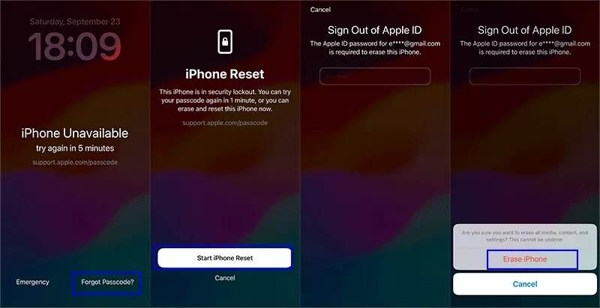
ป้อนรหัสผ่านผิดซ้ำๆ จนกระทั่งหน้าจอไม่พร้อมใช้งานหรือล็อคความปลอดภัยปรากฏขึ้น
เลือก ลืมรหัสผ่าน ตัวเลือกที่มุมขวาล่าง
อ่านการแจ้งเตือนและแตะ เริ่มการรีเซ็ต iPhone.
พิมพ์รหัสผ่าน Apple ID ของคุณ
หากได้รับแจ้ง ให้แตะ ลบ iPhone บนป๊อปอัป
เมื่อเสร็จสิ้น คุณสามารถตั้งค่าอุปกรณ์ คืนค่าการสำรองข้อมูล และตั้งรหัสผ่านใหม่ได้
วิธีปลดล็อค iPhone ที่ใช้ iOS 15.2 ถึง 16
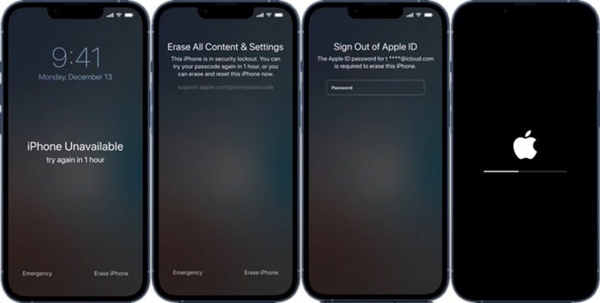
หากป้อนรหัสผ่านผิด ระบบจะแสดงหน้าจอไม่พร้อมใช้งานหรือหน้าจอล็อคการรักษาความปลอดภัย
แตะ ลบ iPhone ปุ่มที่ด้านขวาล่าง
อ่านข้อความแจ้งเตือนแล้วกด ลบ iPhone อีกครั้ง.
ขั้นตอนต่อไป ให้ป้อนรหัสผ่าน Apple ID ของคุณเพื่อเริ่มลบข้อมูลอุปกรณ์และปลดล็อก iPhone ของคุณโดยไม่ต้องใช้รหัสผ่าน
ส่วนที่ 3: วิธีปลดล็อค iPhone ด้วยรหัสผ่านก่อนหน้า
สถานการณ์หนึ่งที่คุณจำเป็นต้องปลดล็อก iPhone โดยไม่ต้องใช้รหัสผ่านโดยไม่ต้องรีเซ็ตเครื่องคือ ลืมรหัสผ่านใหม่ Apple ระบุว่า คุณสามารถปลดล็อกอุปกรณ์ด้วยรหัสผ่านเดิมได้ หากคุณเปลี่ยนรหัสผ่านภายใน 72 ชั่วโมงและลืมรหัสผ่านใหม่
ข้อกำหนดเบื้องต้น
1.คุณจำรหัสผ่านเดิมได้
2.คุณเปลี่ยนรหัสผ่าน iPhone หรือ iPad ภายใน 72 ชั่วโมง
3. iPhone หรือ iPad ของคุณใช้ระบบปฏิบัติการ iOS หรือ iPadOS 17 ขึ้นไป
ข้อดี
- ปลดล็อค iPhone ของคุณโดยไม่ต้องใช้ซอฟต์แวร์หรือฮาร์ดแวร์เพิ่มเติม
- จะไม่ลบอุปกรณ์หรือเนื้อหาของคุณ
- ปลดล็อคอุปกรณ์ของคุณอย่างรวดเร็ว
ข้อเสีย
- คุณต้องเปลี่ยนรหัสผ่านของคุณไม่เกิน 72 ชั่วโมง

ป้อนรหัสผ่านผิดอย่างต่อเนื่องจนกว่าหน้าจอไม่พร้อมใช้งานหรือล็อคการรักษาความปลอดภัยจะปรากฏขึ้น
เลือก ลืมรหัสผ่าน ตัวเลือก.
หากคุณเปลี่ยนรหัสผ่านภายใน 72 ชั่วโมง ให้เลือก ป้อนรหัสผ่านเดิม ตัวเลือก.
จากนั้นให้ป้อนรหัสผ่านเดิม
ปฏิบัติตามคำแนะนำบนหน้าจอเพื่อตั้งรหัสผ่านใหม่
ตอนนี้เข้าสู่อุปกรณ์ของคุณด้วยรหัสผ่านใหม่
ส่วนที่ 4: วิธีปลดล็อค iPad โดยใช้ iTunes/Finder
ผู้ใช้บางรายชอบจัดการ iPhone, iPad หรือ iPod ของตนเองด้วยคอมพิวเตอร์ iTunes หรือ Finder สามารถปลดล็อก iPhone โดยไม่ต้องใช้รหัสผ่านได้ฟรีหากคุณลืมรหัสผ่าน Apple ID แน่นอนว่าฟีเจอร์ Restore จะลบข้อมูลทั้งหมดบน iPhone, iPad หรือ iPod ของคุณ
ข้อกำหนดเบื้องต้น
1.คอมพิวเตอร์
2. iTunes หรือ Finder เวอร์ชันล่าสุด
3.สาย USB
4. หากเปิดใช้งานการล็อคการเปิดใช้งาน คุณจะต้องระบุรหัสผ่าน Apple ID ของคุณเมื่อตั้งค่าหลังจากคืนค่า
ข้อดี
- ใช้ได้กับ iPhone, iPad และ iPod ที่ถูกล็อค
- อย่าถามรหัสผ่าน Apple ID ของคุณ
- ปลดล็อคอุปกรณ์ที่ถูกล็อคแบบออฟไลน์
ข้อเสีย
- วิธีนี้ต้องใช้ฮาร์ดแวร์และซอฟต์แวร์เพิ่มเติม
เชื่อมต่ออุปกรณ์ที่ล็อคเข้ากับคอมพิวเตอร์ของคุณด้วยสายเคเบิลที่เข้ากันได้
เปิด iTunes บน Windows และ macOS Mojave หรือเวอร์ชันก่อนหน้า หรือเรียกใช้ Finder บน macOS Catalina หรือเวอร์ชันใหม่กว่า
ตอนนี้คุณจะต้องเผชิญกับสองสถานการณ์:
สถานการณ์ที่ 1: อุปกรณ์ของคุณไม่ได้ถูกปิดใช้งาน
คลิก โทรศัพท์ ใน iTunes เมื่อตรวจพบอุปกรณ์ของคุณ หรือเลือกชื่ออุปกรณ์ของคุณบนแถบด้านข้างใน Finder
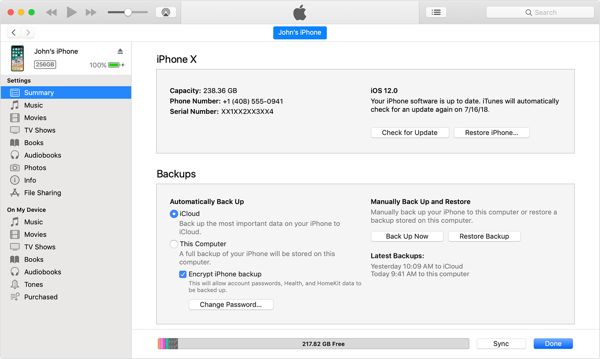
ไปที่ สรุปใน iTunes หรือ ทั่วไป แท็บใน Finder
คลิก กู้คืน iPhone ปุ่ม.
ทำตามคำแนะนำบนหน้าจอเพื่อดำเนินการคืนค่าอุปกรณ์ของคุณให้เสร็จสมบูรณ์
เมื่อรีสตาร์ทแล้ว คุณสามารถตั้งค่าเป็นอุปกรณ์ใหม่หรือคืนค่าการสำรองข้อมูลได้
สถานการณ์ที่ 2: อุปกรณ์ของคุณถูกปิดใช้งาน
วางอุปกรณ์ของคุณในโหมดการกู้คืน:

บน iPhone 8 หรือใหม่กว่า iPad ที่ไม่มีปุ่ม Home
กดและปล่อยอย่างรวดเร็ว ปรับระดับเสียงขึ้น ปุ่ม.
ทำสิ่งเดียวกันกับ ลดเสียงลง ปุ่ม.
ลองกด ด้านข้าง ปุ่มจนกว่าคุณจะเห็นหน้าจอโหมดการกู้คืน
บน iPhone 7/7 Plus, iPod Touch (รุ่นที่ 7)
กดค้าง ลดเสียงลง + ด้านข้าง ปุ่มติดกัน
ปล่อยปุ่มเมื่อคุณเห็นหน้าจอโหมดการกู้คืน
บน iPhone 6s หรือเก่ากว่า iPad ที่มีปุ่ม Home หรือ iPod Touch รุ่นเก่า
กดค้าง บ้าน + นอน/ตื่น ปุ่มพร้อมกัน
เมื่อหน้าจอโหมดการกู้คืนปรากฏขึ้น ให้ปล่อยปุ่มรวม
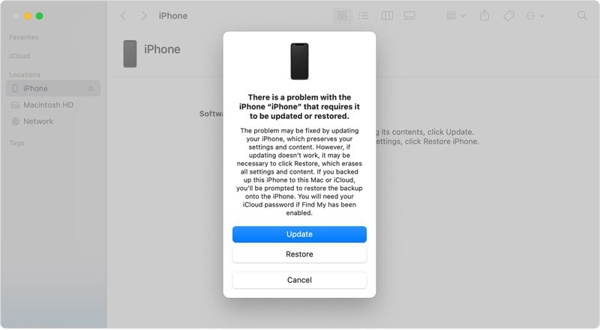
เมื่อ iTunes หรือ Finder ตรวจพบอุปกรณ์ของคุณในโหมดการกู้คืน กล่องโต้ตอบจะปรากฏขึ้น คลิกที่ คืนค่า ปุ่มเพื่อเริ่มกระบวนการ
ส่วนที่ 5: วิธีเข้าถึง iPhone ที่ถูกล็อคโดยไม่ต้องใช้รหัสผ่านผ่าน Find My
ฟีเจอร์ Find My ไม่ใช่ของใหม่ แต่เป็นฟีเจอร์ต่อยอดจากฟีเจอร์ Find My Friends และ Find My iPhone หรือ Find My iPad ซึ่งสามารถติดตามอุปกรณ์ของคุณจากระยะไกลบนอุปกรณ์ Apple เครื่องอื่นๆ เช่น iPhone, iPad หรือ Mac เครื่องอื่นๆ ฟีเจอร์นี้ช่วยให้คุณลบข้อมูลในอุปกรณ์จากระยะไกลได้ รวมถึงการล้างข้อมูลหน้าจอล็อก กล่าวอีกนัยหนึ่ง ฟีเจอร์ Find My ช่วยให้คุณเข้าถึง iPhone ที่ล็อกอยู่ได้โดยไม่ต้องใช้รหัสผ่าน
ข้อกำหนดเบื้องต้น
1.แอปค้นหาของฉัน
2. Apple ID และรหัสผ่านของคุณเชื่อมโยงกับอุปกรณ์ที่ถูกล็อคของคุณ
3.อุปกรณ์ Apple อื่นๆ
4.อุปกรณ์ของคุณออนไลน์อยู่
5. ค้นหา iPhone ของฉัน หรือ ค้นหา iPad ของฉัน เปิดใช้งานก่อนที่จะถูกล็อค
ข้อดี
- ปลดล็อคอุปกรณ์ที่ถูกล็อคจากระยะไกล
- ใช้งานได้บนคอมพิวเตอร์ iPhone, iPad หรือ Mac เครื่องอื่น
- ปลดล็อคอุปกรณ์ของคุณได้ฟรี
ข้อเสีย
- หากคุณไม่มีอุปกรณ์ Apple เครื่องที่สอง คุณต้องยืมมาเครื่องหนึ่ง
- มันจะลบข้อมูลทั้งหมดบนอุปกรณ์ของคุณ
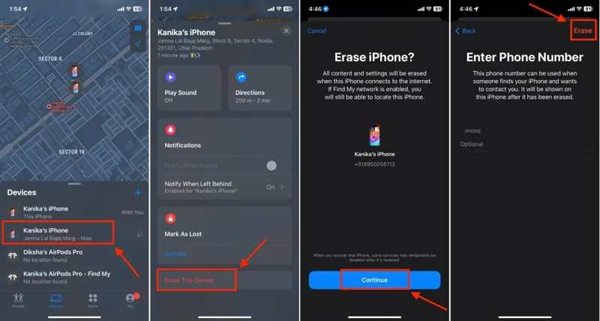
เปิดแอป Find My บนอุปกรณ์ที่ยืมมา คุณสามารถดาวน์โหลดแอปจาก App Store ได้ฟรี
ไปที่ อุปกรณ์ แท็บที่ด้านล่าง
ค้นหาและคลิกอุปกรณ์ที่ล็อคของคุณในรายการ
หากคุณไม่พบอุปกรณ์ของคุณ ให้แตะ + ปุ่มและเลือก เพิ่ม AirTag หรือ เพิ่มรายการอื่น ๆเมื่อค้นพบอุปกรณ์ของคุณแล้ว ให้แตะอุปกรณ์นั้น แล้วป้อน Apple ID และรหัสผ่านของคุณเพื่อเพิ่มอุปกรณ์ลงในค้นหาของฉัน
ขยายกล่องเครื่องมือและเลือก ลบอุปกรณ์นี้.
เมื่อได้รับแจ้ง ให้แตะ ดำเนินการต่อ.
ป้อนหมายเลขโทรศัพท์ของคุณหรือละเว้นแล้วแตะ ลบ เพื่อนำกระบวนการไปใช้
เมื่อเสร็จสิ้นคุณสามารถปลดล็อคอุปกรณ์ของคุณโดยตรงและตั้งค่าได้
ส่วนที่ 6: วิธีปลดล็อก iPhone บน iCloud
หากคุณไม่มีอุปกรณ์ Apple เครื่องอื่นและไม่สามารถยืมได้ คุณสามารถปลดล็อก iPod โดยไม่ต้องใช้รหัสผ่านออนไลน์ได้ อันที่จริง กระบวนการนี้ทำงานผ่านฟีเจอร์ "ค้นหาของฉัน" วิธีนี้จำเป็นต้องเปิดใช้งาน "ค้นหาของฉัน" บนอุปกรณ์ของคุณเสียก่อน
ข้อกำหนดเบื้องต้น
1. ได้เปิดใช้งาน Find My iPhone หรือ Find My iPad บนอุปกรณ์ของคุณแล้ว
2.อุปกรณ์ล็อคของคุณออนไลน์อยู่
3. Apple ID และรหัสผ่านที่เกี่ยวข้อง
4.เว็บเบราว์เซอร์
5.การเชื่อมต่ออินเตอร์เน็ตที่เสถียร
ข้อดี
- ปลดล็อค iPod, iPhone หรือ iPad ออนไลน์
- ใช้งานได้ฟรี
- ใช้งานได้กับอุปกรณ์หลากหลายชนิด
ข้อเสีย
- คุณจะต้องจำข้อมูลประจำตัว Apple ID ของคุณ
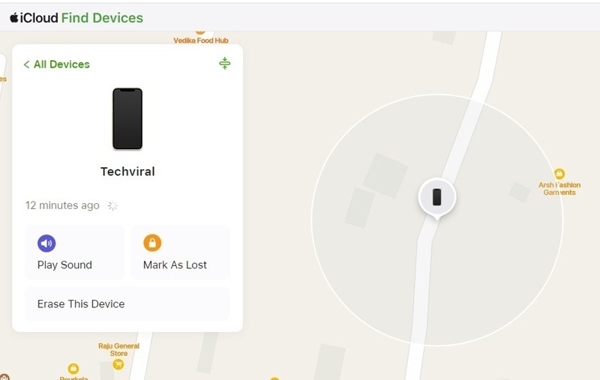
ไปที่ www.icloud.com/find ในเบราว์เซอร์และเข้าสู่ระบบด้วย Apple ID และรหัสผ่านที่เกี่ยวข้อง
หากเปิดใช้งานการตรวจสอบสิทธิ์แบบสองปัจจัย ให้ป้อนรหัสยืนยันที่ปรากฏบนหน้าจอของคุณ
ดึงลงมา อุปกรณ์ทั้งหมด ตัวเลือกและเลือกอุปกรณ์ล็อคของคุณจากรายการ
เมื่อค้นหาติดตามของฉันอุปกรณ์ของคุณบนแผนที่ ให้คลิก ลบอุปกรณ์นี้ ปุ่มในกล่องโต้ตอบป๊อปอัป
หากได้รับแจ้ง ให้ป้อนรหัสผ่าน Apple ID ของคุณอีกครั้ง จากนั้นคลิก ดำเนินการต่อ ปุ่มเพื่อไปต่อ
กรอกหมายเลขโทรศัพท์ของคุณหรือไม่ต้องสนใจแล้วคลิก ลบ เพื่อยืนยันการลบข้อมูลอุปกรณ์ของคุณและปลดล็อค iPod โดยไม่ต้องใช้รหัสผ่าน
รอให้กระบวนการเสร็จสิ้น จากนั้นปลดล็อกอุปกรณ์ของคุณและตั้งค่าเป็นอุปกรณ์ใหม่หรือกู้คืนข้อมูลสำรอง
บทสรุป
ตอนนี้คุณควรเรียนรู้อย่างน้อยหกวิธีในการ ปลดล็อค iPhone, iPad หรือ iPod โดยไม่ต้องใช้รหัสผ่านเราได้ตรวจสอบแต่ละวิธี แบ่งปันข้อกำหนดเบื้องต้น และบอกวิธีการต่างๆ ให้คุณทราบแล้ว คุณสามารถอ่านคำแนะนำของเราเพื่อเลือกวิธีที่เหมาะสมกับสถานการณ์ของคุณ และทำตามคำแนะนำของเราเพื่อเข้าถึงอุปกรณ์ของคุณได้อีกครั้ง imyPass iPassGo เป็นเครื่องมือปลดล็อก iPhone ที่ง่ายที่สุดสำหรับคนทั่วไป ยิ่งไปกว่านั้น ยังไม่มีข้อจำกัดใดๆ
เพนนีเชี่ยวชาญด้านการแก้ปัญหา GPS และการปรับแต่งระบบปฏิบัติการ Windows ให้ทำงานได้อย่างมีประสิทธิภาพ เดิมทีเธอเคยทำงานเป็นวิศวกรซัพพอร์ตด้านเทคนิค คอยช่วยลูกค้าแก้ไขปัญหาที่เกี่ยวกับตำแหน่งที่ตั้งและระบบต่าง ๆ อย่างรวดเร็วและมีประสิทธิผล ด้วยประสบการณ์ด้านงานซัพพอร์ตไอที เธอจึงสามารถนำเสนอวิธีแก้ปัญหาที่ใช้งานได้จริงและเห็นผล ในเวลาว่างเธอชื่นชอบการเดินป่าและเล่นจีโอแคชลิง เพื่อนำเทคโนโลยี GPS ไปทดลองใช้ในสถานการณ์จริง.
โซลูชั่นสุดฮอต
-
ปลดล็อก iOS
-
เคล็ดลับ iOS
-
ปลดล็อค Android
-
เคล็ดลับรหัสผ่าน


