สารละลาย
 ศูนย์สนับสนุน
 เกี่ยวกับเรา
 ติดต่อ
การบายพาส iCloud DNS สามารถลบการล็อกการเปิดใช้งานได้จริงหรือไม่
 เพนนี วอร์เรน เผยแพร่เมื่อ 22 มิถุนายน 2026ปลดล็อก iOSอ่าน 3 นาที
ระบบล็อกการเปิดใช้งาน iCloud ของ Apple เป็นฟีเจอร์ด้านความปลอดภัยที่สำคัญ ได้รับการออกแบบ/สร้างขึ้นเพื่อป้องกันการเข้าถึงอุปกรณ์ iOS ที่ถูกขโมยหรือสูญหายโดยไม่ได้รับอนุญาต แม้ว่าการป้องกันนี้จะดีสำหรับเจ้าของอุปกรณ์ แต่ก็อาจกลายเป็นเรื่องยุ่งยากสำหรับผู้ใช้ที่ลืมข้อมูลประจำตัว Apple ID หรือซื้ออุปกรณ์มือสองโดยที่ยังล็อกอยู่
ในกรณีเช่นนี้คุณสามารถลอง บายพาส iCloud DNSเป็นวิธีที่ได้รับความนิยมในการแก้ไขปัญหา iCloud activate lock ที่ค้างอยู่ในอุปกรณ์ iPhone หรือ iPad แต่ iCloud DNS bypass คืออะไรกันแน่ และทำงานอย่างไร หากคุณสนใจหัวข้อนี้หรือผู้ใช้ที่ไม่สามารถเปิดอุปกรณ์ของตัวเองได้ โพสต์นี้เหมาะสำหรับคุณ

ในบทความนี้:
ส่วนที่ 1. iCloud DNS Bypass คืออะไร
DNS Bypass ทำงานอย่างไร?
DNS (Domain Name System) คือระบบที่แปลงชื่อโดเมนให้เป็นที่อยู่ IP เมื่อมีการเปิดใช้งาน iPhone หรือ iPad อุปกรณ์จะติดต่อกับเซิร์ฟเวอร์ของ Apple ผ่าน DNS ด้วย iCloud DNS Bypass การตั้งค่า DNS บนอุปกรณ์จะถูกเปลี่ยนให้ใช้เซิร์ฟเวอร์ DNS ของบุคคลที่สามแทนค่ามาตรฐานของ Apple วิธีนี้อาจทำให้อุปกรณ์โหลดหน้าจอเปิดใช้งานแบบจำกัด หรือเข้าถึงฟังก์ชันพื้นฐานบางอย่างระหว่างการตั้งค่าได้.
ความเข้ากันได้: ใช้ได้กับ iOS เวอร์ชันเก่า (iOS 7-10) ไม่รองรับรุ่น iOS ยุคใหม่.
อัตราความสำเร็จ: อัตราความสำเร็จของการบายพาส iCloud DNS นั้นต่ำและไม่สม่ำเสมอ บนอุปกรณ์รุ่นเก่าที่รัน iOS 7-10 อาจให้การเข้าถึงบางส่วนระหว่างการตั้งค่าได้ แต่ผลลัพธ์เป็นเพียงชั่วคราว สำหรับอุปกรณ์ที่ใช้ iOS เวอร์ชันใหม่ตั้งแต่ iOS 11 เป็นต้นไป ความพยายามปลดล็อกทั้งหมดล้มเหลว.
เมื่อใดจึงควรใช้ iCloud DNS Bypass?
ฟังก์ชันประเภทนี้จะถูกใช้ก็ต่อเมื่อผู้ใช้ล็อก iPhone หรือมีการแสดงการล็อกการเปิดใช้งาน iCloud บนหน้าจอเท่านั้น ด้วยวิธีนี้ บริการปลดล็อค iCloud ฟรี, คุณสามารถบายพาสการล็อกการเปิดใช้งาน iCloud ได้อย่างมีประสิทธิภาพ เพื่อปลดล็อกหน้าจอของคุณโดยไม่ต้องใช้รหัสผ่านหรือ Apple ID เหมาะสำหรับกรณีที่คุณต้องการปลดล็อกอุปกรณ์ iOS มือสอง.
ส่วนที่ 2. DNS Bypass ใช้งานได้จริงหรือไม่ และปลอดภัยหรือเปล่า?
DNS bypass ช่วยปลดล็อค iCloud ได้จริงหรือ?
คำตอบแบบสั้นคือ ไม่ได้ iCloud DNS Bypass ไม่ได้ลบการล็อกการเปิดใช้งาน iCloud ออกจากเซิร์ฟเวอร์ของ Apple วิธีนี้ไม่ได้ลบบัญชี iCloud เดิมที่เชื่อมกับอุปกรณ์ การล็อกการเปิดใช้งานของ Apple ยังคงทำงานอยู่บนเซิร์ฟเวอร์ ด้วยเหตุนี้ iCloud DNS Bypass จึงเป็นเพียงวิธีแก้ปัญหาชั่วคราวที่มีฟังก์ชันจำกัดมาก และไม่ใช่วิธีปลดล็อกถาวร.
DNS Bypass ปลอดภัยหรือไม่?
DNS Bypass ไม่ใช่วิธีที่ปลอดภัยอย่างเต็มที่ในการปลดล็อกอุปกรณ์ iOS หลังจากใช้ iCloud DNS Bypass แล้ว คุณอาจสามารถเข้าถึงฟังก์ชันพื้นฐานบางอย่างบน iPhone ได้ แต่ฟีเจอร์สำคัญหลายอย่างจะทำงานได้ไม่เต็มที่ รวมถึงบริการ iCloud, App Store, iMessage และ FaceTime ที่สำคัญที่สุดคืออุปกรณ์จะกลับไปที่หน้าจอการล็อกการเปิดใช้งานอีกครั้งหลังจากรีสตาร์ทหรือรีเซ็ต.
ส่วนที่ 3. ข้อดีและข้อเสียของ iCloud DNS Bypass
หากคุณต้องการเรียนรู้เพิ่มเติมเกี่ยวกับฟีเจอร์นี้ คุณต้องเข้าร่วมในส่วนนี้ เราจะอธิบายข้อดีและข้อเสียของ iCloud DNS Bypass ให้คุณทราบทั้งหมด ดังนั้น โปรดดูรายละเอียดด้านล่างเพื่อเรียนรู้เพิ่มเติม
ข้อดีของ iCloud DNS Bypass
ไม่ต้องใช้ข้อมูลประจำตัว Apple ID
ข้อดีที่ใหญ่ที่สุดประการหนึ่งคือช่วยให้ผู้ใช้สามารถ ปลดล็อคอุปกรณ์โดยไม่ต้องใช้รหัสผ่าน. สมบูรณ์แบบหากคุณซื้ออุปกรณ์มือสองที่มีการเปิดใช้งาน Activation Lock
โซลูชันฟรีถึงต้นทุนต่ำ
การใช้ DNS bypass ถือเป็นทางเลือกที่ดีหากคุณต้องการโซลูชันฟรีหรือมีค่าใช้จ่ายต่ำ ซึ่งไม่สามารถเปรียบเทียบกับ Apple ได้ ซึ่งต้องเสียเงินจำนวนมากเพื่อเปิดอุปกรณ์บางเครื่อง ดังนั้น หากคุณต้องการข้ามการเปิดใช้งานชั่วคราวโดยไม่ต้องเสียค่าใช้จ่ายใดๆ ควรใช้ DNS bypass
ใช้งานได้โดยไม่ต้องเจลเบรก
ข้อดีอย่างหนึ่งของ iCloud DNS Bypass คือไม่จำเป็นต้องเจลเบรกอุปกรณ์ การเจลเบรกเป็นกระบวนการที่ซับซ้อนกว่า อาจก่อให้เกิดความเสี่ยงด้านความปลอดภัยและส่งผลต่อเสถียรภาพของระบบ ในทางกลับกัน DNS Bypass จะเปลี่ยนแค่การตั้งค่าเครือข่ายโดยไม่แก้ไขระบบ iOS และยังคงใช้เวอร์ชัน iOS เดิมตลอดกระบวนการ.
ข้อเสียของการหลีกเลี่ยง DNS ของ iCloud
iCloud Lock ไม่ถูกปลดล็อคอย่างสมบูรณ์
การบายพาสสามารถหลอกอุปกรณ์ให้ข้ามขั้นตอนการเปิดใช้งานได้เท่านั้น อย่างไรก็ตาม บัญชี iCloud จะยังคงเชื่อมโยงอยู่ ด้วยวิธีนี้ คุณจะใช้ฟังก์ชันพื้นฐานบางอย่างได้เท่านั้น เช่น การโทรออก การใช้แอปบางตัว และการท่องอินเทอร์เน็ตผ่าน Wi-Fi
ไม่สามารถเข้าถึงบริการของ Apple ได้
ฟีเจอร์สำคัญบางอย่าง เช่น App Store, iMessage, FaceTime และ Siri จะไม่ทำงาน เนื่องจากอุปกรณ์ยังคงผูกอยู่กับบัญชีของเจ้าของ
ขัดต่อเงื่อนไขการบริการของ Apple
Apple ไม่แนะนำให้ข้ามการล็อคการเปิดใช้งาน อุปกรณ์อาจถูกล็อคในอนาคต นอกจากนี้ หากตรวจพบสิ่งนี้ อุปกรณ์อาจถูกล็อค ทำให้ไม่สามารถใช้งานได้บนเครือข่ายเซลลูลาร์
ส่วนที่ 4. วิธีใช้ iCloud DNS Bypass
จะข้ามการเปิดใช้งาน iCloud บน DNS ได้อย่างไร หากคุณต้องการเรียนรู้ขั้นตอนนี้ คุณสามารถทำตามขั้นตอนง่ายๆ ด้านล่างนี้
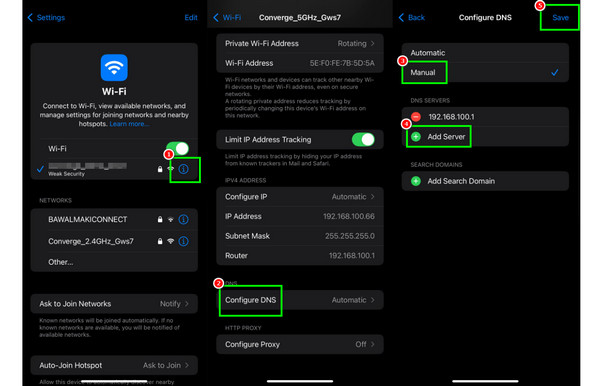
เปิด iPhone ของคุณและดำเนินการต่อ การตั้งค่า การสมัคร หลังจากนั้นให้ไปที่ Wi-Fi ส่วนและตี ข้อมูล ตัวเลือก.
จากนั้นเลื่อนลงมาแล้วกดปุ่ม กำหนดค่า DNS ฟังก์ชั่นและการเลือก คู่มือ ตัวเลือก.
ลบหรือเอาเซิร์ฟเวอร์ DNS ที่มีอยู่ออก จากนั้นทำเครื่องหมายที่ เพิ่มเซิร์ฟเวอร์ ปุ่มสำหรับแทรกเซิร์ฟเวอร์ DNS บายพาส iCloud เซิร์ฟเวอร์จะขึ้นอยู่กับภูมิภาค:
• เอเชีย: 104.155.220.58
• ออสเตรเลียและโอเชียเนีย: 35.189.47.23
• ยุโรป: 104.155.28.90
• อเมริกาใต้: 35.199.88.219
• สหรัฐอเมริกา: 104.154.51.7
กด บันทึก ปุ่มที่มุมขวาบนของหน้าจอ จากนั้นคุณสามารถดำเนินการตั้งค่าอุปกรณ์ต่อได้ และคุณจะถูกส่งต่อไปยัง iCloud DNS Bypass
ส่วนที่ 5. วิธีแก้ปัญหา iCloud DNS ใช้งานไม่ได้
การเลี่ยง DNS คุ้มค่าที่จะพยายามอีกหรือไม่?
ดังที่เราได้อธิบายไว้ การบายพาสการล็อก DNS iCloud ใช้งานได้เฉพาะกับ iOS เวอร์ชันเก่าและ iPhone/iPad เท่านั้น และจะบายพาสการล็อก iCloud ชั่วคราวเท่านั้น และให้การเข้าถึงที่จำกัดมาก และวิธีการนี้เองก็มี อัตราความสำเร็จต่ำหากไม่ได้ผลหลังจากที่คุณลองหลายครั้งแล้ว หรือคุณต้องการหลีกเลี่ยงการล็อก iCloud บน iPhone/iPad ที่ใช้ iOS เวอร์ชันสูงเป็นการถาวร เราขอแนะนำให้เลิกใช้วิธีนั้นและใช้โปรแกรมปลดล็อก iCloud ที่เชื่อถือได้
จะหลีกเลี่ยงการล็อค iCloud อย่างมีประสิทธิภาพได้อย่างไร?
โปรแกรมปลดล็อค iCloud คือทางออกสำหรับคุณ หากคุณต้องการหลีกเลี่ยง iCloud ได้อย่างมีประสิทธิภาพ โดยปกติแล้วจะมีอินเทอร์เฟซที่ใช้งานง่ายและช่วยให้คุณปลดล็อค iCloud ได้อย่างถาวรสำหรับ iOS เวอร์ชันสูง imyPass iPassBye เป็นโปรแกรมแบบนี้ครับ
คุณสามารถปลดล็อกอุปกรณ์ได้อย่างสมบูรณ์ด้วย imyPass iPassBye จุดเด่นของ iPassBye คือสามารถใช้งานได้บน iOS หลายเวอร์ชัน ตั้งแต่ iOS 5 ถึง 17 ดังนั้น หากการเลี่ยงผ่าน DNS iCloud ไม่ตอบโจทย์ความต้องการของคุณ ลองใช้ imyPass iPassBye ดูสิ
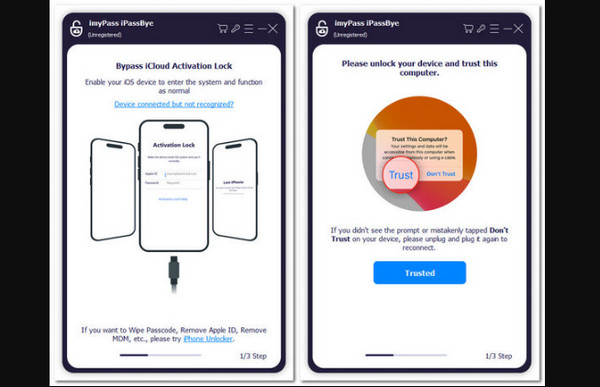
ดาวน์โหลด imyPass iPassBye ซอฟต์แวร์บนคอมพิวเตอร์ Mac หรือ Windows ของคุณ หลังจากนั้น ตรวจสอบให้แน่ใจว่า iOS และเดสก์ท็อปของคุณเชื่อมโยงกันด้วยสายเคเบิล
หลังจากเชื่อมต่ออุปกรณ์ของคุณแล้ว ให้แตะ เชื่อมั่น ปุ่มเพื่อดำเนินการขั้นตอนถัดไป
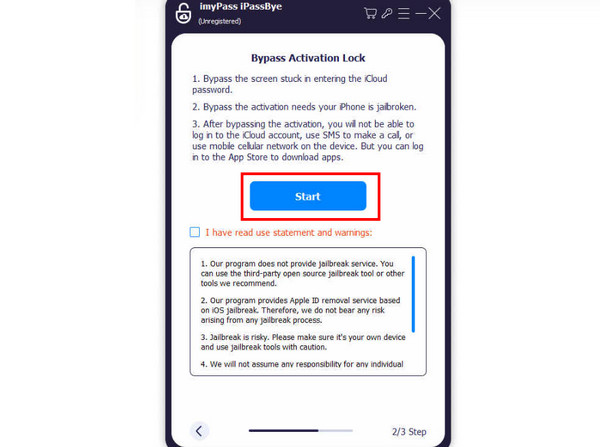
จากนั้นคุณต้องอ่านข้อมูลทั้งหมดบนหน้าจอ โดยเฉพาะคำเตือน เมื่อเสร็จแล้วให้แตะ เริ่ม ปุ่มเพื่อยืนยันการหลีกเลี่ยงการล็อคการเปิดใช้งาน iCloud
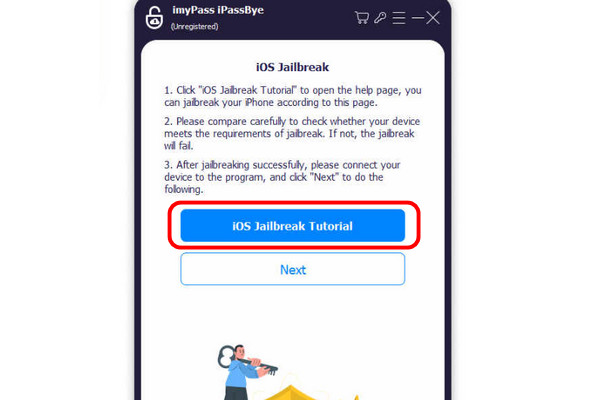
ตอนนี้คุณสามารถเริ่มแตะ บทช่วยสอนการแหกคุก iOS เพื่อเรียนรู้เพิ่มเติมเกี่ยวกับกระบวนการ จากนั้นแตะ ต่อไป.
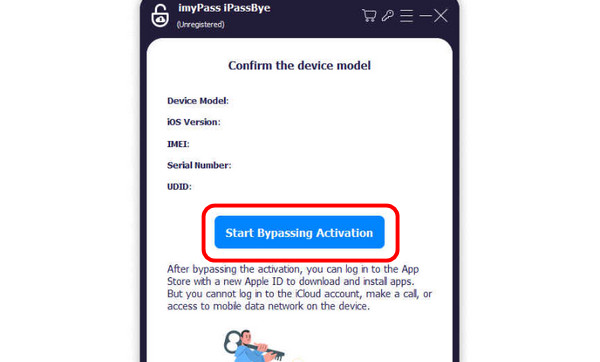
สำหรับขั้นตอนสุดท้าย ให้กดปุ่ม เริ่มการบายพาสการเปิดใช้งาน ตัวเลือก รอสักครู่จนกว่าคุณจะล็อคการเปิดใช้งาน เมื่อเสร็จแล้ว คุณจะสามารถใช้เครื่องได้อย่างอิสระ
ส่วนที่ 6. คำถามที่พบบ่อยเกี่ยวกับ iCloud DNS Bypass
คำถามที่พบบ่อย
-
iCloud DNS Bypass ทำงานบน iOS ทุกเวอร์ชันหรือไม่
ไม่ใช่ ทุกเวอร์ชัน iOS จะใช้วิธี iCloud DNS Bypass ได้ วิธีนี้ใช้ได้ผลหลัก ๆ กับอุปกรณ์รุ่นเก่าที่รัน iOS 7 ถึง iOS 10 เท่านั้น ในเวอร์ชัน iOS ที่ใหม่กว่าได้มีการเพิ่มความปลอดภัยด้านการยืนยันตัวตนของเซิร์ฟเวอร์ ทำให้ Apple มักอุดช่องโหว่ที่เกี่ยวกับ DNS ผ่านการอัปเดตล่าสุดอยู่เสมอ.
-
iCloud DNS Bypass เป็นวิธีปลดล็อค iCloud ถาวรหรือไม่?
ไม่ใช่ครับ มันเป็นวิธีแก้ปัญหาชั่วคราวครับ เมื่อรีบูตอุปกรณ์แล้ว การบายพาสจะหายไป ดังนั้น หากคุณบายพาส iPhone สำเร็จด้วยการบายพาส DNS โปรดจำไว้ว่าคุณไม่ได้รีบูตหรือรีเซ็ตอุปกรณ์เป็นค่าเริ่มต้นจากโรงงาน มิฉะนั้น อุปกรณ์จะถูกล็อกถาวร และแม้แต่โปรแกรมปลดล็อก iPhone ก็ยังใช้ไม่ได้
-
การใช้ iCloud DNS Bypass มีความเสี่ยงด้านความปลอดภัยหรือไม่?
ในทางเทคนิคแล้ว การปลดล็อกการเปิดใช้งาน iCloud มีความเสี่ยง รวมถึงการบายพาส DNS ของ iCloud ซึ่งอาจทำให้อุปกรณ์ถูกล็อกถาวร อย่างไรก็ตาม หากคุณจำ Apple ID และรหัสผ่านไม่ได้ การปลดล็อก iCloud เป็นวิธีเดียวที่จะทำให้อุปกรณ์ถูกล็อกกลับคืนมาได้
บทสรุป
ตอนนี้ก็ชัดเจนแล้วเกี่ยวกับ การเลี่ยง DNSพูดสั้นๆ ว่าวิธีนี้คุ้มค่าที่จะลอง แต่อย่าเสียเวลามากหากไม่ได้ผลสำหรับคุณ มีวิธีที่ง่ายกว่าและปลอดภัยกว่าในการหลีกเลี่ยงการล็อกการเปิดใช้งาน iCloud อย่างถาวร คุณสามารถลอง imyPass iPassBye แล้วลองดูว่ามันเหมาะกับคุณไหม หลังจากปลดล็อก iCloud แล้ว คุณจะสามารถใช้ฟีเจอร์ส่วนใหญ่ของ iPhone ได้
เพนนีเชี่ยวชาญด้านการแก้ปัญหา GPS และการปรับแต่งระบบปฏิบัติการ Windows ให้ทำงานได้อย่างมีประสิทธิภาพ เดิมทีเธอเคยทำงานเป็นวิศวกรซัพพอร์ตด้านเทคนิค คอยช่วยลูกค้าแก้ไขปัญหาที่เกี่ยวกับตำแหน่งที่ตั้งและระบบต่าง ๆ อย่างรวดเร็วและมีประสิทธิผล ด้วยประสบการณ์ด้านงานซัพพอร์ตไอที เธอจึงสามารถนำเสนอวิธีแก้ปัญหาที่ใช้งานได้จริงและเห็นผล ในเวลาว่างเธอชื่นชอบการเดินป่าและเล่นจีโอแคชลิง เพื่อนำเทคโนโลยี GPS ไปทดลองใช้ในสถานการณ์จริง.
โซลูชั่นสุดฮอต
-
ปลดล็อก iOS
-
เคล็ดลับ iOS
-
ปลดล็อค Android
-
เคล็ดลับรหัสผ่าน