



 สารละลาย
 ศูนย์สนับสนุน
 เกี่ยวกับเรา
 ติดต่อ
iForgot: คู่มือฉบับสมบูรณ์สำหรับกู้คืน Apple ID ของคุณอย่างปลอดภัย
 ซามูเอล สเปนเซอร์ เผยแพร่เมื่อ 15 เมษายน 2026ปลดล็อก iOSอ่าน 3 นาที
ทำไมคุณควรเข้าไปที่ เว็บไซต์ iforgot.apple.com? ส่วนใหญ่แล้วก็เพราะคุณลืมรหัสผ่านหรือไม่สามารถลงชื่อเข้าใช้ได้ ปัญหานี้อาจทำให้คุณไม่สามารถเข้าถึง Apple ID แอป และข้อมูลของคุณได้ Apple จึงสร้างเว็บไซต์นี้ขึ้นมาเพื่อช่วยให้คุณกู้คืน Apple ID ของคุณ การเข้าใจวิธีการทำงานของมันเป็นเรื่องสำคัญ เพื่อหลีกเลี่ยงความผิดพลาดที่อาจเกิดขึ้นและประหยัดเวลา ในคู่มือนี้ คุณจะได้เรียนรู้วิธีการกู้คืน Apple ID ของคุณได้อย่างง่ายดาย.

ในบทความนี้:
ส่วนที่ 1 iForgot คืออะไร? พอร์ทัลกู้คืน Apple ID อย่างเป็นทางการ
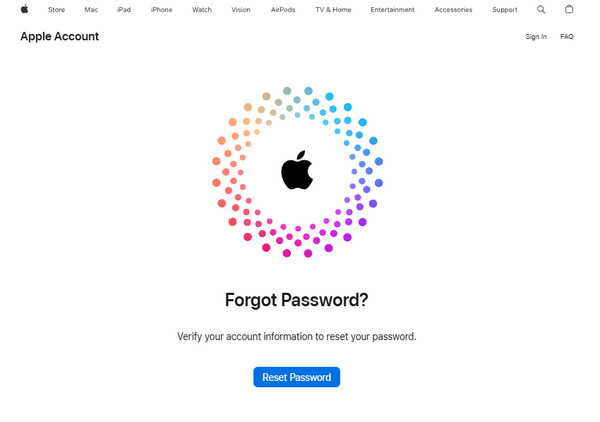
ฉันลืม คือระบบกู้คืนบัญชีอย่างเป็นทางการของ Apple ที่ช่วยให้ผู้ใช้กลับเข้าใช้ Apple ID ได้ เว็บไซต์ iforgot.apple.com คือที่ที่กระบวนการนี้ดำเนินการ คุณสามารถใช้เพื่อตั้งรหัสผ่านใหม่ ปลดล็อกบัญชี และยืนยันตัวตนผ่านขั้นตอนที่ปลอดภัย Apple สร้างระบบนี้ขึ้นมาเพื่อปกป้องข้อมูลของผู้ใช้ และทำให้การกู้คืนบัญชีเป็นเรื่องง่ายและเชื่อถือได้.
ส่วนที่ 2 iforgot.apple.com น่าเชื่อถือและปลอดภัยไหม?
คำถามที่พบบ่อยที่สุดเกี่ยวกับเว็บไซต์นี้คือมันเป็นของจริงหรือไม่ คำตอบคือ ใช่; นี่คือเว็บไซต์อย่างเป็นทางการที่ Apple สร้างขึ้นเพื่อช่วยให้ผู้ใช้กู้คืนบัญชีของตนอย่างปลอดภัย เว็บไซต์ใช้วิธีการที่เชื่อถือได้เพื่อให้แน่ใจว่าเฉพาะบุคคลที่ได้รับอนุญาตเท่านั้นที่สามารถเข้าถึงบัญชีได้ เนื่องจากเป็นเว็บไซต์ที่ Apple พัฒนาเอง จึงมีมาตรการรักษาความปลอดภัยที่เข้มงวดเพื่อปกป้องบัญชีของคุณ หากคุณเข้าถูกเว็บไซต์ ก็สามารถใช้งานได้อย่างปลอดภัย.
ส่วนที่ 3 วิธีใช้ iForgot.apple.com
ถ้าคุณ ลืมรหัสผ่าน Apple ID ของคุณ, วิธีที่เชื่อถือได้ที่สุดในการรีเซ็ตรหัสผ่านคือผ่านระบบ Apple iForgot Apple ออกแบบกระบวนการนี้มาให้มีความปลอดภัย แต่ก็ยังใช้งานง่ายแม้สำหรับผู้ที่ไม่ถนัดเทคโนโลยี ก่อนเริ่มต้น ให้แน่ใจว่าคุณสามารถเข้าถึงอีเมล Apple ID หมายเลขโทรศัพท์ หรืออุปกรณ์ที่เชื่อถือได้ของคุณ.
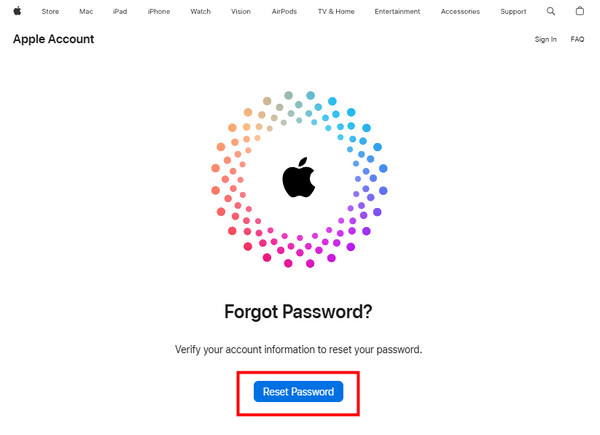
เปิดเบราว์เซอร์แล้วไปที่หน้ากู้คืนอย่างเป็นทางการที่ https://iforgot.apple.com. คลิก รีเซ็ตรหัสผ่าน เพื่อเริ่มกระบวนการ
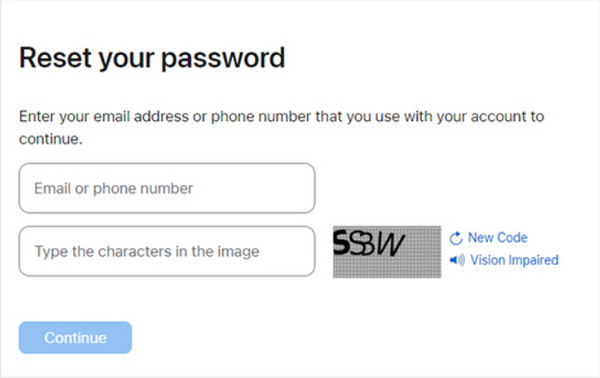
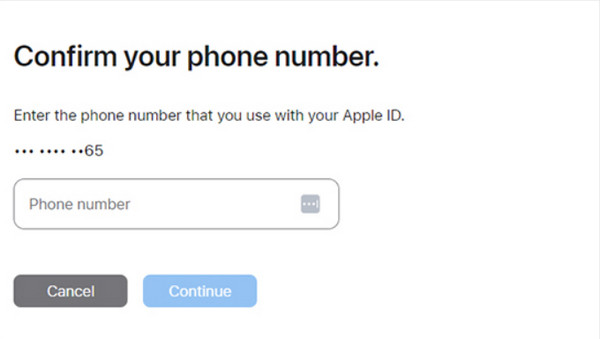
พิมพ์อีเมล Apple ID หรือหมายเลขโทรศัพท์ของคุณ กรอกแคปช่าบนหน้าจอให้ครบถ้วนแล้วคลิก ดำเนินการต่อ. จากนั้นกรอกหมายเลขโทรศัพท์ที่เชื่อมกับบัญชีของคุณ.
ทำตามคำแนะนำเพื่อยืนยันตัวตนของคุณ คุณอาจต้องอนุมัติคำขอบน iPhone, iPad หรือ Mac ที่เชื่อถือได้ หรือกรอกรหัสยืนยันที่ส่งไปยังโทรศัพท์ของคุณ.
เมื่อตัวตนของคุณได้รับการยืนยันแล้ว ให้กรอกรหัสผ่าน Apple ID ใหม่ของคุณสองครั้ง แล้วคลิก เปลี่ยน เพื่อทำการรีเซ็ตรหัสผ่านให้เสร็จสิ้น ตอนนี้บัญชีของคุณก็พร้อมใช้งานด้วยข้อมูลเข้าสู่ระบบที่อัปเดตแล้ว.
ส่วนที่ 4 ข้อดีและข้อเสียของระบบ iForgot ของ Apple
ระบบ iForgot เป็นวิธีการอย่างเป็นทางการของ Apple สำหรับการกู้คืนบัญชี Apple ID มีเป้าหมายเพื่อผสมผสานความสะดวกและความปลอดภัยเข้าด้วยกัน แต่เช่นเดียวกับเครื่องมือกู้คืนอื่น ๆ มันก็มีทั้งจุดเด่นและข้อจำกัด ด้านล่างเป็นการวิเคราะห์ข้อดีข้อเสียโดยละเอียดพร้อมคำอธิบาย.
ข้อดี
1. อย่างเป็นทางการและน่าเชื่อถือ
ระบบ iForgot ดูแลโดย Apple โดยตรง ทำให้เป็นวิธีการกู้คืนบัญชีที่ถูกต้องและเชื่อถือได้ ผู้ใช้จึงมั่นใจได้ว่าข้อมูลส่วนตัว รหัสผ่าน และอุปกรณ์ของตนได้รับการปกป้องจากการหลอกลวงฟิชชิงหรือการโจมตีจากบุคคลที่สาม สถานะความเป็นทางการนี้ยังหมายความว่า Apple จะอัปเดตระบบอย่างสม่ำเสมอให้สอดคล้องกับมาตรฐานด้านความปลอดภัย.
2. กระบวนการกู้คืนที่ปลอดภัย
เว็บไซต์ iForgot ใช้หลายระดับการยืนยันตัวตน ระดับความปลอดภัยเหล่านี้รวมถึงอุปกรณ์ที่เชื่อถือได้ หมายเลขโทรศัพท์ อีเมล และการรักษาความปลอดภัยแบบสองปัจจัย มาตรการทั้งหมดนี้ทำให้มั่นใจได้ว่าเฉพาะเจ้าของบัญชีเท่านั้นที่สามารถกู้คืนรหัสผ่านได้ ซึ่งช่วยลดความเสี่ยงจากการเข้าถึงบัญชีโดยไม่ได้รับอนุญาต.
3. มีคำแนะนำทีละขั้นตอน
เว็บไซต์ให้คำแนะนำที่ชัดเจนสำหรับทุกขั้นตอนของกระบวนการกู้คืน คุณสามารถดูคำแนะนำเหล่านี้ได้ผ่านเบราว์เซอร์ iPhone iPad หรือ Mac ซึ่งช่วยให้การใช้ iForgot เป็นเรื่องง่าย แม้สำหรับผู้ที่ไม่ถนัดเทคโนโลยีหรือไม่คุ้นเคยกับอุปกรณ์ Apple.
4. ใช้งานได้จากหลายอุปกรณ์
เว็บไซต์ iForgot ใช้งานได้กับทุกอุปกรณ์ที่มีเบราว์เซอร์ ซึ่งรวมถึงอุปกรณ์ iOS คอมพิวเตอร์ Mac คอมพิวเตอร์ Windows และอุปกรณ์ Android การที่เว็บไซต์ใช้งานได้บนหลายอุปกรณ์ทำให้การกู้คืน Apple ID ของคุณง่ายขึ้น แม้ว่าคุณจะไม่มีอุปกรณ์หลักของตัวเองอยู่ก็ตาม.
ข้อเสีย
1. อาจใช้เวลานาน
กระบวนการกู้คืนผ่าน iForgot อาจใช้เวลาหลายชั่วโมงหรือแม้กระทั่งหลายวัน ขึ้นอยู่กับวิธีที่เลือกและความซับซ้อนของบัญชี สำหรับผู้ที่ต้องการเข้าถึง Apple ID โดยทันที เรื่องนี้อาจสร้างความยุ่งยากได้.
2. ขึ้นอยู่กับอุปกรณ์ที่เชื่อถือได้
หากคุณไม่สามารถเข้าถึงอุปกรณ์หรือหมายเลขโทรศัพท์ที่เชื่อถือได้ การยืนยันตัวตนอาจซับซ้อนขึ้น หากไม่มีสิ่งเหล่านี้ ผู้ใช้อาจต้องพึ่งกุญแจกู้คืน (recovery key) หรือ ติดต่อฝ่ายช่วยเหลือของ Apple ซึ่งอาจทำให้การกู้คืนบัญชีใช้เวลานานขึ้น.
3. การรองรับปัญหาที่ซับซ้อนมีจำกัด
แม้ iForgot จะช่วยกู้คืนรหัสผ่านได้ แต่ก็อาจไม่เพียงพอในกรณีที่เกิดการเจาะระบบ ความปลอดภัย การลืมกุญแจกู้คืน หรือปัญหาอื่น ๆ ซึ่งหมายความว่าในบางสถานการณ์อาจจำเป็นต้องได้รับการช่วยเหลือเพิ่มเติมเพื่อ ปลดล็อกการเปิดใช้งาน iCloud (iCloud Activation Lock) หรือยืนยันบัญชี.
4. มีโอกาสเกิดความผิดพลาดจากผู้ใช้
กระบวนการกู้คืนโดยใช้ iForgot ต้องอาศัยความละเอียดรอบคอบ ในบางกรณี การกรอกหมายเลขโทรศัพท์ อีเมล หรือ Apple ID ผิดอาจทำให้รู้สึกหงุดหงิดได้ แม้แต่ข้อผิดพลาดเล็กน้อยระหว่างขั้นตอนการยืนยันตัวตนก็อาจทำให้การกู้คืนล่าช้า.
โดยรวมแล้ว ระบบ iForgot เป็นวิธีที่ปลอดภัยและน่าเชื่อถือในการกู้คืนการเข้าถึง Apple ID ของคุณ แม้ว่าจะใช้งานได้ดีสำหรับผู้ใช้ส่วนใหญ่ แต่การตระหนักถึงข้อจำกัดของมัน และการมีอุปกรณ์ที่เชื่อถือได้และข้อมูลสำคัญพร้อมใช้งาน จะช่วยให้กระบวนการง่ายและรวดเร็วยิ่งขึ้น.
ส่วนที่ 5 ปัญหาที่พบบ่อยและวิธีแก้ไข
1. ใส่ Apple ID หรืออีเมลไม่ถูกต้อง
หากคุณใส่อีเมล Apple ID หรือหมายเลขโทรศัพท์ผิด กระบวนการจะไม่เริ่มทำงาน ปัญหานี้มักเกิดขึ้นกับคนที่มี Apple ID หลายบัญชี วิธีแก้คือ ตรวจสอบให้แน่ใจว่าข้อมูลที่คุณกรอกนั้นถูกต้องก่อนดำเนินการต่อ คุณอาจลองใช้ Apple ID เก่า ๆ ของคุณด้วย.
2. ไม่มีสิทธิ์เข้าถึงอุปกรณ์ที่เชื่อถือได้
ในบางกรณี คุณจำเป็นต้องใช้อุปกรณ์ที่เชื่อถือได้ เช่น iPhone iPad หรือ Mac เพื่อทำขั้นตอนให้เสร็จ หากคุณไม่สามารถเข้าถึงอุปกรณ์ที่เชื่อถือได้ การทำกระบวนการให้จบอาจเป็นเรื่องยาก คุณสามารถใช้กระบวนการกู้คืนบัญชี กุญแจกู้คืน หรือผู้ติดต่อสำหรับกู้คืนบัญชีเพื่อกลับเข้าใช้งานได้.
3. ไม่ได้รับรหัสยืนยัน
ในบางกรณี คุณอาจไม่ได้รับรหัสยืนยัน สาเหตุอาจมาจากปัญหาเครือข่าย ข้อมูลที่กรอกไม่ถูกต้อง หรือสัญญาณโทรศัพท์ไม่ดี วิธีแก้คือ ตรวจสอบให้แน่ใจว่าหมายเลขโทรศัพท์ของคุณถูกต้องก่อนดำเนินการต่อ.
4. บัญชีถูกล็อกหรือตั้งค่าให้ใช้งานไม่ได้ชั่วคราว
หากคุณพยายามลงชื่อเข้าใช้ผิดหลายครั้ง หรือพบกิจกรรมผิดปกติใน Apple ID ของคุณ บัญชีอาจถูกล็อกชั่วคราว นี่เป็นมาตรการด้านความปลอดภัยของ Apple การล็อกจะถูกยกเลิกหลังจากผ่านไประยะหนึ่ง ดังนั้นคุณควรรอให้ช่วงเวลาดังกล่าวหมดลงก่อนที่จะพยายามรีเซ็ตรหัสผ่านผ่าน iForgot ระวังอย่าลองผิดหลายครั้งเกินไปเพื่อหลีกเลี่ยงการต้องรอนานขึ้น.
5. การกู้คืนใช้เวลานานเกินไป
บัญชีบางบัญชีอาจใช้เวลานานกว่า เนื่องจากต้องผ่านขั้นตอนการยืนยันรอบที่สอง โปรดอดทนรออีกสักหน่อย หลีกเลี่ยงการเริ่มกระบวนการใหม่ เพราะอาจทำให้การกู้คืนบัญชีของคุณใช้เวลานานกว่าเดิม.
6. ลืมกุญแจกู้คืน (Recovery Key)
หากคุณลืมกุญแจสำหรับการกู้คืน (Recovery Key) การกู้คืนบัญชีของคุณจะทำได้ยากหากมีการเปิดใช้งานการยืนยันตัวตนสองปัจจัย (Two-Factor Authentication) ไว้ หากคุณไม่สามารถเข้าถึงอุปกรณ์ที่เชื่อถือได้ ผู้ติดต่อสำหรับการกู้คืน รวมถึงไม่มี Recovery Key จะทำให้คุณกลับเข้าใช้งานบัญชีได้ยากมาก.
ส่วนที่ 6 มีทางเลือกอื่นหรือไม่
แม้ว่า Apple จะมีระบบที่เรียกว่า iForgot สำหรับใช้กู้คืนบัญชี Apple ID แต่ผู้ใช้บางรายอาจพบปัญหา เช่น การตอบสนองล่าช้า การทำกุญแจสำหรับการกู้คืนหาย หรือไม่สามารถเข้าถึงอุปกรณ์ที่เชื่อถือได้ ในกรณีเหล่านี้, imyPass iPassGo อาจเป็นตัวเลือกที่เชื่อถือได้ เครื่องมือนี้ช่วยให้ผู้ใช้กู้คืนบัญชี Apple ID ได้โดยอนุญาตให้ลบบัญชีโดยไม่ต้องใช้รหัสผ่านเดิม รองรับการใช้งานบนอุปกรณ์ต่าง ๆ เช่น iPhone, iPad และ iPod Touch และยังสามารถทำงานได้แม้จะเปิดใช้การยืนยันตัวตนสองปัจจัยอยู่ สำหรับผู้ใช้ที่รู้สึกว่าระบบ iForgot ของ Apple ช้าและซับซ้อนเกินไป iPassGo จึงเป็นอีกทางเลือกหนึ่งที่ไว้ใจได้.

บทสรุป
ดิ เว็บไซต์ iforgot.apple.com เป็นตัวเลือกที่ดีที่สุดและปลอดภัยที่สุดในการให้คุณกลับเข้าใช้งาน Apple ID ของคุณ เว็บไซต์นี้ใช้มาตรการรักษาความปลอดภัยของ Apple และมีคำแนะนำที่ชัดเจน พร้อมทั้งการยืนยันตัวตนอุปกรณ์เพื่อช่วยให้ Apple ID ของคุณปลอดภัย แม้ว่า imyPass อาจช่วยให้การกู้คืนในบางกรณีทำได้รวดเร็วขึ้น แต่ก็ไม่มีวิธีใดดีไปกว่าทางออกอย่างเป็นทางการของ Apple หากคุณเข้าใจกระบวนการและเตรียมอุปกรณ์ที่เชื่อถือได้และผู้ติดต่อสำหรับการกู้คืนไว้พร้อม คุณก็จะปลดล็อกบัญชีได้อย่างรวดเร็วและปลอดภัย ซึ่งยังช่วยป้องกันปัญหาการเข้าถึงในอนาคตได้ด้วย.
ซามูเอลเชี่ยวชาญด้านความปลอดภัยของรหัสผ่านและความเป็นส่วนตัวทางดิจิทัล เขาเคยทำงานเป็นที่ปรึกษาด้านความปลอดภัยไซเบอร์ให้กับธุรกิจขนาดเล็กเพื่อปกป้องทรัพย์สินดิจิทัล ด้วยการได้รับประกาศนียบัตรด้านความปลอดภัยไซเบอร์และการแฮ็กเชิงจริยธรรม เขาจึงสามารถเปลี่ยนหัวข้อด้านความปลอดภัยที่ซับซ้อนให้กลายเป็นคำแนะนำที่เข้าใจและทำตามได้ง่าย เขายังชื่นชอบการแบ่งปันเคล็ดลับเกี่ยวกับรหัสผ่านเพื่อช่วยให้ผู้ใช้ปกป้องบัญชีของตนได้อย่างมั่นใจยิ่งขึ้น.
โซลูชั่นสุดฮอต
-
ปลดล็อก iOS
-
เคล็ดลับ iOS
-
ปลดล็อค Android
-
เคล็ดลับรหัสผ่าน


