



 สารละลาย
 ศูนย์สนับสนุน
 เกี่ยวกับเรา
 ติดต่อ
วิธีที่ดีที่สุดในการลบโหมดสูญหายบน iPhone [2025]
 เพนนี วอร์เรน เผยแพร่เมื่อ 24 มิถุนายน 2025ปลดล็อก iOSการอ่าน 4 นาที
คุณต้องการที่จะเรียนรู้ วิธีการแทนที่โหมดสูญหายบน iPhone? คุณลักษณะโหมดสูญหายได้รับการออกแบบโดย Apple เพื่อเพิ่มความปลอดภัยให้กับข้อมูลของเจ้าของ เหมาะอย่างยิ่งสำหรับผู้ที่ทำ iPhone หายที่ไหนสักแห่ง ด้วยคุณลักษณะนี้ คุณสามารถทำสิ่งต่างๆ ได้มากมาย เช่น ปิดการแจ้งเตือน ข้อความ และติดตามอุปกรณ์ของคุณ แต่ถ้าคุณได้อุปกรณ์คืนมา การลบข้อมูลออกถือเป็นวิธีที่ดีที่สุด
ในคู่มือนี้ เราจะเจาะลึกถึงวิธีต่างๆ ในการลบโหมดสูญหายบน iPhone ได้อย่างง่ายดายและรวดเร็ว นอกจากนี้ เราจะแนะนำคุณอย่างง่ายๆ เกี่ยวกับฟีเจอร์ประเภทนี้และความสามารถของมัน อ่านคู่มือนี้เพื่อค้นพบขั้นตอนการลบโหมดที่ดีที่สุดโดยไม่ต้องทำอะไรเพิ่มเติม

ในบทความนี้:
ตอนที่ 1. ทำความรู้จักกับ Lost Mode บน iPhone
การที่คุณทำ iPhone หายไม่ว่าจะด้วยเหตุผลใดก็ตามอาจทำให้หงุดหงิดและเครียดได้ อย่างไรก็ตาม ข่าวดีจาก Apple ก็คือ iPhone มีคุณสมบัติอันทรงพลังที่ช่วยปกป้องข้อมูลและอุปกรณ์ของคุณ Apple นำเสนอคุณสมบัติ Lost Mode หลังจากเปิดใช้งานผ่าน Find My iPhone แล้ว คุณสามารถติดตามอุปกรณ์ของคุณได้อย่างง่ายดายและแสดงข้อความที่กำหนดเองพร้อมข้อมูลติดต่อ ด้วยความช่วยเหลือของ Lost Mode คุณจะสามารถได้อุปกรณ์คืนมาได้ง่ายขึ้น
Lost Mode ทำอะไรได้บ้าง?
คุณอยากรู้เกี่ยวกับความสามารถของโหมดสูญหายบน iPhone หรือไม่ หากอยากรู้ คุณสามารถดูรายละเอียดได้ด้านล่าง
• สามารถล็อคอุปกรณ์ได้ หากต้องการปลดล็อค iPhone ที่สูญหาย คุณต้องใส่รหัสผ่านต่างๆ รวมถึง Face ID หรือ Touch ID
• โหมดสูญหายสามารถช่วยคุณติดตามอุปกรณ์ของคุณได้ ขอแนะนำให้อัปเดตตำแหน่งใน Find My อยู่เสมอเพื่อติดตาม iPhone ของคุณได้อย่างง่ายดาย
• ฟีเจอร์นี้ช่วยให้คุณสร้างข้อความที่กำหนดเองพร้อมหมายเลขติดต่อของคุณ ด้วยวิธีนี้ ผู้ที่มีโทรศัพท์ของคุณจะทราบได้ว่าโทรศัพท์หายไป
• ปิดใช้งาน Apple Pay คุณสามารถปิดใช้งาน Apple Pay บนอุปกรณ์เพื่อป้องกันการใช้งานในทางที่ผิด
• ส่วนที่ดีที่สุดคือคุณสามารถซ่อนการแจ้งเตือนและข้อความบนอุปกรณ์ของคุณได้ ซึ่งช่วยปกป้องความเป็นส่วนตัวของคุณ
ส่วนที่ 2 วิธีปิดโหมดที่หายไปบน iPhone
คุณมี iPhone อยู่แล้วแต่ยังอยู่ใน Lost Mode ใช่ไหม ในกรณีนั้น วิธีที่ดีที่สุดคือปิดเครื่อง จากนั้นคุณก็จะสามารถใช้ iPhone อีกครั้งได้ ดังนั้น หากคุณต้องการลบ Lost Mode ออกจากอุปกรณ์ของคุณ คุณสามารถทำตามวิธีการทั้งหมดที่เราจะแนะนำไว้ด้านล่าง
วิธีที่ 1. ใส่ Passcode เพื่อลบโหมดสูญหายบน iPhone
วิธีที่ง่ายที่สุดในการลบโหมดสูญหายบน iPhone คือการใส่รหัสผ่านภายใต้ส่วนป้อนรหัสผ่าน หลังจากใส่แล้ว คุณสามารถปลดล็อกอุปกรณ์ของคุณได้แล้ว คุณสามารถใช้ขั้นตอนด้านล่างและเรียนรู้วิธีการลบข้อมูล iPhone ในโหมดสูญหาย
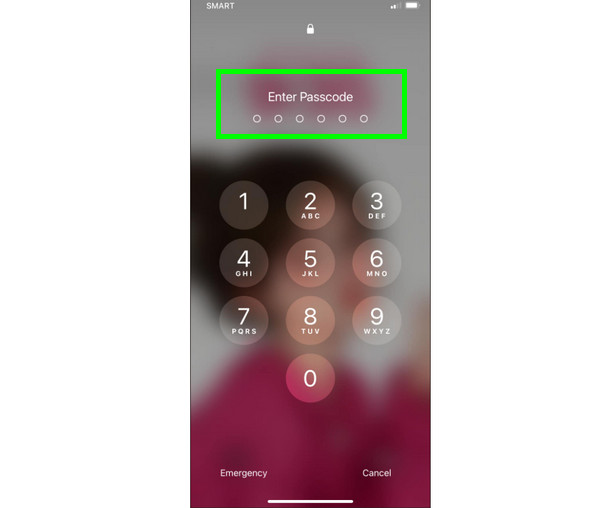
หลังจากคุณเปิด iPhone ของคุณแล้วคุณก็สามารถใช้ สไลเดอร์ เพื่อเช็ดหน้าจอของคุณ
จากนั้นคุณสามารถเริ่มใส่รหัสผ่าน 6 หลักของคุณจาก ป้อนรหัสผ่าน ส่วนในการปลดล็อค iPhone ในโหมดสูญหาย
วิธีที่ 2. ใช้ iCloud เพื่อปิดโหมดสูญหายบน iPhone
หากคุณยังจำบัญชี iCloud ของคุณได้ ซึ่งเคยลงชื่อเข้าใช้ใน iPhone ของคุณอยู่ คุณสามารถใช้บัญชีนั้นเพื่อปิดโหมดสูญหายได้ สิ่งที่คุณต้องมีคืออุปกรณ์อื่น เช่น คอมพิวเตอร์หรือโทรศัพท์เครื่องอื่น เพื่อเข้าถึง iCloud ของคุณโดยใช้ Apple ID และรหัสผ่าน ส่วนที่ดีที่สุดคือกระบวนการปิดการใช้งานคุณสมบัตินี้ทำได้ง่าย ดังนั้น คุณสามารถใช้ขั้นตอนด้านล่างและเริ่มต้นกระบวนการหลักได้
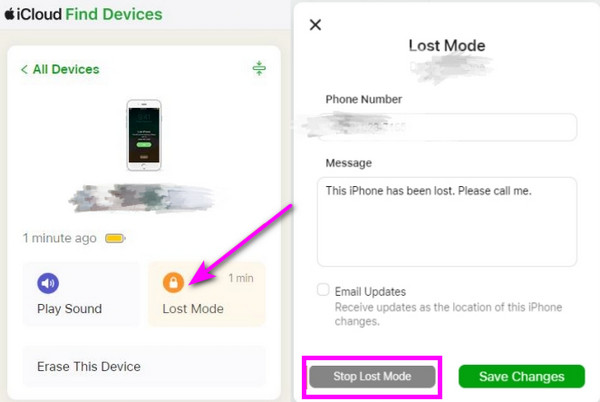
บนอุปกรณ์ของคุณ ไม่ว่าคุณจะใช้โทรศัพท์หรือเดสก์ท็อป ให้ดำเนินการดังนี้ iCloud.comหลังจากนั้นคุณก็สามารถเริ่มต้นการใส่ Apple ID และรหัสผ่านของคุณได้
ไปที่ ค้นหาอุปกรณ์ ส่วนและคลิก iPhone ของคุณจาก อุปกรณ์ทั้งหมด รายการ.
แตะ โหมดที่หายไป และเลือก หยุดโหมดที่หายไป ตัวเลือก จากนั้นกด ดำเนินการต่อ เพื่อใช้การเปลี่ยนแปลง เมื่อเสร็จแล้วคุณสามารถใช้ iPhone ของคุณได้อย่างอิสระ
ดังนั้นหากถามว่า ใครก็ตามสามารถปลดล็อก iPhone ของคุณในโหมดสูญหายได้คำตอบคือใช่ พวกเขาสามารถข้ามรหัสผ่านของคุณได้หากต้องการ ด้วยเหตุนี้ จึงเป็นการดีกว่าเสมอที่จะรักษาความปลอดภัยอุปกรณ์ของคุณไม่ว่าคุณจะไปที่ใด
ส่วนที่ 3 วิธีการลบล้างโหมดสูญหายบน iPhone โดยไม่ต้องใช้รหัสผ่าน
คุณต้องการลบ Lost Mode บน iPhone โดยไม่ต้องใส่รหัสผ่านหรือไม่ ในกรณีนั้น โปรแกรมที่ดีที่สุดที่เราแนะนำคือ imyPass iPassGoเมื่อต้องปลดล็อกอุปกรณ์ iOS คุณสามารถพึ่งพาซอฟต์แวร์นี้ได้ ด้วยความช่วยเหลือของโปรแกรมปลดล็อกนี้ คุณสามารถรีเซ็ต iPhone ของคุณในโหมดสูญหายได้โดยไม่ต้องใช้รหัสผ่านใดๆ นอกจากนี้ กระบวนการปลดล็อกยังง่าย ทำให้เป็นเครื่องมือที่เหมาะสำหรับผู้ใช้ทุกคน โดยเฉพาะผู้เริ่มต้น นอกจากนี้ ในแง่ของความเข้ากันได้ ซอฟต์แวร์นี้จะไม่ทำให้คุณผิดหวัง เนื่องจากเข้ากันได้กับ iPhone รุ่นต่างๆ และเวอร์ชัน iOS ต่างๆ นอกจากนี้ ซอฟต์แวร์ยังให้โอกาสความสำเร็จสูงอีกด้วย ช่วยให้คุณได้รับผลลัพธ์ที่ต้องการหลังจากกระบวนการรีเซ็ต iPhone ของคุณในโหมดสูญหาย สุดท้ายนี้ คุณสามารถดาวน์โหลด imyPass iPassGo ได้ทั้งบน Mac และ Windows

ดาวน์โหลดมากกว่า 4,000,000+ ครั้ง
ซอฟต์แวร์สามารถนำเสนออินเทอร์เฟซผู้ใช้ที่สะอาดและน่าดึงดูด
สามารถรองรับ iOS เวอร์ชันและรุ่นต่างๆ ได้
โปรแกรมนี้สามารถปลดล็อครหัสผ่านต่าง ๆ จาก iPhone ได้
สามารถลบ MDM บนอุปกรณ์ iPhone ได้อย่างง่ายดาย
ตอนนี้คุณสามารถเริ่มต้นการเขียนทับโหมดที่สูญหายบน iPhone โดยใช้คำแนะนำโดยละเอียดด้านล่างนี้
จากเบราว์เซอร์ของคุณ คุณสามารถแตะปุ่มด้านบนเพื่อเริ่มดาวน์โหลดและติดตั้งบนเดสก์ท็อปของคุณ
หลังจากที่คุณเข้าถึงซอฟต์แวร์แล้วให้เชื่อมโยงกับ iOS ของคุณผ่านสาย USB หรือสาย Lightning
หลังจากที่คุณเปิดซอฟต์แวร์และเชื่อมต่อกับอุปกรณ์ของคุณแล้ว ให้ไปที่ ล้างรหัสผ่าน คุณสมบัติ จากนั้นแตะ เริ่ม ตัวเลือกในการดำเนินการขั้นตอนถัดไป
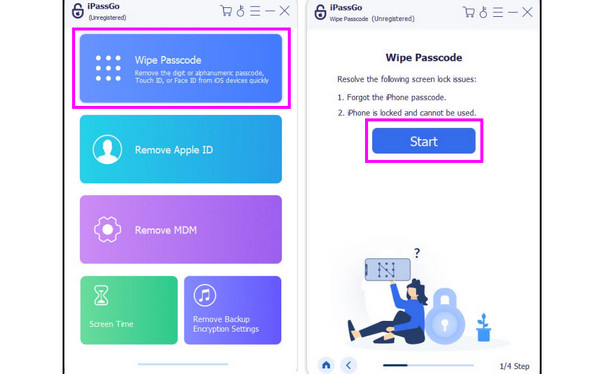
อินเทอร์เฟซอื่นจะปรากฏบนหน้าจอของคุณ เครื่องมือนี้จะให้ข้อมูลทั้งหมดเกี่ยวกับอุปกรณ์ iOS ของคุณ หลังจากยืนยันข้อมูลแล้ว ให้กด เริ่ม ปุ่ม.
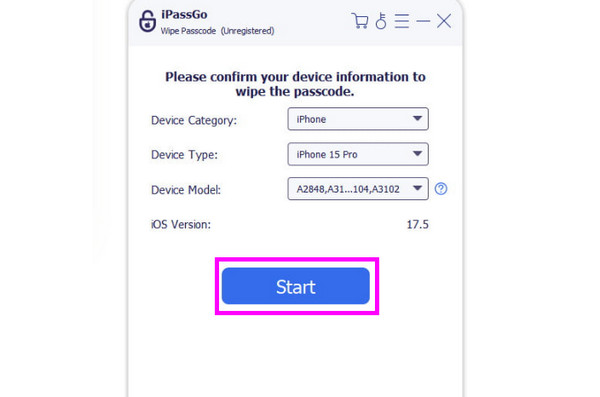
หากต้องการแก้ไขโหมดสูญหายของ iPhone ของคุณในที่สุดโดยไม่ต้องใช้รหัสผ่าน ให้แตะ ต่อไปเมื่อเสร็จแล้วคุณสามารถเปิด iPhone ของคุณและใช้งานได้ตามปกติ
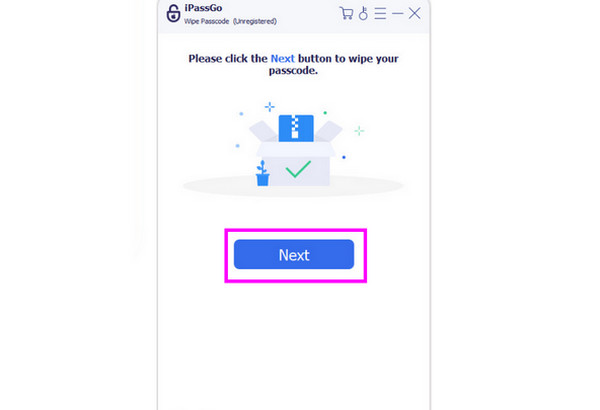
ตอนนี้ หลังจากใช้ขั้นตอนนี้แล้ว คุณสามารถยกเลิก Lost Mode บน iPhone ของคุณได้แล้ว เครื่องมือนี้ยังมีการออกแบบที่ใช้งานง่าย ช่วยให้คุณทำขั้นตอนต่างๆ ได้อย่างราบรื่น นอกจากนี้ คุณยังสามารถพึ่งพาเครื่องมือนี้ได้หลายวิธี เช่น การลบ Apple ID เก่าออก, การลบหน้าจอเวลา, การดาวน์โหลดแอพโดยไม่ต้องใช้ App Store และอื่นๆ
บทสรุป
ด้วยโพสต์นี้ คุณได้เรียนรู้วิธีการ ลบโหมดสูญหายบน iPhone ของคุณคุณยังได้รับแนวคิดเกี่ยวกับคุณลักษณะประเภทนี้ที่ Apple จัดทำขึ้นพร้อมกับความสามารถของมัน นอกจากนี้ หากคุณต้องการลบล้างโหมดสูญหายบนอุปกรณ์ iOS ของคุณโดยไม่ต้องป้อนรหัสผ่าน วิธีที่มีประสิทธิภาพที่สุดคือการเข้าถึง imyPass iPassGo บนเดสก์ท็อปของคุณ หลังจากเชื่อมต่อกับอุปกรณ์ของคุณแล้ว คุณสามารถยกเลิกโหมดสูญหายได้อย่างสมบูรณ์แบบ และใช้อุปกรณ์ของคุณได้อย่างราบรื่น
เพนนีเป็นบรรณาธิการอาวุโสของ imyPass เธอมุ่งเน้นการค้นหาโซลูชันระบุตำแหน่ง GPS ที่สมบูรณ์แบบในทุกสถานการณ์ และยังมีประสบการณ์ในการซ่อมคอมพิวเตอร์อีกด้วย
โซลูชั่นสุดฮอต
-
ปลดล็อก iOS
- รีวิวบริการปลดล็อค iCloud ฟรี
- บายพาสการเปิดใช้งาน iCloud ด้วย IMEI
- ลบ Mosyle MDM ออกจาก iPhone และ iPad
- ลบ support.apple.com/iphone/passcode
- ตรวจสอบ Checkra1n iCloud Bypass
- บายพาสรหัสผ่านล็อคหน้าจอ iPhone
- วิธีการเจลเบรคไอโฟน
- ปลดล็อค iPhone โดยไม่ต้องใช้คอมพิวเตอร์
- บายพาส iPhone ล็อคอยู่กับเจ้าของ
- รีเซ็ต iPhone เป็นค่าเริ่มต้นจากโรงงานโดยไม่มีรหัสผ่าน Apple ID
-
เคล็ดลับ iOS
-
ปลดล็อค Android
-
รหัสผ่าน Windows


