



 สารละลาย
 ศูนย์สนับสนุน
 เกี่ยวกับเรา
 ติดต่อ
วิธีลบรหัสผ่าน Screen Time โดยไม่ทำให้ข้อมูลหาย
 ซามูเอล สเปนเซอร์ เผยแพร่เมื่อ มิถุนายน 09, 2026ปลดล็อก iOSอ่าน 3 นาที
เมื่อ Screen Time ล็อกการตั้งค่าของคุณ แม้แต่การเปลี่ยนแปลงเล็กน้อยบน iPhone หรือ iPad ก็อาจรู้สึกเหมือนถูกบล็อกได้ บางครั้งเกิดจากการลืมรหัสผ่าน หรือเกิดจากผู้ปกครองหรือผู้ดูแลระบบที่กำหนดข้อจำกัดและล็อกอุปกรณ์ มีวิธีการกู้คืนอย่างเป็นทางการจาก Apple ซึ่งมีทั้งการรีเซ็ตแบบเต็มและวิธีผ่านซอฟต์แวร์ ขึ้นอยู่กับการเข้าถึง Apple ID หรือข้อมูลอุปกรณ์ บทความนี้จะอธิบายวิธีการแต่ละแบบและแนวทางที่ปลอดภัยที่สุดสำหรับกรณีของคุณ รวมถึง วิธีลบรหัสผ่าน Screen Time.

ในบทความนี้:
ส่วนที่ 1 วิธีทางการ (สำหรับเจ้าของบัญชี)
ข้อจำกัดของ Screen Time มีไว้เพื่อจำกัดการเข้าถึงการตั้งค่าการใช้อุปกรณ์ แต่ก็อาจกลายเป็นปัญหาได้หากรหัสผ่านสูญหายหรืออุปกรณ์เสีย ในกรณีเหล่านี้ Apple มีขั้นตอนการกู้คืนในตัวที่เชื่อมโยงกับ Apple ID ที่ตั้งค่าไว้ตอนตั้งค่าเครื่อง วิธีนี้จะช่วยให้ข้อมูลไม่สูญหาย และมีเพียงเจ้าของบัญชีเท่านั้นที่สามารถเพิ่มหรือลบข้อจำกัดได้ หากต้องการใช้วิธีขั้นสูงกว่าสำหรับลบรหัสผ่าน Screen Time สิ่งสำคัญคือต้องเข้าใจวิธีนี้ให้ดีก่อน.
ไปที่ การตั้งค่า บนอุปกรณ์ของคุณ จากนั้นแตะ เวลาหน้าจอ จากเมนูหลัก
เลื่อนลงมาและเลือก เปลี่ยนรหัสผ่านเวลาหน้าจอ. เลือกตัวเลือกที่ระบุว่า ลืมรหัสผ่าน เมื่อปรากฏขึ้น.
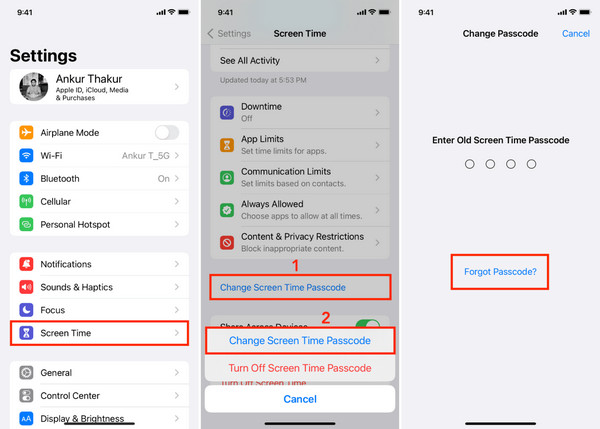
ป้อน Apple ID และรหัสผ่านที่ใช้ตั้งค่า Screen Time บนอุปกรณ์เครื่องนั้น ข้อมูลนี้ใช้เพื่อยืนยันความเป็นเจ้าของและปลดล็อกการเข้าถึงขั้นตอนกู้คืน.
เมื่อตรวจสอบเรียบร้อยแล้ว คุณสามารถตั้งรหัสผ่านใหม่หรือปิด Screen Time ไปเลยก็ได้ ซึ่งเป็นการทำขั้นตอนการลบรหัสผ่าน Screen Time ให้เสร็จสมบูรณ์.
ส่วนที่ 2 วิธีขั้นสุดท้าย: ลบข้อมูลอุปกรณ์ทั้งหมด
หากวิธีกู้คืนอื่น ๆ ใช้ไม่ได้ผล การรีเซ็ตเต็มระบบอาจเป็นวิธีเดียวที่สามารถทำได้ วิธีนี้จะลบการตั้งค่าและข้อมูลทั้งหมดในอุปกรณ์ รวมถึงข้อจำกัด Screen Time เดิมด้วย แม้จะมีประโยชน์ แต่ควรทำด้วยความระมัดระวังเพราะไฟล์ แอปพลิเคชัน และข้อมูลส่วนตัวทั้งหมดอาจถูกลบระหว่างกระบวนการ.
1. ลบข้อมูลผ่าน Find My (ถ้าเปิดใช้งานไว้)
หากเปิดใช้คุณสมบัติ Find My อยู่แล้ว วิธีที่รวดเร็วที่สุดวิธีหนึ่งในการเข้าถึง iPhone หรือ iPad ที่ถูกล็อกคือการลบข้อมูลแบบระยะไกล วิธีนี้เปรียบเสมือนตัวถอดรหัสรหัสผ่าน Screen Time ในหลายกรณี ข้อจำกัดนั้นจะถูกลบออกจากอุปกรณ์ในระหว่างการรีเซ็ตเป็นค่าโรงงาน.
เปิดแอป Find My บนอุปกรณ์ Apple อีกเครื่องหนึ่งหรือเข้าไปที่ iCloud.com แล้วลงชื่อเข้าใช้ด้วย Apple ID ของคุณ.
เลือก iPhone หรือ iPad ที่ถูกล็อกจากรายชื่ออุปกรณ์ที่เชื่อมต่ออยู่.
เลือก ลบอุปกรณ์นี้ เพื่อเริ่มกระบวนการลบข้อมูลแบบระยะไกล.
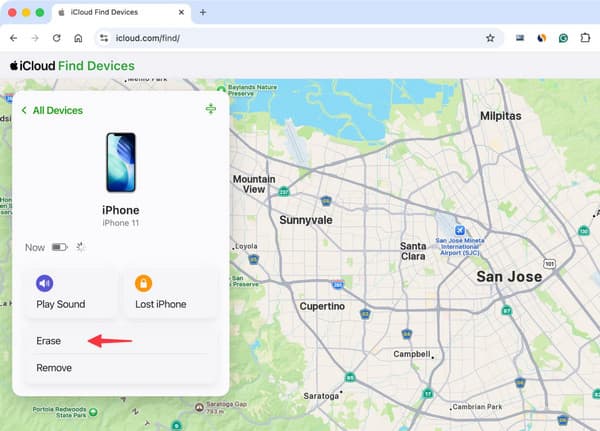
ยืนยันการทำรายการและรอให้อุปกรณ์รีสตาร์ทพร้อมการตั้งค่าจากโรงงานที่ถูกกู้คืน.
2. ลบข้อมูลผ่านโหมด Recovery/กู้คืนด้วย iTunes/Finder
หากไม่สามารถใช้ Find My ได้ โหมด Recovery เป็นอีกวิธีหนึ่งในการรีเซ็ตอุปกรณ์แบบเต็มผ่านการเชื่อมต่อกับคอมพิวเตอร์ วิธีนี้มักถูกใช้เป็นตัวลบรหัสผ่าน Screen Time เพราะจะติดตั้ง iOS ใหม่และลบข้อจำกัด Screen Time ทั้งหมดออกจากระบบ.
ใช้สาย USB เชื่อมต่อ iPhone หรือ iPad เข้ากับคอมพิวเตอร์ แล้วเปิด Finder หรือ iTunes.
ใช้ชุดปุ่มลัดที่เหมาะสมกับรุ่นอุปกรณ์ของคุณเพื่อเข้าสู่โหมด Recovery.
เมื่อมีหน้าต่างแจ้งให้กู้คืนอุปกรณ์ ให้เลือก คืนค่า เพื่อทำการลบข้อมูลอุปกรณ์และติดตั้ง iOS ใหม่.
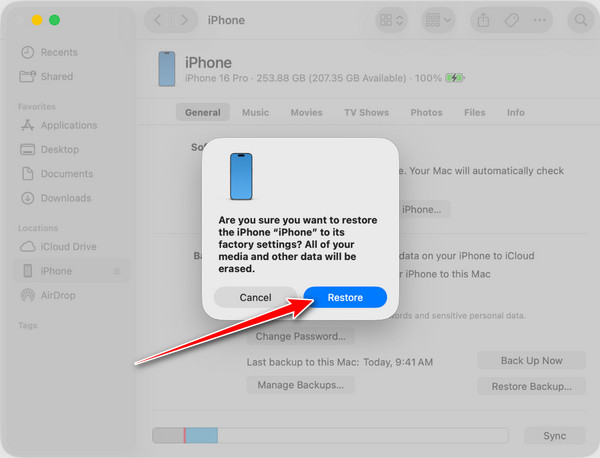
เมื่อรีเซ็ตเสร็จแล้ว ให้ตั้งค่าอุปกรณ์ใหม่และกู้คืนข้อมูลจากการสำรองข้อมูล.
ส่วนที่ 3 ซอฟต์แวร์ของบุคคลที่สามเพื่อข้ามรหัสผ่าน Screen Time
1. imyPass iPassGo
หากไม่สามารถใช้ตัวเลือกการกู้คืนภายในของ Apple ได้ ซอฟต์แวร์ของบุคคลที่สามอาจช่วยลบข้อจำกัด Screen Time ได้โดยไม่ต้องเข้าไปยุ่งกับกระบวนการรีเซ็ตขั้นสูง เหมาะกับผู้ใช้บางรายเพราะไม่จำเป็นต้องลบข้อมูลทั้งเครื่อง แต่ช่วยให้กลับมาเข้าถึงการตั้งค่าที่ถูกล็อกได้. imyPass iPassGo มุ่งเน้นช่วยให้กระบวนการง่ายขึ้นด้วยโซลูชันบนเดสก์ท็อปที่ตรงไปตรงมาเพื่อใช้ลบรหัสผ่านจาก Screen Time.
ดาวน์โหลดและติดตั้ง imyPass iPassGo บนคอมพิวเตอร์ของคุณ โดยเลือกเวอร์ชันที่ถูกต้องสำหรับ Windows หรือ Mac หลังจากติดตั้งแล้วให้เปิดซอฟต์แวร์.
จากหน้าอินเทอร์เฟซหลัก ให้เลือกโหมด ปลดล็อคเวลาหน้าจอ แล้วเชื่อมต่อ iPhone หรือ iPad กับคอมพิวเตอร์ด้วยสาย USB ที่เสถียร.
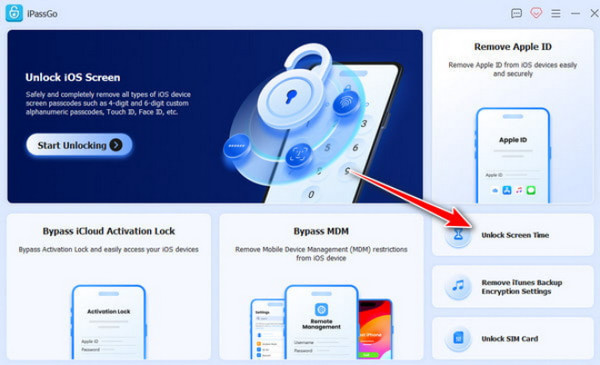
เลือกเวอร์ชัน iOS ของอุปกรณ์ที่เชื่อมต่อแล้วคลิก เริ่มเลยตอนนี้. จากนั้นเลือกตัวเลือกที่ตรงกับวิธีที่ตั้งค่ารหัสผ่าน Screen Time ไว้ในตอนแรก.
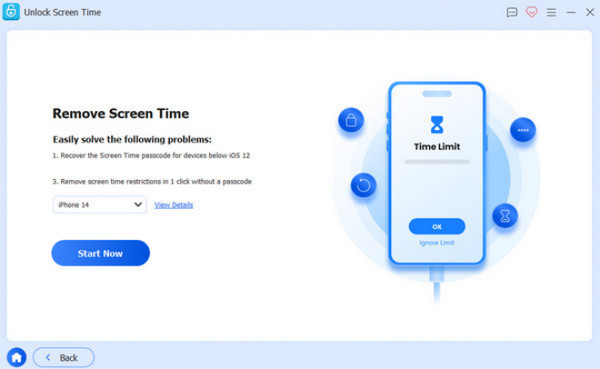
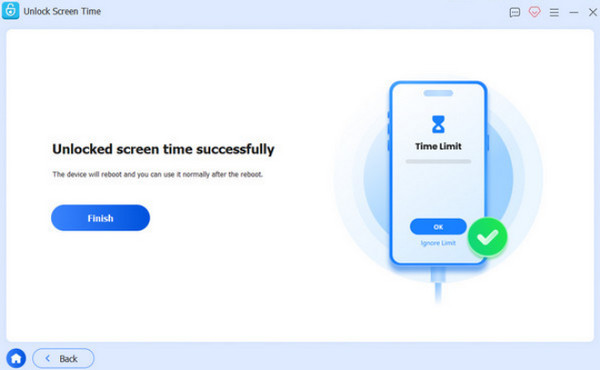
ปิด Find My บน iPhone ของคุณ เปิดใช้การยืนยันตัวตนสองปัจจัยสำหรับ Apple ID ของคุณ จากนั้นคลิก ปลดล็อค เพื่อเริ่มกระบวนการลบรหัสผ่าน Screen Time ออกจากอุปกรณ์.
2. AnyUnlock
AnyUnlock เป็นเครื่องมือกู้คืนบนเดสก์ท็อปที่ออกแบบมาเพื่อให้การปลดล็อก iOS แบบต่าง ๆ ทำได้ง่ายขึ้นผ่านอินเทอร์เฟซแบบมีขั้นตอนแนะนำ. เครื่องมือ AnyUnlock รวบรวมฟังก์ชันปลดล็อกหลายแบบไว้ในแดชบอร์ดเดียว รวมถึงการลบข้อจำกัด Screen Time ด้วย จึงเหมาะสำหรับผู้ใช้ที่กำลังมองหาวิธีลบรหัสผ่าน Screen Time เมื่อวิธีกู้คืนที่มีอยู่ในตัวของ Apple ใช้ไม่ได้ผลหรือไม่สามารถใช้ได้.
เปิด AnyUnlock บนคอมพิวเตอร์ของคุณแล้วไปที่ ปลดล็อครหัสผ่านเวลาหน้าจอ จากหน้าแดชบอร์ดหลัก จากนั้นคลิก เริ่มเลย.
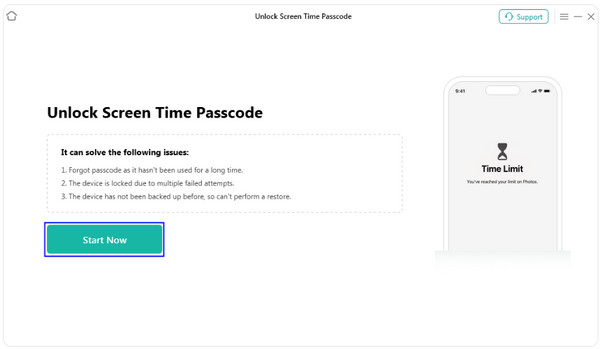
เชื่อมต่ออุปกรณ์ iOS ของคุณด้วยสาย USB แล้วให้ซอฟต์แวร์ตรวจหาอุปกรณ์โดยอัตโนมัติ จากนั้นคลิก ปลดล๊อคเดี๋ยวนี้.
แอปจะสร้างการสำรองข้อมูลแบบเข้ารหัสและรอให้กระบวนการดำเนินไป หากปิดการใช้งาน Find My ไว้อยู่แล้ว กระบวนการจะเริ่มทันที.
3. TunesKit
TunesKit ตัวปลดล็อค iPhone ถูกออกแบบบนระบบปลดล็อกแบบแยกโมดูล ซึ่งแยกประเภทการล็อก iOS แบบต่าง ๆ ออกเป็นโมดูลเฉพาะ ฟังก์ชันลบ Screen Time ของมันถูกออกแบบมาสำหรับผู้ใช้ที่ต้องการกู้คืนการเข้าถึงโดยตรงโดยไม่ต้องไปปรับตั้งค่าผ่าน Apple มักถูกใช้โดยผู้ที่กำลังค้นหาวิธีลบรหัสผ่าน Screen Time เมื่อไม่สามารถกู้คืนผ่าน Apple ID แบบมาตรฐานได้.
เปิด TunesKit iPhone Unlocker แล้วเลือก ปลดล็อครหัสผ่านเวลาหน้าจอ จากตัวเลือกที่มี
แอปจะให้คุณปิด Find My และรีเซ็ตอุปกรณ์หลังจากลบออกแล้ว เพื่อยืนยันว่าคุณต้องการดำเนินการต่อ ให้คลิก เริ่ม.
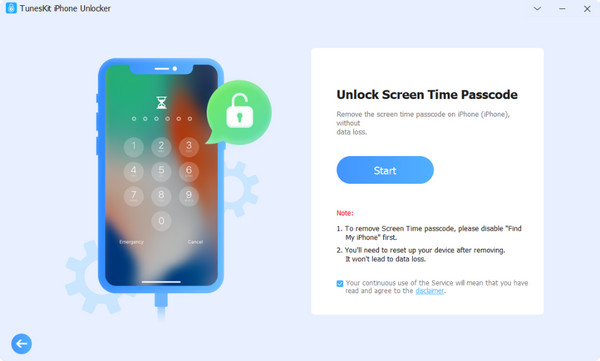
หลังจากกระบวนการนั้นเสร็จสิ้น ให้ทำตามคำแนะนำบนหน้าจอในการตั้งค่า iPhone ของคุณ เลือกตัวเลือก อย่าโอนแอปและข้อมูลจากนั้นแตะ ตั้งค่าในภายหลังในการตั้งค่า.
บทสรุป
การจำกัดการใช้อุปกรณ์มีไว้เพื่อปกป้องการใช้งานอุปกรณ์ แต่ก็อาจก่อให้เกิดข้อจำกัดได้เมื่อไม่สามารถเข้าถึงรหัสผ่านได้ ในสถานการณ์เหล่านี้ กระบวนการกู้คืนจะขึ้นอยู่กับเทคนิคที่สามารถใช้ได้ ตั้งแต่การรีเซ็ต Apple ID การลบข้อมูลอุปกรณ์ทั้งหมด ไปจนถึงการใช้แอปกู้คืนของบุคคลที่สามที่เชื่อถือได้ แต่ละวิธีมีระดับความเสี่ยงและผลกระทบต่อข้อมูลที่แตกต่างกัน จึงเป็นเรื่องสำคัญที่จะต้องเลือกวิธีแก้ปัญหาที่เหมาะสมเพื่อหลีกเลี่ยงการสูญหายของข้อมูลโดยไม่จำเป็น.
ในที่สุดก็มี ตัวถอดรหัสรหัสผ่านเวลาหน้าจอ (Screen Time) ซึ่งแท้จริงแล้วเป็นเพียงชุดของวิธีการกู้คืนและรีเซ็ตระบบที่ถูกต้องตามปกติ ซึ่งสามารถช่วยให้คุณกลับมาควบคุมการตั้งค่า iOS บางส่วนที่จำกัดได้ เมื่อไม่มีรหัสผ่านอยู่.
ซามูเอลเชี่ยวชาญด้านความปลอดภัยของรหัสผ่านและความเป็นส่วนตัวทางดิจิทัล เขาเคยทำงานเป็นที่ปรึกษาด้านความปลอดภัยไซเบอร์ให้กับธุรกิจขนาดเล็กเพื่อปกป้องทรัพย์สินดิจิทัล ด้วยการได้รับประกาศนียบัตรด้านความปลอดภัยไซเบอร์และการแฮ็กเชิงจริยธรรม เขาจึงสามารถเปลี่ยนหัวข้อด้านความปลอดภัยที่ซับซ้อนให้กลายเป็นคำแนะนำที่เข้าใจและทำตามได้ง่าย เขายังชื่นชอบการแบ่งปันเคล็ดลับเกี่ยวกับรหัสผ่านเพื่อช่วยให้ผู้ใช้ปกป้องบัญชีของตนได้อย่างมั่นใจยิ่งขึ้น.
โซลูชั่นสุดฮอต
-
ปลดล็อก iOS
-
เคล็ดลับ iOS
-
ปลดล็อค Android
-
เคล็ดลับรหัสผ่าน


