



 สารละลาย
 ศูนย์สนับสนุน
 เกี่ยวกับเรา
 ติดต่อ
ทำไม iPhone ขึ้นว่า SIM ล้มเหลว และจะแก้ปัญหานี้อย่างไร
 ซามูเอล สเปนเซอร์ เผยแพร่เมื่อ ตุลาคม 09, 2026ปลดล็อก iOSอ่าน 3 นาที
“ฉันเพิ่งซื้อ iPhone เครื่องใหม่ปีนี้ อยู่ดี ๆ วันนี้ก็มีข้อความขึ้นมาว่า SIM card ล้มเหลว ฉันไม่ได้ทำเครื่องตกหรือทำโทรศัพท์เสียหายเลย มีใครพอรู้สาเหตุไหม?”
แม้ว่า iPhone จะมาพร้อมฟีเจอร์หลากหลาย แต่ส่วนใหญ่ต้องใช้ซิมการ์ดและสัญญาณเครือข่ายไร้สาย หากเครื่องตรวจไม่พบซิม ฟีเจอร์เหล่านี้จะใช้งานไม่ได้ เช่น การโทร, SMS และอื่น ๆ บทความนี้จะอธิบายวิธีแก้ไข ปัญหา SIM ล้มเหลวบน iPhone.

ในบทความนี้:
ส่วนที่ 1: SIM ล้มเหลวบน iPhone หมายความว่าอะไร
SIM ล้มเหลวบน iPhone หมายความว่าอย่างไร? หมายความว่า iPhone ของคุณมองเห็นว่ามีการใส่ซิมการ์ดอยู่ แต่มีบางอย่างขัดขวางไม่ให้เครือข่ายมือถือรู้จำซิมได้ นอกจากข้อความ SIM ล้มเหลวแล้ว คุณอาจเห็นข้อความผิดพลาดอื่น เช่น ซิมไม่ถูกต้อง (Invalid SIM), ไม่รองรับซิม (SIM Not Supported) หรือซิมไม่ถูกต้อง (SIM Not Valid) ได้เช่นกัน.
ทำไม iPhone ของฉันถึงขึ้นว่า SIM ล้มเหลวบ่อย ๆ ก่อนอื่นคุณต้องตัดความเสียหายด้านฮาร์ดแวร์ออกไปก่อน เช่น ความเสียหายจากน้ำ หากข้อผิดพลาดเกิดขึ้นกะทันหัน สาเหตุที่พบบ่อยอาจได้แก่:
- 1.มีปัญหาที่ตัวซิมการ์ดเอง.
- 2.ปัญหาเครือข่าย.
- 3.iPhone ของคุณโหลดซิมการ์ดไม่ถูกต้อง.
- 4.ซอฟต์แวร์หรือการตั้งค่าเครือข่ายผู้ให้บริการล้าสมัย.
- 5.ปัญหาบั๊กของซอฟต์แวร์.
- 6.iPhone ของคุณถูกล็อกกับผู้ให้บริการรายใดรายหนึ่ง.
ส่วนที่ 2: วิธีแก้เมื่อ iPhone ขึ้นว่าไม่มีซิม
วิธีที่ 1: ปิดโหมดเครื่องบิน (Airplane Mode)
ปัญหาเครือข่ายอาจเป็นสาเหตุให้ iPhone ไม่รู้จักซิมการ์ด หากคุณเปิดโหมดเครื่องบินบนอุปกรณ์โดยไม่ได้ตั้งใจ คุณจะเจอข้อผิดพลาดเกี่ยวกับเครือข่าย การแก้ไขทำได้ง่าย ๆ เพียงปิดโหมดเครื่องบินบน iPhone ของคุณ.
ตัวเลือกที่ 1:
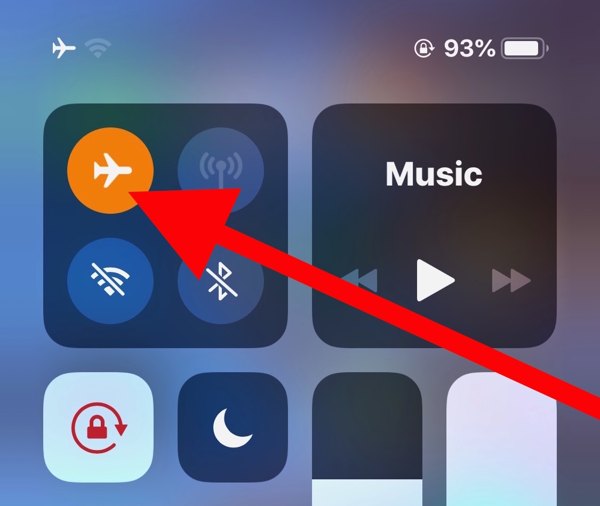
เข้าสู่ ศูนย์กลางการควบคุม บน iPhone ของคุณ
แตะ โหมดเครื่องบิน แล้วแตะปุ่มสวิตช์เพื่อปิด หากปิดอยู่แล้ว ให้ลองเปิดขึ้นมา แล้วค่อยปิดอีกครั้ง.
ตัวเลือกที่ 2:
เรียกใช้ การตั้งค่า จากหน้าจอหลัก.
ค้นหา โหมดเครื่องบิน แล้วปิดสวิตช์ตัวเลือกนี้.
หากซิมการ์ดของคุณหลวม ก็จะไม่ทำงานบน iPhone ดังนั้นควรตรวจสอบถาดซิมการ์ดและถอด-ใส่ซิมใหม่เพื่อแก้ปัญหานี้ วิธีนี้ต้องใช้เข็มถอดซิมหรือคลิปหนีบกระดาษ
เมื่อ iPhone ขึ้นว่าไม่มีซิม หมายความว่าเครื่องของคุณมองไม่เห็นซิมการ์ดเลย สาเหตุอาจมาจากซิมหลวม ใส่ไม่ถูกวิธี หรือซิมการ์ดเสีย หากต้องการแก้ปัญหานี้ คุณต้องนำซิมออกจากเครื่องก่อน.
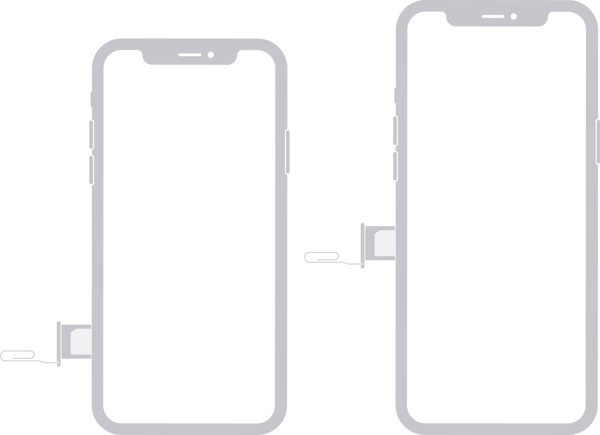
หาถาดซิมที่ด้านขวาของตัวเครื่อง.
ใช้คลิปหนีบกระดาษหรือเข็มจิ้มซิม แทงเข้าไปในรูข้างถาดซิม.
ดันเบา ๆ เพื่อให้ถาดซิมเด้งออกมา.
นำซิมการ์ดออก.
จากนั้นวางซิมการ์ดกลับลงในถาดให้ถูกตำแหน่ง.
ใส่ถาดซิมกลับเข้าไปใน iPhone แล้วดูว่าข้อผิดพลาดหายไปหรือไม่.
หากยังไม่หาย ให้นำซิมออกแล้วลองใช้ซิมการ์ดอีกใบ เพื่อเช็กว่าซิมเดิมเสียหรือไม่.
วิธีแก้ปัญหาที่ 3: รีสตาร์ท iPhone ของคุณ
อีกวิธีง่าย ๆ ในการแก้ปัญหา iPhone ไม่ตรวจพบซิมการ์ดคือการรีสตาร์ทเครื่อง วิธีนี้ช่วยให้ระบบปฏิบัติการรีเฟรชและตรวจหาซิมอีกครั้ง สำหรับ iPhone คุณสามารถทำได้ด้วยปุ่มกดบนตัวเครื่อง.
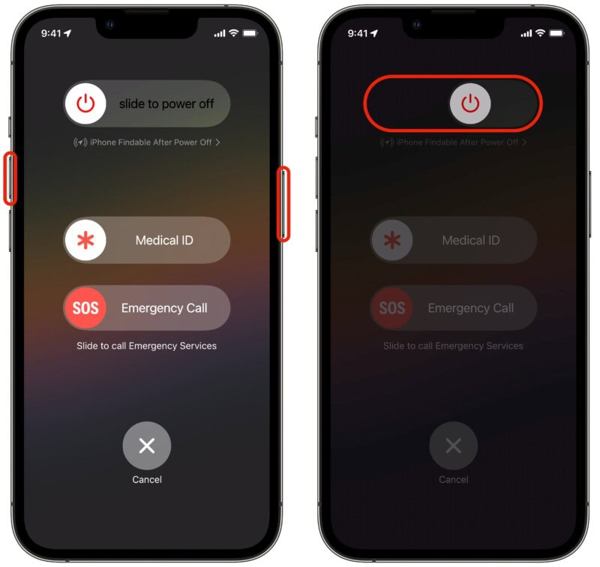
สำหรับ iPhone ที่มี Face ID ให้กดค้างที่ปุ่ม ปรับระดับเสียงขึ้น + ด้านข้าง ปุ่มติดกัน
สำหรับรุ่นเก่า ให้กดค้างที่ปุ่ม ด้านข้าง ปุ่ม.
เมื่อหน้าจอเมนูปิดเครื่องปรากฏขึ้น ให้ปล่อยปุ่มทั้งหมด.
เลื่อนสไลเดอร์ปิดเครื่องเพื่อปิด iPhone ของคุณ.
อีกไม่กี่นาทีต่อมาให้กดค้างไว้ ด้านข้าง จากนั้นกดปุ่มค้างไว้อีกครั้งจนกว่าโลโก้ Apple จะปรากฏขึ้น.
วิธีที่ 4: อัปเดตการตั้งค่าเครือข่ายผู้ให้บริการ (Carrier Settings)
สาเหตุที่ iPhone อ่านซิมไม่ได้บางครั้งมาจากการตั้งค่าเครือข่ายผู้ให้บริการที่ล้าสมัย โดยปกติ iOS จะตรวจพบและติดตั้งการอัปเดตให้อัตโนมัติ แต่หากไม่เป็นเช่นนั้น คุณต้องอัปเดตการตั้งค่าเครือข่ายผู้ให้บริการด้วยตนเอง.
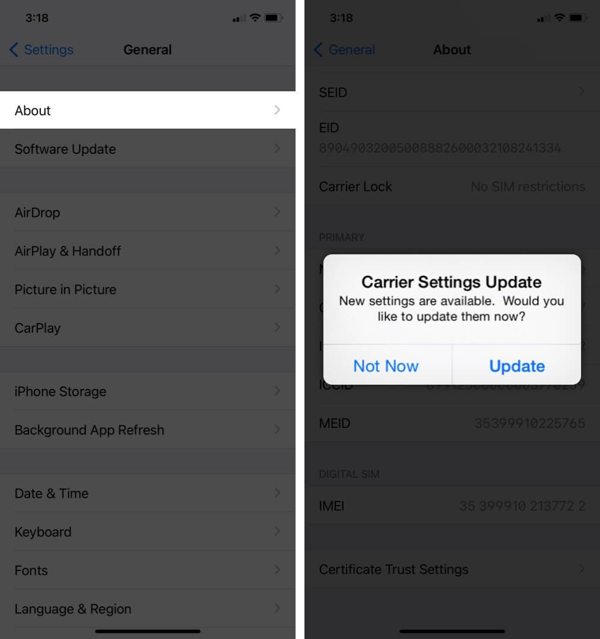
เรียกใช้ การตั้งค่า แอป.
ไปที่ ทั่วไป และ เกี่ยวกับ.
หากมีการอัปเดตการตั้งค่าเครือข่ายผู้ให้บริการ ให้แตะปุ่ม อัปเดต บนหน้าต่างแจ้งเตือน.
เมื่ออัปเดตเสร็จแล้ว ให้ตรวจสอบการทำงานของซิมการ์ดอีกครั้ง.
วิธีที่ 5: อัปเดตซอฟต์แวร์ iPhone
ซอฟต์แวร์ล้าสมัยเป็นอีกสาเหตุที่ทำให้ iPhone ขึ้นว่า SIM ล้มเหลว ความจริงแล้วซอฟต์แวร์ที่ไม่อัปเดตอาจก่อให้เกิดปัญหาได้มากมาย ดังนั้น Apple จึงแนะนำให้ผู้ใช้รักษาซอฟต์แวร์บน iPhone ให้เป็นเวอร์ชันล่าสุดอยู่เสมอ.
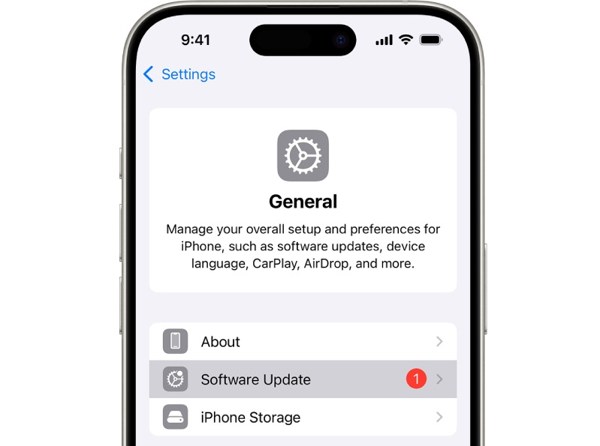
เริ่มต้นของคุณ การตั้งค่า แอป.
นำทางไปยัง ทั่วไป และ อัพเดตซอฟต์แวร์.
หากมีอัปเดตพร้อมใช้งาน ให้แตะปุ่ม ดาวน์โหลดและติดตั้ง เพื่อดาวน์โหลดและติดตั้ง.
วิธีแก้ปัญหาที่ 6: รีเซ็ตการตั้งค่าเครือข่าย
การตั้งค่าบางอย่างที่ขัดแย้งกันอาจทำให้เกิดข้อผิดพลาด SIM ล้มเหลวบน iPhone ได้เช่นกัน แม้จะยากที่จะระบุการเปลี่ยนแปลงที่เป็นต้นเหตุ แต่คุณสามารถรีเซ็ตการตั้งค่าเครือข่ายทั้งหมดได้ในครั้งเดียวบน iPhone.
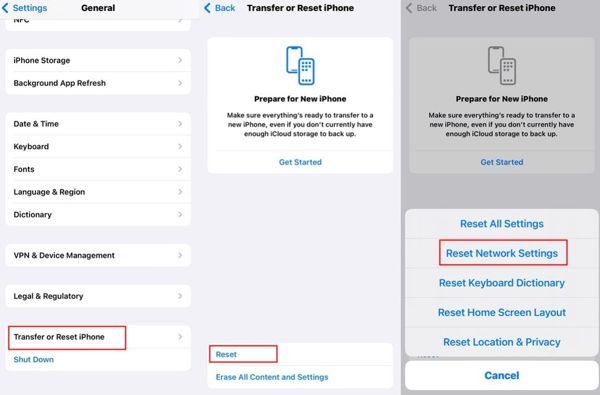
เรียกใช้ของคุณ การตั้งค่า แอป.
มุ่งหน้าสู่ ทั่วไป, ถ่ายโอนหรือรีเซ็ต iPhone, และ รีเซ็ต.
เลือก รีเซ็ตการตั้งค่าเครือข่าย ตัวเลือก.
ยืนยันตัวตนด้วยรหัสผ่านปลดล็อกหน้าจอของ iPhone.
แตะ รีเซ็ตการตั้งค่าเครือข่าย อีกครั้งเพื่อยืนยัน
วิธีที่ 7: ตรวจสอบว่า iPhone ของคุณถูกล็อกกับผู้ให้บริการหรือไม่
หนึ่งในสาเหตุสำคัญที่ทำให้ iPhone ของฉันขึ้นว่า SIM ล้มเหลว คือเครื่องของคุณถูกล็อกกับผู้ให้บริการรายหนึ่ง เมื่อคุณใส่ซิมจากเครือข่ายอื่น iPhone จะไม่สามารถอ่านสัญญาณได้ ตรวจสอบว่า iPhone ของคุณถูกล็อกกับผู้ให้บริการหรือไม่ด้วยขั้นตอนต่อไปนี้:
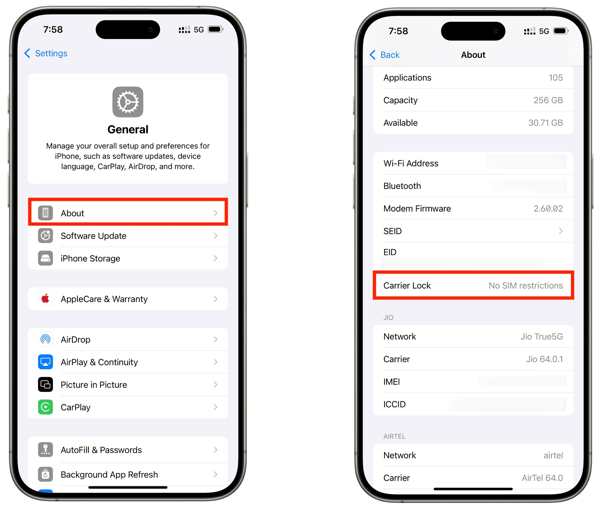
ไปที่ ทั่วไป ในตัวคุณ การตั้งค่า แอป.
เลือก เกี่ยวกับ ตัวเลือก.
ค้นหา ผู้ให้บริการล็อค รายการ.
หากขึ้นว่า No SIM restrictions หมายความว่า iPhone ของคุณไม่ได้ถูกล็อกกับผู้ให้บริการรายใด หากไม่ใช่แบบนี้ คุณจะต้องปลดล็อกซิมบนอุปกรณ์.
คุณอาจสนใจ:
ส่วนที่ 3: วิธีปลดล็อกซิมบน iPhone
หาก iPhone ไม่รู้จักซิมการ์ดเพราะเครื่องของคุณยังถูกล็อกกับผู้ให้บริการเดิม, imyPass iPassGo สามารถช่วยคุณแก้ปัญหานี้ได้อย่างรวดเร็ว เครื่องมือนี้สามารถปลดล็อกซิมบน iPhone ของคุณโดยไม่มีข้อจำกัดใด ๆ อีกทั้งอินเทอร์เฟซที่เข้าใจง่ายยังช่วยให้ขั้นตอนการทำงานสะดวกยิ่งขึ้น.

ดาวน์โหลดมากกว่า 4,000,000+ ครั้ง
ปลดล็อกซิมการ์ดบน iPhone เพียง 3 ขั้นตอนเท่านั้น.
ระหว่างดำเนินการอย่าขอรหัสผ่านหรือการจำกัดใด ๆ.
รักษาข้อมูลของคุณให้ปลอดภัยขณะปลดล็อกซิม.
ใช้งานได้กับ iPhone แทบจะทุกรุ่น.
มีฟีเจอร์พิเศษเพิ่มเติม เช่น การข้ามการจัดการอุปกรณ์เคลื่อนที่ (MDM).
วิธีปลดล็อกซิมการ์ดบน iPhone ของคุณ
ติดตั้งเครื่องมือปลดล็อกซิม
เปิดใช้ซอฟต์แวร์ปลดล็อกซิมหลังจากติดตั้งลงบนคอมพิวเตอร์แล้ว รองรับ Windows 11 ถึง 7 และ Mac OS X 10.12 ขึ้นไป จากนั้นเลือก ปลดล็อกซิมการ์ด โหมดเพื่อดำเนินการต่อ

จดจำ iPhone ของคุณ
เชื่อมต่อ iPhone ของคุณกับคอมพิวเตอร์ด้วยสาย Lightning และตรวจสอบให้แน่ใจว่าคุณได้กดเชื่อถือคอมพิวเตอร์เครื่องนี้ เมื่อซอฟต์แวร์ตรวจพบ iPhone ของคุณแล้ว ให้คลิก เริ่มเลย ปุ่มเพื่อดำเนินการต่อ

ปลดล็อกซิมบน iPhone
ตรวจสอบและยืนยันข้อมูลอุปกรณ์ของคุณ จากนั้นคลิกปุ่ม เริ่มบายพาส หลังจากเจลเบรกอุปกรณ์ของคุณแล้ว ให้ทำตามคำแนะนำบนหน้าจอเพื่อกำหนดค่าอุปกรณ์ เมื่อเสร็จสิ้น ให้คลิก ตกลง เพื่อเริ่มต้นปลดล็อกซิมบน iPhone ของคุณ.

เพิ่มเติม: SIM ล้มเหลว vs. ไม่มีซิม vs. ซิมไม่ถูกต้อง vs. ไม่มีสัญญาณ
หากมีปัญหาอื่น ๆ ที่เกี่ยวกับซิมหรือ eSIM บนโทรศัพท์ของคุณ คุณสามารถดูตารางด้านล่างเพื่อทำความเข้าใจทั้งหมด.
| ข้อผิดพลาด | ความหมาย |
| ซิมล้มเหลว (SIM Failure) | iPhone ตรวจพบปัญหากับซิมการ์ดหรือการเชื่อมต่อเครือข่ายเซลลูลาร์. |
| ไม่มีซิม / ไม่มีซิมการ์ด (No SIM / No SIM Card) | iPhone ไม่สามารถตรวจพบซิมการ์ดได้. |
| ซิมไม่ถูกต้อง | ซิมการ์ดไม่รองรับหรือไม่สามารถใช้งานร่วมกับ iPhone เครื่องนี้ได้. |
| ไม่มีสัญญาณ (No Service) | iPhone ไม่สามารถเชื่อมต่อกับเครือข่ายเซลลูลาร์ของผู้ให้บริการได้. |
| SOS / SOS เท่านั้น (SOS / SOS Only) | iPhone ไม่สามารถเชื่อมต่อเครือข่ายเซลลูลาร์ปกติได้ แต่อาจยังสามารถโทรฉุกเฉินได้. |
บทสรุป
ตอนนี้คุณน่าจะเข้าใจแล้วว่าทำไม ข้อผิดพลาดซิมล้มเหลวเกิดขึ้นบน iPhone 13 และรุ่นอื่น ๆ ที่สำคัญกว่านั้น คุณยังสามารถเรียนรู้วิธีแก้ปัญหาที่พิสูจน์แล้วเพื่อกำจัดข้อผิดพลาดนี้และใช้งาน iPhone ได้ตามปกติ หากคุณพบข้อผิดพลาดนี้เพราะอุปกรณ์ของคุณยังล็อกกับผู้ให้บริการรายก่อน ลองใช้ imyPass iPassGo เพื่อเอาการล็อกซิมออกจาก iPhone ของคุณอย่างรวดเร็วโดยไม่มีข้อจำกัดใด ๆ.
ซามูเอลเชี่ยวชาญด้านความปลอดภัยของรหัสผ่านและความเป็นส่วนตัวทางดิจิทัล เขาเคยทำงานเป็นที่ปรึกษาด้านความปลอดภัยไซเบอร์ให้กับธุรกิจขนาดเล็กเพื่อปกป้องทรัพย์สินดิจิทัล ด้วยการได้รับประกาศนียบัตรด้านความปลอดภัยไซเบอร์และการแฮ็กเชิงจริยธรรม เขาจึงสามารถเปลี่ยนหัวข้อด้านความปลอดภัยที่ซับซ้อนให้กลายเป็นคำแนะนำที่เข้าใจและทำตามได้ง่าย เขายังชื่นชอบการแบ่งปันเคล็ดลับเกี่ยวกับรหัสผ่านเพื่อช่วยให้ผู้ใช้ปกป้องบัญชีของตนได้อย่างมั่นใจยิ่งขึ้น.
โซลูชั่นสุดฮอต
-
ปลดล็อก iOS
-
เคล็ดลับ iOS
-
ปลดล็อค Android
-
เคล็ดลับรหัสผ่าน


