



 สารละลาย
 ศูนย์สนับสนุน
 เกี่ยวกับเรา
 ติดต่อ
วิธีปิดการล็อกอัตโนมัติบน iPhone: คู่มือแบบง่ายๆ
 ซามูเอล สเปนเซอร์ เผยแพร่เมื่อ วันที่ 21 กันยายน 2026ปลดล็อก iOSอ่าน 3 นาที
คุณเคยมีประสบการณ์ที่ iPhone ล็อกหน้าจอเองโดยอัตโนมัติขณะที่คุณกำลังดูวิดีโอหรืออ่านบทความหรือไม่? มันน่ารำคาญมากจริงๆ ในคู่มือนี้ เราจะมาแสดงให้คุณดูว่า จะปิดการล็อกอัตโนมัติบน iPhone ได้อย่างไร แบบทีละขั้นตอน นอกจากนี้ เรายังจะช่วยคุณหาสาเหตุว่าทำไมคุณถึงปิดมันไม่ได้ และจะเกิดอะไรขึ้นหลังจากที่คุณปิดการล็อกอัตโนมัติบน iPhone แล้ว.

ในบทความนี้:
ส่วนที่ 1: Auto-Lock บน iPhone คืออะไร
Auto-Lock บน iPhone คืออะไร? ตามชื่อของมันเลย นี่คือฟีเจอร์ที่ควบคุมว่าหน้าจอ iPhone ของคุณจะติดค้างไว้นานแค่ไหนก่อนจะปิดและล็อกโดยอัตโนมัติ หากคุณไม่ได้ใช้ iPhone ภายในระยะเวลาที่กำหนด หน้าจอของคุณจะปิดและล็อกเองเพื่อลดการใช้พลังงานที่ไม่จำเป็น และปกป้องความเป็นส่วนตัวของคุณเมื่อคุณไม่ได้อยู่กับเครื่อง.
ตามค่าเริ่มต้น การล็อกอัตโนมัติจะตั้งไว้ที่ 30 วินาที หมายความว่า iPhone ของคุณจะปิดหน้าจอและล็อกเองภายใน 30 วินาทีเมื่อไม่มีการใช้งาน.
อย่างไรก็ตาม ผู้ใช้บางคนอาจไม่ต้องการให้หน้าจอดับลงเอง โดยเฉพาะเวลาที่ต้องอ่านเนื้อหายาวๆ หรือทำตามสูตรอาหาร ดังนั้นบทความนี้จะมาแนะนำวิธีปิด Auto-Lock บน iPhone.
ส่วนที่ 2: วิธีปิด Auto-Lock บน iPhone (ทีละขั้นตอน)
คุณเพียงทำตามขั้นตอนง่ายๆ ด้านล่างเพื่อปิดการล็อกอัตโนมัติของ iPhone ให้ถูกต้อง.
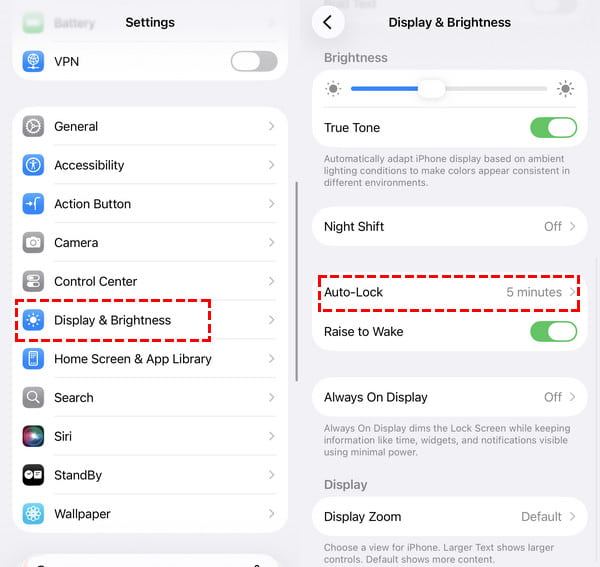
เปิด การตั้งค่า บน iPhone ของคุณ
เลื่อนลงในเมนูการตั้งค่าและแตะที่ จอแสดงผลและความสว่าง ตัวเลือก.
เลือก ล็อคอัตโนมัติ ตรงกลางหน้า โดยปกติจะตั้งค่าไว้ที่ 30 วินาที 1 นาที หรือ 2 นาที ขึ้นอยู่กับการตั้งค่าก่อนหน้า.
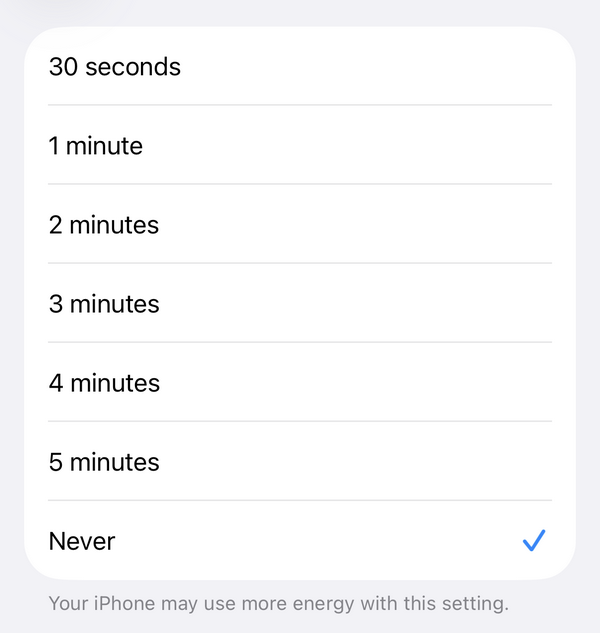
หากคุณต้องการปิดฟีเจอร์ Auto-Lock ให้เลือกตัวเลือก ไม่เคย Never (ไม่ล็อกอัตโนมัติ) เมื่อเลือกแล้ว iPhone ของคุณจะไม่ล็อกหน้าจอเองอีกต่อไป และคุณจะสามารถล็อกหน้าจอได้ด้วยการกดปุ่มด้านข้างเท่านั้น.
ส่วนที่ 3: ทำอย่างไรเมื่อ Auto-Lock เป็นสีเทาแตะไม่ได้
ทำไมตัวเลือก Auto-Lock บน iPhone ถึงเป็นสีเทาแตะไม่ได้? ผู้ใช้บางคนอาจพบว่าตัวเลือก "Auto-Lock" หรือ "Never" เป็นสีเทาไม่สามารถกดได้เมื่อพยายามปิดการล็อกอัตโนมัติบน iPhone.
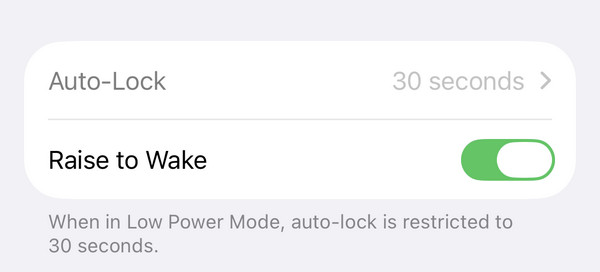
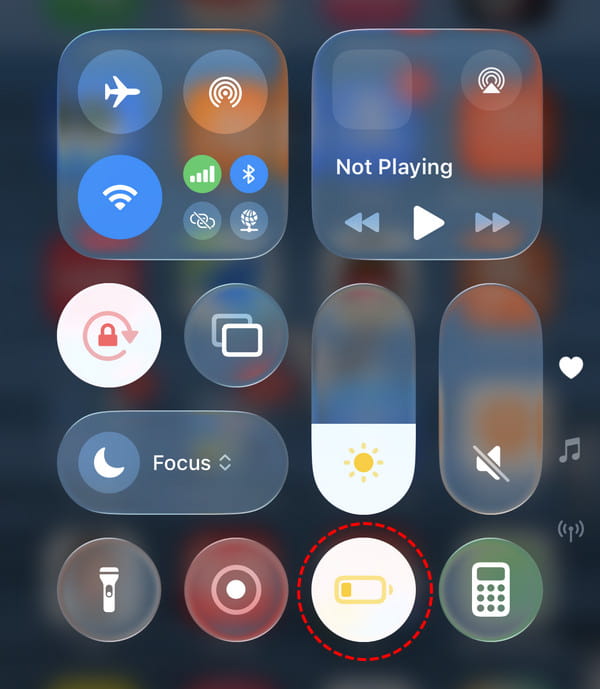
ไม่ต้องกังวล! นั่นเป็นเพราะ iPhone ของคุณอยู่ในโหมดประหยัดพลังงาน (Low Power Mode) ก่อนอื่นให้ปิดโหมดประหยัดพลังงานหากคุณไม่พบตัวเลือกนี้ ในการปิดโหมดประหยัดพลังงาน ให้ปัดลงจากมุมขวาบนของหน้าจอหลักเพื่อเปิดศูนย์ควบคุม (Control Center) แล้วแตะไอคอนรูปแบตเตอรี่เพื่อปิด.
ยังมีอีกสาเหตุหนึ่งที่อาจทำให้คุณปิด Auto-Lock ไม่ได้ หาก iPhone ของคุณถูกองค์กรหรือโรงเรียนจัดการอยู่ อาจมีการจำกัดไม่ให้เปลี่ยนการตั้งค่า Auto-Lock ในกรณีนี้ คุณจำเป็นต้องติดต่อผู้ดูแลระบบหรือ ลบโปรไฟล์ MDM ออก ข้อจำกัด
ส่วนที่ 4: จะเกิดอะไรขึ้นหลังจากคุณปิด Auto-Lock บน iPhone
หลังจากปิดการล็อกอัตโนมัติบน iPhone แล้ว หน้าจอจะติดค้างไว้จนกว่าคุณจะกดปุ่มพลังงานเพื่อปิดเอง ฟีเจอร์นี้มีประโยชน์เมื่อคุณต้องการให้หน้าจอติดนานๆ แต่อาจทำให้เครื่องใช้แบตเตอรี่มากขึ้น โดยเฉพาะถ้าคุณลืมปิดหน้าจอก่อนเข้านอน คุณสามารถเปลี่ยนการตั้งค่า Auto-Lock บน iPhone ได้ทุกเมื่อ.
นอกจากนี้ คุณควรทราบว่าการปิด Auto-Lock จะไม่เป็นการปิด Face ID หรือรหัสผ่านหน้าจอ.

ดาวน์โหลดมากกว่า 4,000,000+ ครั้ง
ปลดล็อก iPhone เมื่อคุณลืมรหัสผ่าน.
ลบรหัสผ่านหน้าจอแบบ 4 หลักหรือ 6 หลัก.
ปลดล็อก iPhone เมื่อ Face ID หรือ Touch ID ใช้งานไม่ได้.
รองรับ iPhone และ iPad หลายรุ่น
คำถามที่พบบ่อย
-
ทำไมตัวเลือก “ล็อคอัตโนมัติ (Auto-Lock)” บน iPhone จึงเป็นสีเทา (กดไม่ได้)?
นั่นเป็นเพราะคุณเปิดโหมดประหยัดพลังงานบน iPhone ของคุณอยู่ ให้ปิดโหมดนี้ก่อนแล้วค่อยลองปิดการล็อคอัตโนมัติอีกครั้ง.
-
การปิดฟังก์ชันล็อกอัตโนมัติ (Auto-Lock) ทำให้แบตเตอรีหมดเร็วขึ้นหรือไม่?
ใช่ เนื่องจากหน้าจอจะยังคงเปิดอยู่จนกว่าคุณจะปิดเองด้วยมือ จึงอาจทำให้ iPhone ของคุณใช้แบตเตอรี่เพิ่มมากขึ้น.
-
ทำไม iPhone ของฉันยังคงล็อกหน้าจอเองทั้ง ๆ ที่ปิดการทำงานของ “ล็อกอัตโนมัติ” แล้ว?
หาก iPhone ของคุณยังคงล็อกหน้าจอเองแม้คุณจะปิดการ鎖หน้าจออัตโนมัติ (Auto-Lock) แล้ว ให้ตรวจสอบว่ามีการเปิดโหมดประหยัดพลังงาน (Low Power Mode) อยู่หรือไม่ เพราะเมื่อเปิดโหมดประหยัดพลังงาน ระบบจะตั้งค่า Auto-Lock ให้ล็อกหน้าจออัตโนมัติใน 30 วินาที.
บทสรุป
การปิด Auto-Lock บน iPhone นั้นทำได้ง่ายมาก แต่อย่าลืมว่าตัวเลือก Auto-Lock จะใช้ไม่ได้เมื่อเปิดโหมดประหยัดพลังงานอยู่ คุณต้องปิดโหมดประหยัดพลังงานก่อนเพื่อ แก้ปัญหา iPhone ไม่มีตัวเลือก Never ใน Auto-Lock หากคุณถูกล็อกจากเครื่องและไม่สามารถเข้าไปเปลี่ยนการตั้งค่าได้ คุณสามารถใช้เครื่องมือระดับมืออาชีพในการปลดล็อก iPhone เพื่อกลับมาใช้งานได้เต็มรูปแบบอีกครั้ง.
ซามูเอลเชี่ยวชาญด้านความปลอดภัยของรหัสผ่านและความเป็นส่วนตัวทางดิจิทัล เขาเคยทำงานเป็นที่ปรึกษาด้านความปลอดภัยไซเบอร์ให้กับธุรกิจขนาดเล็กเพื่อปกป้องทรัพย์สินดิจิทัล ด้วยการได้รับประกาศนียบัตรด้านความปลอดภัยไซเบอร์และการแฮ็กเชิงจริยธรรม เขาจึงสามารถเปลี่ยนหัวข้อด้านความปลอดภัยที่ซับซ้อนให้กลายเป็นคำแนะนำที่เข้าใจและทำตามได้ง่าย เขายังชื่นชอบการแบ่งปันเคล็ดลับเกี่ยวกับรหัสผ่านเพื่อช่วยให้ผู้ใช้ปกป้องบัญชีของตนได้อย่างมั่นใจยิ่งขึ้น.
โซลูชั่นสุดฮอต
-
ปลดล็อก iOS
-
เคล็ดลับ iOS
-
ปลดล็อค Android
-
เคล็ดลับรหัสผ่าน


