



 สารละลาย
 ศูนย์สนับสนุน
 เกี่ยวกับเรา
 ติดต่อ
[2026] ไขข้อข้องใจการปลดล็อก iPhone รีเฟอร์บิช พร้อมวิธีแก้ครบถ้วน
 ซามูเอล สเปนเซอร์ เผยแพร่เมื่อ กรกฎาคม 08, 2026ปลดล็อก iOSอ่าน 3 นาที
สรุปสาระสำคัญ:
- โดยทั่วไปแล้ว iPhone รีเฟอร์บิชของคุณอาจมีการล็อกอยู่ 3 ประเภทด้วยกัน.
- หากต้องการปลดล็อกหน้าจอหรือการล็อกใช้งาน iCloud (Activation Lock) ให้ใช้, imyPass iPassGo ถือว่าเหมาะสมที่สุด.
- หากต้องการปลดล็อกเครือข่าย (carrier lock) คุณจำเป็นต้องติดต่อผู้ให้บริการเครือข่าย.
การได้ iPhone ที่ผ่านการรีเฟอร์บิชและปลดล็อกแล้วถือว่าเป็นเรื่องดี เพราะช่วยประหยัดเงินพร้อมยังเข้าถึงระบบนิเวศของ Apple ได้เต็มที่ แต่ถ้าซื้อ iPhone รีเฟอร์บิชมาแล้วกลับพบว่าถูกล็อกใช้งานอยู่ ก็กลายเป็นปัญหาทันที ในคู่มือนี้ เราจะมาดูวิธีที่มีประสิทธิภาพและเชื่อถือได้หลายวิธีในการ ปลดล็อก iPhone รีเฟอร์บิชของคุณ เพื่อให้คุณสามารถใช้งาน iPhone ได้เต็มฟังก์ชันโดยไม่ยุ่งยาก.

ในบทความนี้:
- ส่วนที่ 1 ประเภทของการล็อกที่พบบ่อยบน iPhone รีเฟอร์บิช
- ส่วนที่ 2 วิธีปลดล็อกหน้าจอ iPhone โดยไม่ใช้รหัสผ่าน
- ส่วนที่ 3 วิธีข้ามการล็อกใช้งาน iCloud (Activation Lock) บน iPhone รีเฟอร์บิช
- ส่วนที่ 4 วิธีปลดล็อกเครือข่าย (Carrier Lock) บน iPhone รีเฟอร์บิช
- เคล็ดลับเพิ่มเติม: วิธีเลือกซื้อ iPhone รีเฟอร์บิชที่เชื่อถือได้
ส่วนที่ 1 ประเภทของการล็อกที่พบบ่อยบน iPhone รีเฟอร์บิช
iPhone รีเฟอร์บิชมักมาพร้อมการล็อกที่ทำให้เจ้าของใหม่ปวดหัว การเข้าใจการล็อกหลัก ๆ ทั้ง 3 แบบช่วยให้คุณระบุปัญหาได้รวดเร็ว.
การล็อกด้วยรหัสผ่านหน้าจอ (Screen Passcode Lock)
โดยทั่วไปจะเป็นรหัสผ่าน 4 หรือ 6 หลัก, Face ID หรือ Touch ID หากใส่รหัสผิดหลายครั้ง iPhone จะขึ้นข้อความว่า "iPhone ใช้งานไม่ได้" หรือถูกระงับการใช้งาน โดยมักเกิดจากเจ้าของเดิมไม่ได้ลบข้อมูล iPhone อย่างถูกวิธี.
ล็อคการเปิดใช้งาน iCloud
นี่คือฟีเจอร์ป้องกันการขโมยของ Apple ที่เชื่อมกับ Find My iPhone และ Apple ID ของเจ้าของเดิม เพื่อป้องกันไม่ให้บุคคลอื่นนำ iPhone ที่หายหรือถูกขโมยไปใช้ได้ หาก iPhone ของคุณถูกล็อกด้วยวิธีนี้ คุณจะไม่สามารถตั้งค่า กู้คืน หรือใช้งานเครื่องได้เลย.
ผู้ให้บริการล็อค
นี่คือสัญญาที่ผูก iPhone กับผู้ให้บริการเครือข่ายรายใดรายหนึ่งโดยเฉพาะ เมื่อใส่ซิมของเครือข่ายอื่น คุณจะเห็นข้อความประมาณว่า "ไม่รองรับซิมนี้" การล็อกแบบนี้จะจำกัดการใช้งานสัญญาณมือถือ แต่ยังใช้ Wi‑Fi ได้ตามปกติ.
โทรศัพท์รีเฟอร์บิชจำนวนมากมักจะมีมากกว่าหนึ่งการล็อกเสมอ ตรวจสอบทั้ง 3 ประเภทให้ครบก่อนซื้อหรือก่อนลงมือแก้ไขทุกครั้ง.
ต่อไปมาดูวิธีที่ดีที่สุดในการแก้ปัญหา 3 แบบนี้ แล้วคุณจะสามารถใช้ iPhone 13/14/15/16 รีเฟอร์บิชแบบปลดล็อกได้อย่างสบายใจ.
ส่วนที่ 2 วิธีปลดล็อกหน้าจอ iPhone โดยไม่ใช้รหัสผ่าน
เจ้าของ iPhone รีเฟอร์บิชจำนวนไม่น้อยถูกล็อกที่หน้าจอ แต่การติดต่อขอรหัสผ่านจากเจ้าของเดิมนั้นยุ่งยากเกินไป ในช่วงเวลานั้นการปลดล็อก iPhone รีเฟอร์บิชอย่างรวดเร็วและปลอดภัยจึงกลายเป็นเรื่องสำคัญ เครื่องมือที่ออกแบบมาเพื่อปลดล็อกสมาร์ตโฟนรีเฟอร์บิชจะช่วยให้เรื่องนี้ง่ายขึ้นมาก.
imyPass iPassGo เป็นเครื่องมือมืออาชีพสำหรับสถานการณ์ลักษณะนี้ ช่วยให้คุณเข้าถึงอุปกรณ์ได้ด้วยตัวเอง โดยไม่ต้องใช้รหัสผ่าน.

ดาวน์โหลดมากกว่า 4,000,000+ ครั้ง
มีการสนับสนุนการลบหน้าจอล็อคหลายหน้าจอ รวมถึงรหัสผ่าน 4 หลัก/6 หลัก Touch ID และ Face ID
ไม่จำเป็นต้องป้อน Apple ID หรือรหัสผ่านเดิมของคุณ
ใช้งานง่าย เหมาะกับผู้ใช้ที่ไม่มีพื้นฐานด้านเทคนิค.
ใช้งานได้กับระบบ iOS และรุ่นอุปกรณ์ส่วนใหญ่ในตลาด
ติดตั้งซอฟต์แวร์ iPassGo เวอร์ชันล่าสุดให้ตรงกับระบบปฏิบัติการคอมพิวเตอร์ของคุณ จากนั้นเปิดโปรแกรมและเลือก ล้างรหัสผ่าน โหมดบนหน้าจอหลักเพื่อเริ่มการปลดล็อก.
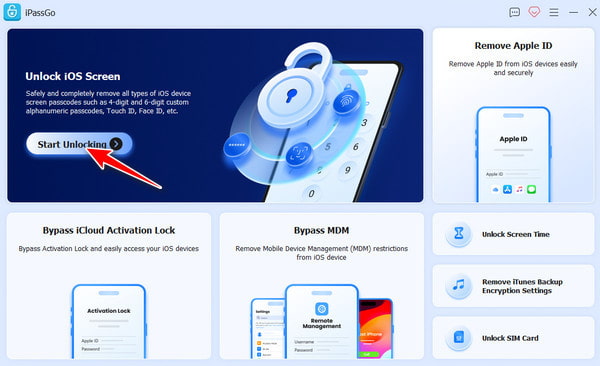
เชื่อมต่อ iPhone รีเฟอร์บิชของคุณเข้ากับคอมพิวเตอร์ ซอฟต์แวร์จะตรวจพบอุปกรณ์โดยอัตโนมัติ หากไม่พบ ให้ตรวจสอบว่าอุปกรณ์ได้กดเชื่อถือคอมพิวเตอร์แล้วหรือยัง.
หลังจากยืนยันข้อมูลอุปกรณ์แล้วให้คลิกที่ เริ่ม ปุ่มและซอฟต์แวร์จะดาวน์โหลดแพ็คเกจเฟิร์มแวร์ล่าสุดที่ตรงกับอุปกรณ์ของคุณโดยอัตโนมัติ
เมื่อการดาวน์โหลดเฟิร์มแวร์เสร็จสิ้นให้คลิก ปลดล็อค. , จากนั้นระบบจะแจ้งให้คุณพิมพ์ 0000 เพื่อยืนยันการดำเนินการ.
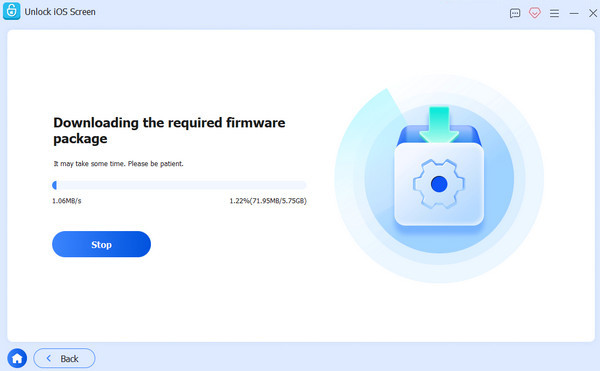
เมื่อพิมพ์เรียบร้อย ซอฟต์แวร์จะเริ่มลบรหัสผ่านหน้าจอของอุปกรณ์ เมื่อเสร็จสิ้น iPhone ของคุณจะรีสตาร์ตอัตโนมัติ จากนั้นคุณสามารถตั้งค่าใหม่และใช้งานได้ตามปกติ.
ส่วนที่ 3 วิธีข้ามการล็อกใช้งาน iCloud (Activation Lock) บน iPhone รีเฟอร์บิช
แม้จะปลดล็อกหน้าจอสำเร็จแล้ว iPhone รีเฟอร์บิชบางเครื่องอาจยังถูกล็อกอยู่ เมื่อคุณเริ่มเปิดใช้งาน iPhone แล้วเจอข้อความว่า "อุปกรณ์นี้เชื่อมโยงกับ Apple ID แล้ว" แสดงว่า iPhone ของคุณยังถูกจำกัดด้วย Activation Lock.
imyPass iPassGo ก็สามารถจัดการปัญหานี้ได้เช่นกัน โดยจะมอบวิธีการให้คุณกลับมาใช้อุปกรณ์ได้ โดยไม่ต้องใช้ Apple ID.
ดาวน์โหลด imyPass iPassGo เวอร์ชันล่าสุดสำหรับระบบปฏิบัติการคอมพิวเตอร์ของคุณ เมื่อดาวน์โหลดเสร็จ ให้ทำตามตัวช่วยติดตั้งเพื่อให้การติดตั้งโปรแกรมเสร็จสมบูรณ์.
เปิดซอฟต์แวร์และเชื่อมต่ออุปกรณ์ จากนั้นเลือกโหมด บายพาสล็อคการเปิดใช้งาน iCloud จากหน้าจอหลัก ใช้สาย USB เชื่อมต่ออุปกรณ์กับคอมพิวเตอร์ หากจำเป็น ให้กดเชื่อถือคอมพิวเตอร์บนอุปกรณ์ iOS ของคุณ.
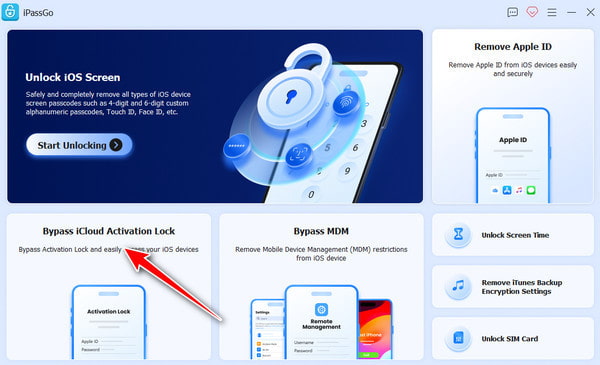
ก่อนดำเนินการต่อ คุณจำเป็นต้องเจลเบรกอุปกรณ์เสียก่อน ซอฟต์แวร์จะมีคู่มือแบบละเอียดสำหรับการ เจลเบรก iPhone ของคุณ. คลิก บทช่วยสอนการแหกคุก ปุ่ม และคุณสามารถทำตามคำแนะนำทีละขั้นตอนเพื่อให้ขั้นตอนนี้เสร็จสมบูรณ์ หลังจากเจลเบรกแล้ว ให้คลิก ต่อไป.
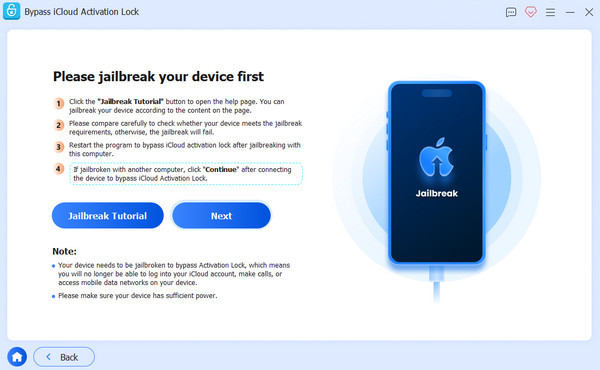
ระหว่างการทำงาน ซอฟต์แวร์จะแสดงความเสี่ยงที่อาจเกิดขึ้นและข้อมูลอุปกรณ์ที่ตรวจพบ ตรวจสอบว่าข้อมูลถูกต้องหรือไม่ เพื่อให้ขั้นตอนต่อไปดำเนินไปได้อย่างราบรื่น.
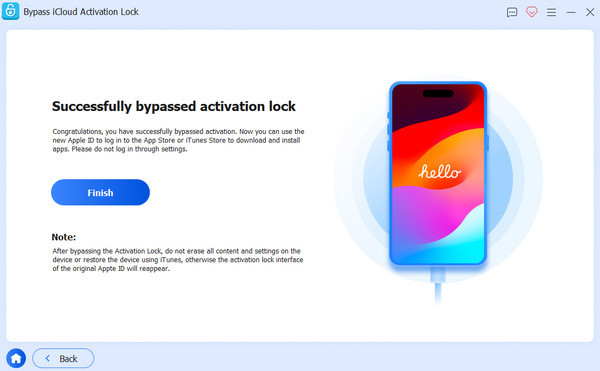
คลิก เริ่มการบายพาสการเปิดใช้งาน. , ซอฟต์แวร์จะข้ามการล็อกใช้งาน (Activation Lock) โดยอัตโนมัติ ซึ่งอาจใช้เวลาสองสามนาที เมื่อเสร็จแล้ว iPhone ของคุณจะรีสตาร์ต เมื่อเปิดขึ้นมาอีกครั้ง คุณสามารถตั้งค่าอุปกรณ์ด้วย Apple ID ใหม่เพื่อเข้าถึงฟีเจอร์ต่าง ๆ เช่น App Store ได้.
ส่วนที่ 4 วิธีปลดล็อกเครือข่าย (Carrier Lock) บน iPhone รีเฟอร์บิช
ซิมเสียในไอโฟน ไม่ได้หมายความว่า iPhone ของคุณถูกล็อกเครือข่ายโดยผู้ให้บริการเสมอไป แล้วจะเช็กอย่างไรว่าถูกล็อกหรือไม่ ให้ไปที่ การตั้งค่า > ทั่วไป > เกี่ยวกับ แล้วมองหาหัวข้อ ผู้ให้บริการล็อค. หากขึ้นว่า "ไม่มีข้อจำกัดของซิม" ถือว่ายอดเยี่ยม แปลว่าเครื่องคุณปลดล็อกเครือข่ายแล้ว แต่ถ้าขึ้นชื่อผู้ให้บริการเฉพาะเจาะจง หรือขึ้นว่า "ซิมถูกล็อก" คุณจะต้องจัดการปลดล็อกเครือข่ายเอง.
น่าเสียดายที่ imyPass ไม่สามารถช่วยในส่วนนี้ได้ แต่ไม่ต้องกังวล เราจะมาดูขั้นตอนในการขอปลดล็อกจากผู้ให้บริการเครือข่ายไปพร้อมกัน.
ก่อนอื่น ให้แน่ใจว่าอุปกรณ์ของคุณได้ถูก ผ่อนชำระครบแล้ว, , บัญชีผู้ใช้มีสถานะปกติ, และเครื่อง ไม่ได้ถูกรายงานว่าหายหรือถูกขโมย. หากเงื่อนไขเหล่านี้ไม่ครบ คำขอปลดล็อกของคุณมักจะไม่ได้รับการอนุมัติ.
ติดต่อพอร์ทัลปลดล็อกของเครือข่ายของคุณหรือฝ่ายบริการลูกค้า.
- สำหรับ AT&T: คุณสามารถส่งคำขอปลดล็อกได้โดยตรงผ่าน AT&T Device Unlock Portal.
- สำหรับ Verizon: ลงชื่อเข้าใช้ผ่านหน้า Verizon Device Unlocking Policy ของคุณ.
- สำหรับเครือข่ายอื่น ๆ: หากผู้ให้บริการของคุณไม่มีแบบฟอร์มออนไลน์ คุณสามารถติดต่อฝ่ายบริการลูกค้าทางโทรศัพท์หรือแชทสดได้.
เตรียมหมายเลข IMEI ให้พร้อม คุณสามารถกด *#06# บนโทรศัพท์เพื่อค้นหา หรือดูได้ใน การตั้งค่า. ทั้งนี้ขึ้นอยู่กับนโยบายของแต่ละเครือข่าย บางเครือข่ายอาจมีการเก็บค่าธรรมเนียมการปลดล็อกด้วย.
รอการอนุมัติ ซึ่งอาจใช้เวลาตั้งแต่นาทีจนถึงสองสามวัน.
เมื่อได้รับการอนุมัติแล้ว ให้สำรองข้อมูล iPhone ของคุณและใส่ซิมการ์ดใหม่.
เคล็ดลับเพิ่มเติม: วิธีเลือกซื้อ iPhone รีเฟอร์บิชที่เชื่อถือได้
เลือกผู้ขายที่เชื่อถือได้. Apple Certified Refurbished โดยทั่วไปเชื่อถือได้ Amazon Renewed, Swappa และ Back Market ก็เป็นตัวเลือกที่ดี ควรหลีกเลี่ยงแหล่งอย่างผู้ขายสุ่มใน eBay หรือ Facebook Marketplace.
ตรวจสอบให้แน่ใจว่า iPhone ปลดล็อกเครือข่ายเรียบร้อยแล้วก่อนซื้อ, เพื่อที่คุณจะได้ไม่ต้องไปปลดล็อกเครื่องรีเฟอร์บิชเอง ตรวจสอบสถานะการล็อกเครือข่ายของเครื่อง สถานะ iCloud และสถานะการติดแบล็กลิสต์ ขอให้ผู้ขายลบอุปกรณ์ออกจากบัญชี iCloud ของเขาก่อนที่คุณจะชำระเงินทุกครั้ง.
ตรวจสอบสภาพตัวเครื่อง. ดูสุขภาพแบตเตอรี่ หน้าจอ กล้อง และปุ่มต่าง ๆ ไม่ควรมีร่องรอยความเสียหายจากน้ำหรือการซ่อมแซมที่ไม่ได้รับอนุญาต.
ตรวจสอบการรับประกัน. ก่อนชำระเงิน ให้ถามว่าผู้ขายมีการรับประกันอย่างน้อยสามเดือน หรือมีการรับประกันการคืนหรือเปลี่ยนสินค้าหรือไม่ การแก้ปัญหาต่าง ๆ จะง่ายขึ้นมากหากผู้ขายสามารถให้ความช่วยเหลือได้อย่างทันท่วงที.
บทสรุป
ไม่ว่าจะผ่านช่องทางทางการหรือใช้เครื่องมือปลดล็อก คุณก็สามารถปลดล็อกมือถือรีเฟอร์บิชได้อย่างรวดเร็ว ยกเลิกข้อจำกัด และทำให้เครื่องกลับมาใช้งานได้เต็มประสิทธิภาพ ด้วย imyPass iPassGo ขั้นตอนต่าง ๆ จะง่ายและราบรื่น ปลดล็อค iPhone ที่ได้รับการปรับปรุงใหม่.
ซามูเอลเชี่ยวชาญด้านความปลอดภัยของรหัสผ่านและความเป็นส่วนตัวทางดิจิทัล เขาเคยทำงานเป็นที่ปรึกษาด้านความปลอดภัยไซเบอร์ให้กับธุรกิจขนาดเล็กเพื่อปกป้องทรัพย์สินดิจิทัล ด้วยการได้รับประกาศนียบัตรด้านความปลอดภัยไซเบอร์และการแฮ็กเชิงจริยธรรม เขาจึงสามารถเปลี่ยนหัวข้อด้านความปลอดภัยที่ซับซ้อนให้กลายเป็นคำแนะนำที่เข้าใจและทำตามได้ง่าย เขายังชื่นชอบการแบ่งปันเคล็ดลับเกี่ยวกับรหัสผ่านเพื่อช่วยให้ผู้ใช้ปกป้องบัญชีของตนได้อย่างมั่นใจยิ่งขึ้น.
โซลูชั่นสุดฮอต
-
ปลดล็อก iOS
-
เคล็ดลับ iOS
-
ปลดล็อค Android
-
เคล็ดลับรหัสผ่าน


