



 สารละลาย
 ศูนย์สนับสนุน
 เกี่ยวกับเรา
 ติดต่อ
วิธีแก้ไขปัญหาจำรหัสผ่านไม่ได้บน Windows 10, 8 และ 7
 เพนนี วอร์เรน เผยแพร่เมื่อ ธันวาคม 05, 2025รหัสผ่าน Windowsอ่าน 3 นาที
ถ้าคุณ จำรหัสผ่าน Windows ของคุณไม่ได้อย่าเพิ่งตกใจ การลืมรหัสผ่านเป็นเรื่องปกติ แต่มีวิธีที่ปลอดภัยและง่ายดายในการกลับเข้าสู่คอมพิวเตอร์ของคุณ ในคู่มือนี้ คุณจะได้เรียนรู้เกี่ยวกับรหัสผ่าน Windows ประเภทต่างๆ และวิธีการรีเซ็ตทั้งบัญชี Microsoft และบัญชีภายในเครื่องทีละขั้นตอน โดยไม่ต้องเสียเวลาอีกต่อไป โปรดอ่านเพิ่มเติมเพื่อเรียนรู้เพิ่มเติม

ในบทความนี้:
ส่วนที่ 1: ทำความเข้าใจประเภทรหัสผ่าน Windows ก่อน
ก่อนที่คุณจะลองรีเซ็ตรหัสผ่านใน Windows คุณควรทราบก่อนว่าคุณใช้บัญชีประเภทใด Windows มีบัญชีหลักอยู่สองประเภท แต่ละประเภททำงานแตกต่างกัน และแต่ละประเภทยังมีวิธีการกู้คืนรหัสผ่านที่แตกต่างกัน การรู้ก่อนจะทำให้กระบวนการทั้งหมดง่ายขึ้น
• บัญชีท้องถิ่น
บัญชีภายในเครื่องจะยังคงอยู่ในคอมพิวเตอร์เครื่องที่คุณสร้างไว้ โดยจะไม่เชื่อมต่อกับอินเทอร์เน็ตหรือบริการใดๆ ของ Microsoft บัญชีนี้ทำงานเหมือนกับการเข้าสู่ระบบพื้นฐานที่จำกัดเฉพาะระบบปฏิบัติการนั้นๆ เท่านั้น หลายคนใช้บัญชีนี้เมื่อต้องการความเป็นส่วนตัวหรือต้องการให้การเข้าสู่ระบบเป็นแบบออฟไลน์ เนื่องจากไม่ได้ผูกติดกับระบบคลาวด์ การรีเซ็ตจึงเกิดขึ้นบนคอมพิวเตอร์โดยตรง
• บัญชี Microsoft
บัญชี Microsoft ทำงานร่วมกับเครื่องมือออนไลน์ได้ โดยใช้อีเมลและรหัสผ่านเดียวกับที่คุณใช้กับ Outlook, OneDrive และแอปพลิเคชันอื่นๆ ของ Microsoft สามารถซิงค์ไฟล์และการตั้งค่าของคุณข้ามอุปกรณ์ได้ ทำให้การทำงานราบรื่นยิ่งขึ้น เนื่องจากเชื่อมต่อกับระบบคลาวด์ คุณจึงสามารถรีเซ็ตรหัสผ่านออนไลน์ได้หากลืม ด้วยเหตุนี้จึงจำเป็นต้องทราบว่าการเข้าสู่ระบบของคุณใช้บัญชี Microsoft หรือไม่ เนื่องจากขั้นตอนการรีเซ็ตจะแตกต่างจากการรีเซ็ตบัญชีภายในเครื่อง
ส่วนที่ 2: จำรหัสผ่าน Microsoft ไม่ได้: กู้คืนออนไลน์
จำรหัสผ่าน Microsoft ของคุณไม่ได้ใช่ไหม? คุณสามารถรีเซ็ตรหัสผ่านออนไลน์ได้โดยใช้อีเมล โทรศัพท์ หรือแอปพลิเคชันตรวจสอบสิทธิ์ วิธีนี้ช่วยให้คุณพิสูจน์ตัวตนได้จริง รับรหัสความปลอดภัย และตั้งรหัสผ่านใหม่ หลังจากนั้น คุณก็สามารถลงชื่อเข้าใช้ Outlook, OneDrive และบริการอื่นๆ ของ Microsoft ได้โดยไม่มีปัญหา
เปิดเว็บเบราว์เซอร์ของคุณแล้วไปที่หน้ารีเซ็ตรหัสผ่าน Microsoft เมื่อหน้าเปิดขึ้น ให้พิมพ์อีเมลบัญชี Microsoft ของคุณ จากนั้นคลิก ต่อไป ดำเนินการต่อไป.
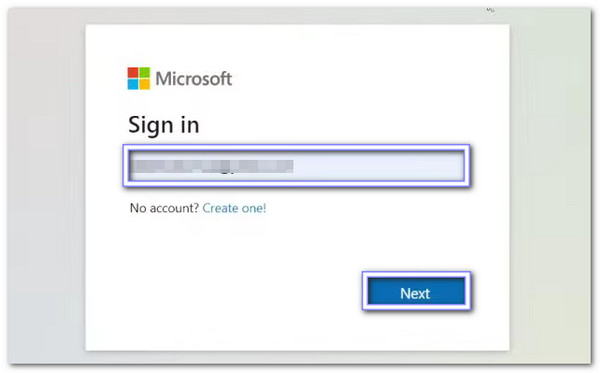
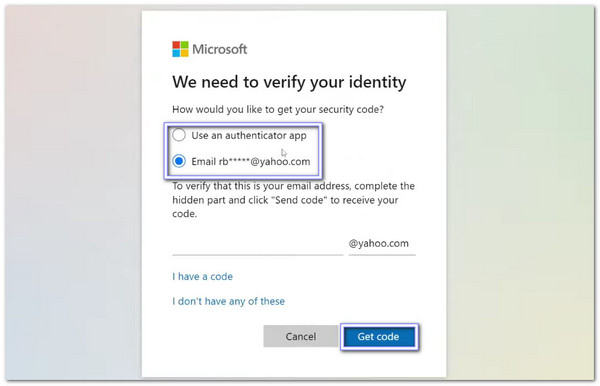
คลิก ลืมรหัสผ่าน? และคุณจะเห็นตัวเลือกต่างๆ เช่น อีเมลกู้คืน หมายเลขโทรศัพท์ หรือแอปพลิเคชันตรวจสอบสิทธิ์ ถึงเวลาเลือกวิธีการและคลิก รับรหัส. หลังจากนั้นให้ตรวจสอบวิธีการที่คุณเลือกสำหรับรหัสความปลอดภัย
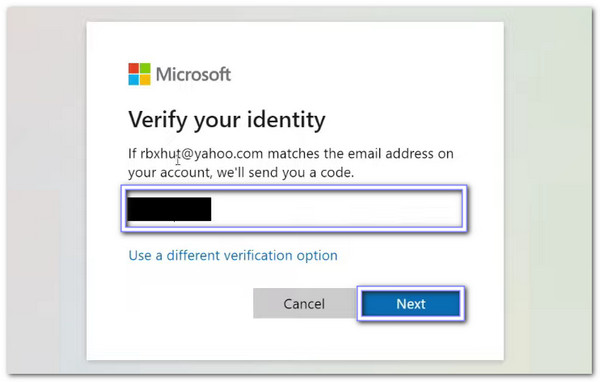
กรุณาพิมพ์รหัสลงในกล่องและตรวจสอบให้แน่ใจว่าคุณป้อนรหัสถูกต้อง จากนั้นคลิก ต่อไประบบแจ้งให้ Microsoft ทราบว่าแท้จริงแล้วคุณคือผู้ที่พยายามรีเซ็ตรหัสผ่าน
ตอนนี้คุณสามารถตั้งรหัสผ่านใหม่ได้แล้ว กรุณาพิมพ์รหัสผ่านสองครั้งให้ตรงกัน เมื่อกรอกเสร็จแล้ว รหัสผ่านของคุณจะถูกรีเซ็ต และคุณสามารถลงชื่อเข้าใช้ได้อีกครั้ง
ส่วนที่ 3: จำรหัสผ่านภายในเครื่องของ Windows ไม่ได้
มีสามวิธีในการกลับเข้าสู่บัญชีของคุณหากคุณลืมรหัสผ่านภายในเครื่อง Windows แต่ละวิธีมีความปลอดภัยและช่วยให้คุณสร้างรหัสผ่านใหม่ได้ ตอนนี้คุณสามารถเรียนรู้วิธีทั้งหมดด้านล่างนี้ได้แล้ว!
1. ใช้คำถามด้านความปลอดภัย
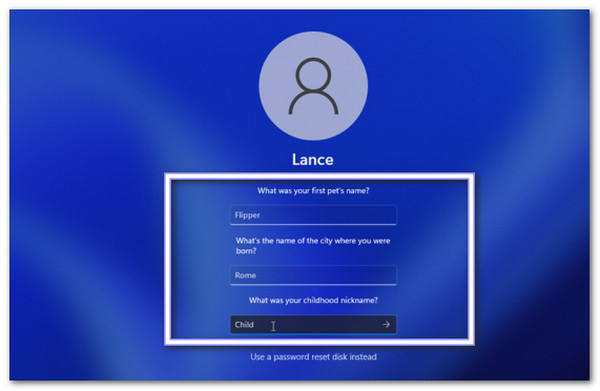
หากคุณจำรหัสผ่าน Windows 10 ไม่ได้ คุณสามารถตอบคำถามเพื่อความปลอดภัยที่คุณตั้งไว้ตอนสร้างบัญชีได้ การให้คำตอบที่ถูกต้องจะช่วยให้ Windows ยืนยันว่าคุณคือเจ้าของบัญชีจริง และให้คุณสร้างรหัสผ่านใหม่ได้อย่างง่ายดาย
บนหน้าจอเข้าสู่ระบบ Windows ให้พิมพ์รหัสผ่านที่ผิด แล้วคลิก ตกลงลิงก์รีเซ็ตรหัสผ่านจะปรากฏขึ้น คลิกเพื่อเริ่มกระบวนการ
Windows จะแสดงคำถามเพื่อความปลอดภัยที่คุณตั้งไว้เมื่อสร้างบัญชี โปรดพิมพ์คำตอบที่ถูกต้องอย่างระมัดระวัง
หากคำตอบทั้งหมดตรงกับที่คุณตั้งไว้ Windows จะยอมรับคำตอบนั้น แสดงว่าคุณเป็นผู้ถือบัญชีจริง
ตอนนี้ ให้พิมพ์รหัสผ่านใหม่และยืนยัน คุณยังสามารถใส่คำใบ้เพื่อช่วยให้จำรหัสผ่านได้ในภายหลัง กด เสร็จและบัญชีของคุณก็พร้อมใช้งานแล้ว
2. ใช้ดิสก์รีเซ็ตที่สร้างไว้ล่วงหน้า
ดิสก์รีเซ็ตรหัสผ่าน USB เป็นเครื่องมือที่มีประโยชน์หากคุณจำรหัสผ่านแล็ปท็อป Windows 7 ของคุณไม่ได้ เพียงใส่ดิสก์และทำตามขั้นตอนในตัวช่วยรีเซ็ตรหัสผ่าน คุณก็สามารถสร้างรหัสผ่านและคำใบ้ใหม่ได้อย่างปลอดภัย ดิสก์นี้ใช้งานได้แม้ว่าคุณจะจำคำถามรักษาความปลอดภัยไม่ได้ก็ตาม
เสียบดิสก์รีเซ็ตรหัสผ่าน USB ของคุณแล้วรีสตาร์ทคอมพิวเตอร์ บนหน้าจอเข้าสู่ระบบ ให้พิมพ์รหัสผ่านที่ไม่ถูกต้อง แล้วคลิก ตกลง เพื่อเปิดเผย ตัวเลือกการรีเซ็ตรหัสผ่าน
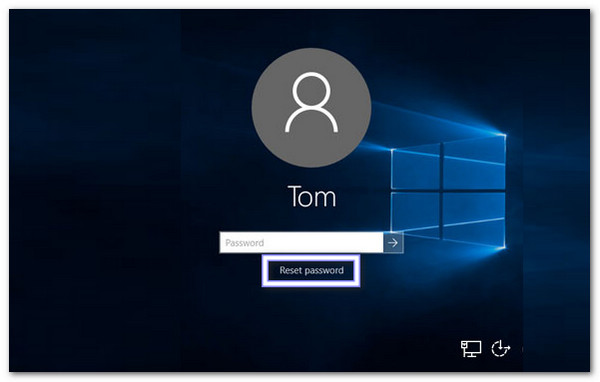
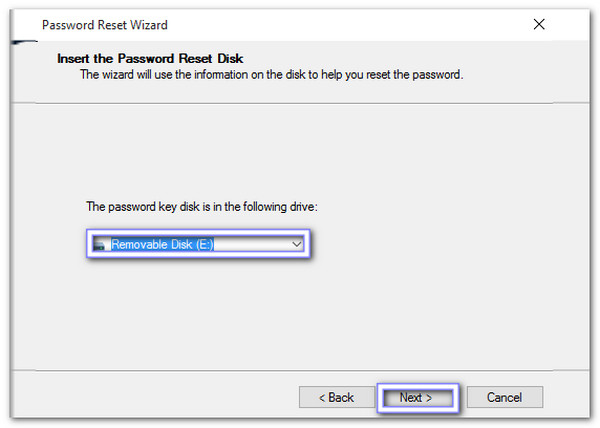
คลิก รีเซ็ตรหัสผ่าน ตัวเลือกในการเปิด ตัวช่วยสร้างการรีเซ็ตรหัสผ่าน และเลือกดิสก์รีเซ็ตของคุณจากตัวเลือก จากนั้นคลิก ต่อไป เพื่อดำเนินการต่อ.
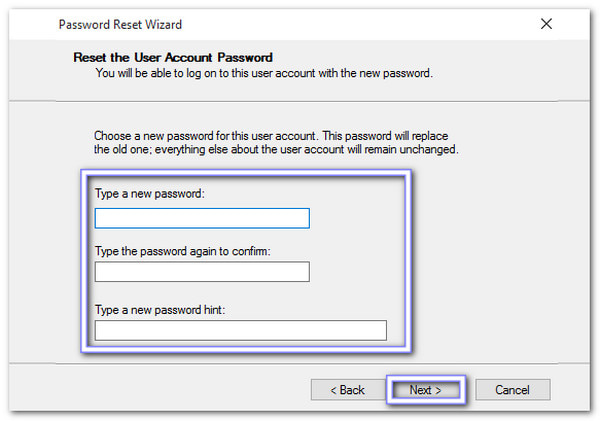
พิมพ์รหัสผ่านใหม่และคำใบ้ เมื่อตั้งค่าเรียบร้อยแล้ว คลิกถัดไป แล้วเสร็จสิ้นตอนนี้คุณสามารถเข้าถึงบัญชีท้องถิ่น Windows ของคุณได้ด้วยรหัสผ่านใหม่
3. ใช้เครื่องมือการกู้คืนรหัสผ่าน Windows
จำรหัสผ่าน Windows ไม่ได้ใช่ไหม? คุณสามารถดาวน์โหลดได้ imyPass Windows Password Resetโปรแกรมกู้คืนรหัสผ่าน Windows ขั้นสูง ช่วยให้คุณกู้คืนรหัสผ่าน Windows ทั้งในเครื่องและรหัสผ่าน Microsoft บน Windows 11, 10, 8.1, 8, 7, XP หรือ Vista โดยไม่สูญเสียข้อมูลใดๆ คุณสามารถรีเซ็ตรหัสผ่านได้โดยใช้แผ่นซีดี/ดีวีดี หรือแฟลชไดรฟ์ USB จาก SanDisk, Kingston, Toshiba, Samsung และอื่นๆ
เบิร์นดิสก์กู้คืนหรือสร้าง USB ที่สามารถบูตได้เพื่อปลดล็อกคอมพิวเตอร์ Windows ที่ถูกล็อก ลองเลยด้านล่าง!
ก่อนอื่นเลย ให้ดาวน์โหลดและติดตั้ง imyPass Windows Password Reset บนคอมพิวเตอร์เครื่องอื่น
ใส่แผ่นซีดี/ดีวีดีเปล่าหรือแฟลชไดรฟ์ USB ในโปรแกรม ให้เลือกดิสก์หรือ USB จากเมนูแบบเลื่อนลง จากนั้นคลิก เบิร์นซีดี/ดีวีดี หรือ เบิร์น USB. จะสร้างดิสก์รีเซ็ตรหัสผ่านให้พร้อมใช้งาน
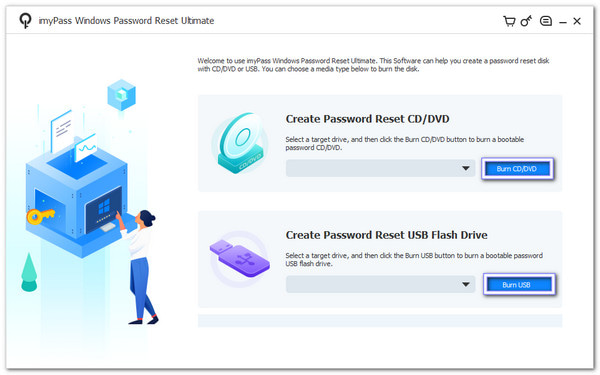
นำแผ่นดิสก์หรือ USB มาเสียบเข้ากับคอมพิวเตอร์ที่ล็อกไว้ เครื่องควรบูตจากแผ่นดิสก์หรือ USB โดยอัตโนมัติ หากไม่เป็นเช่นนั้น ให้ปรับเมนูการบูตในการตั้งค่าคอมพิวเตอร์ของคุณ เมื่อโหลดเสร็จแล้ว ให้เลือกระบบ Windows ของคุณ เลือกบัญชีของคุณ แล้วคลิก รีเซ็ตรหัสผ่านและพิมพ์รหัสผ่านใหม่ จากนั้นยืนยันเพื่อดำเนินการต่อ
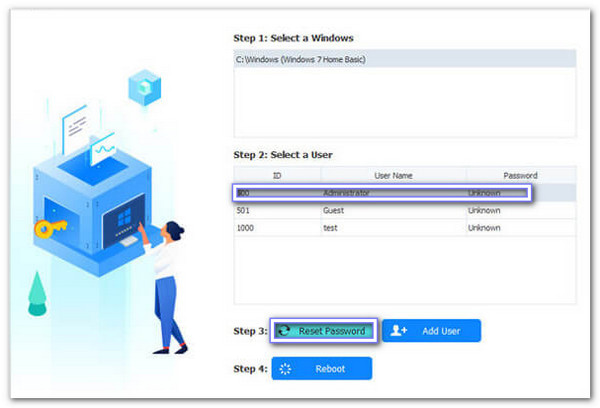
ในที่สุดให้คลิกที่ รีบูต ปุ่ม คอมพิวเตอร์ของคุณจะเริ่มทำงานตามปกติ ตอนนี้คุณสามารถเข้าสู่ระบบบัญชี Windows ของคุณโดยใช้รหัสผ่านใหม่ได้
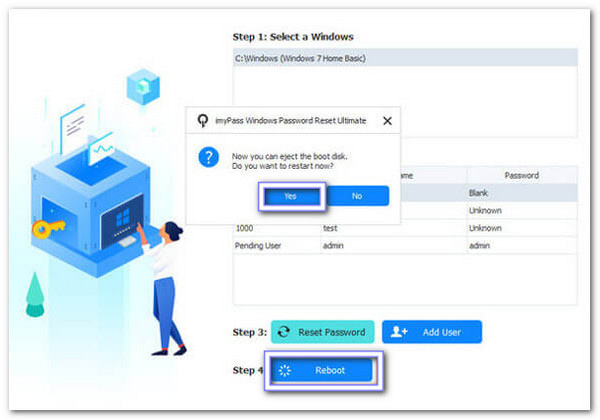
สิ่งที่น่าประทับใจเกี่ยวกับโซลูชันนี้คือมันทำงานได้แม้ว่าคุณจะจำรหัสผ่านเดิมไม่ได้หรือไม่ได้ตั้งคำถามด้านความปลอดภัย ยังไม่จบเพียงเท่านี้ คุณยังสามารถใช้โซลูชันนี้เพื่อ รับสิทธิ์ผู้ดูแลระบบใน Windows 10 โดยไม่ต้องใช้รหัสผ่าน มีประโยชน์จริง ๆ ใช่ไหม?
ส่วนที่ 4: วิธีการรักษารหัสผ่าน Windows อย่างถูกต้อง
การรักษารหัสผ่าน Windows ของคุณให้ปลอดภัยเป็นสิ่งสำคัญ นิสัยง่ายๆ เหล่านี้สามารถป้องกันการลืมรหัสผ่านและปกป้องบัญชีของคุณได้ ต่อไปนี้เป็นวิธีง่ายๆ ในการรักษารหัสผ่านของคุณ
1. ใช้ตัวจัดการรหัสผ่าน
คุณสามารถใช้ ผู้จัดการรหัสผ่านที่ดีที่สุด เพื่อจัดเก็บและจัดการรหัสผ่านอย่างปลอดภัย ช่วยให้คุณจดจำรหัสผ่านทั้งหมดและสร้างรหัสผ่านที่แข็งแกร่งได้อย่างง่ายดาย
2. อัปเดตรหัสผ่านเป็นประจำ
เปลี่ยนรหัสผ่านของคุณเป็นครั้งคราว จะช่วยให้บัญชีของคุณปลอดภัยและจดจำได้ดีขึ้น
3. ข้อมูลการกู้คืนข้อมูลสำรอง
สำหรับบัญชี Microsoft โปรดอัปเดตอีเมลและหมายเลขโทรศัพท์ของคุณอยู่เสมอ วิธีนี้จะช่วยให้การกู้คืนรหัสผ่านเป็นเรื่องง่ายหากคุณลืม
4. จดบันทึกคำถามด้านความปลอดภัย
สำหรับบัญชีท้องถิ่น โปรดจดคำตอบสำหรับคำถามด้านความปลอดภัยไว้อย่างปลอดภัย วิธีนี้จะช่วยให้คุณรีเซ็ตรหัสผ่านได้อย่างรวดเร็วหากจำเป็น
การทำตามขั้นตอนเหล่านี้จะช่วยให้บัญชี Windows 10 ของคุณปลอดภัยและลดโอกาสที่จะลืมรหัสผ่าน ด้วยวิธีนี้ Windows Vista และเวอร์ชันอื่นๆ จะไม่ต้องจำรหัสผ่านไม่ได้อีกต่อไป!
บทสรุป
ตอนนี้คุณรู้แล้วว่าต้องทำอย่างไรหากคุณกำลังประสบกับ Windows 8 จำรหัสผ่านไม่ได้และสำหรับ Windows 10 และ 7 ไม่ต้องกังวลอีกต่อไป เพราะมีหลายวิธีในการเข้าถึงบัญชีของคุณอีกครั้ง คุณสามารถดาวน์โหลด imyPass Windows Password Reset เพื่อการทำงาน 100% และโซลูชันที่ปราศจากปัญหา
เพนนีเป็นบรรณาธิการอาวุโสของ imyPass เธอมุ่งเน้นการค้นหาโซลูชันระบุตำแหน่ง GPS ที่สมบูรณ์แบบในทุกสถานการณ์ และยังมีประสบการณ์ในการซ่อมคอมพิวเตอร์อีกด้วย
โซลูชั่นสุดฮอต
-
รหัสผ่าน Windows
-
เคล็ดลับของ Windows
-
แก้ไข Windows
-
เคล็ดลับรหัสผ่าน


