



 สารละลาย
 ศูนย์สนับสนุน
 เกี่ยวกับเรา
 ติดต่อ
วิธีรีเซ็ตรหัสผ่าน Windows โดยไม่ต้องเข้าสู่ระบบ: ไม่สูญเสียข้อมูล
 เพนนี วอร์เรน เผยแพร่เมื่อ 27 พฤศจิกายน 2025รหัสผ่าน Windowsอ่าน 3 นาที
เราทุกคนทราบกันดีว่าการรีเซ็ตรหัสผ่านบนคอมพิวเตอร์ Windows โดยไม่ต้องเข้าสู่ระบบนั้นสามารถทำได้ ทำได้โดยใช้เครื่องมือจากผู้ผลิตรายอื่น เช่น ดิสก์รีเซ็ตรหัสผ่าน, Command Prompt และ Microsoft Recovery ออนไลน์ อย่างไรก็ตาม บางวิธีอาจจำเป็นต้องมีเนื้อหาและการตั้งค่า
คุณอาจสงสัยว่ามีวิธีรีเซ็ตรหัสผ่าน Windows โดยไม่สูญเสียข้อมูลหรือไม่ มีอยู่! โพสต์นี้มีประโยชน์และจะแนะนำคุณเกี่ยวกับ วิธีรีเซ็ตรหัสผ่าน Windows โดยไม่ต้องเข้าสู่ระบบ และไม่สูญเสียข้อมูล มีสี่วิธีง่ายๆ ให้คุณใช้อ้างอิง โปรดเลื่อนดูโพสต์นี้เพื่อค้นพบวิธีเหล่านั้น

ในบทความนี้:
ส่วนที่ 1. เมื่อใดคุณอาจต้องรีเซ็ตรหัสผ่าน Windows โดยไม่ต้องเข้าสู่ระบบ?
จะรีเซ็ตรหัสผ่าน Windows 10 โดยไม่ต้องเข้าสู่ระบบหรือเวอร์ชันอื่นๆ ได้อย่างไร? โดยปกติแล้ว เราจะรีเซ็ตรหัสผ่านจาก Windows โดยการเข้าสู่ระบบ ซึ่งจะเกิดขึ้นเมื่อมีการตั้งค่าการเข้าสู่ระบบอัตโนมัติจากคอมพิวเตอร์ อย่างไรก็ตาม บางคนอาจลืมรหัสผ่าน Windows มาก่อน จึงทำให้ไม่สามารถเข้าสู่ระบบได้ หากเป็นเช่นนั้น คุณจำเป็นต้องรีเซ็ตรหัสผ่านโดยไม่ต้องเข้าสู่ระบบ
นอกจากนี้ คุณจำเป็นต้องดำเนินการนี้เมื่อมีคนอื่นเปลี่ยนรหัสผ่านของคุณ พีซีของคุณมีเจ้าของคนก่อน คุณต้องการลบบัญชีเก่า และอื่นๆ อีกมากมาย รีเซ็ตรหัสผ่าน Windows โดยไม่ต้องเข้าสู่ระบบด้วยสี่วิธีด้านล่าง
วิธีที่ 1 ดาวน์โหลดเครื่องมือรีเซ็ตรหัสผ่านเข้าสู่ระบบ Windows
วิธีแรกที่มีประสิทธิผลคือคุณสามารถดาวน์โหลดเครื่องมือรีเซ็ตรหัสผ่านการเข้าสู่ระบบ Windows imyPass Windows Password Reset เป็นหนึ่งในเครื่องมือที่ดีที่สุด เครื่องมือนี้ไม่จำเป็นต้องเข้าสู่ระบบ Windows ของคุณ ข้อดีคือไม่ลบข้อมูลหรือการตั้งค่าใดๆ บนพีซีของคุณแม้แต่น้อย สามารถใช้งานได้หลากหลายสถานการณ์ เช่น ลืมรหัสผ่าน Windows ลืมรหัสผ่านผู้ดูแลระบบ ลืมรหัสผ่าน Windows มือสอง และอื่นๆ อีกมากมาย
ยิ่งไปกว่านั้น โปรแกรมนี้ยังมีให้ใช้งานบน Windows หลายเวอร์ชัน คุณสามารถดาวน์โหลดได้บน Windows 11, 10, 8, 8.1, 7 และอื่นๆ โปรดใช้เครื่องมือนี้โดยทำตามขั้นตอนด้านล่าง
ไปที่เจ้าหน้าที่ imyPass Windows Password Reset เว็บไซต์ จากนั้นดาวน์โหลด ตั้งค่า และเปิดเครื่องมือบน Windows ของคุณ
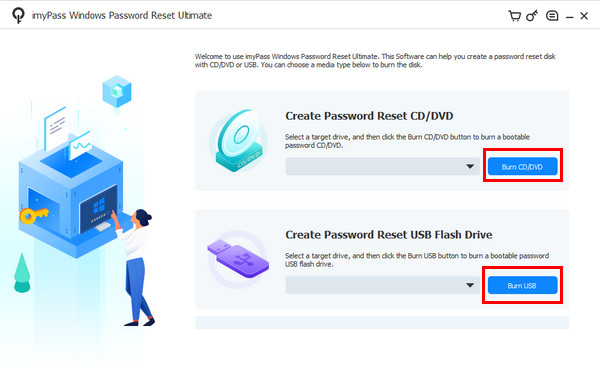
ใส่แฟลชไดรฟ์ USB หรือ CD/DVD ที่รองรับ เลือกระหว่าง สร้างแผ่น CD/DVD รีเซ็ตรหัสผ่าน หรือ สร้างรหัสผ่าน รีเซ็ต USB แฟลชไดรฟ์ ตัวเลือก จากนั้นเลือก เบิร์นซีดี/ดีวีดี หรือ เบิร์น USB เพื่อใช้คุณสมบัติที่ถูกต้อง คลิกปุ่ม ตกลง ปุ่มเพื่อเสร็จสิ้น
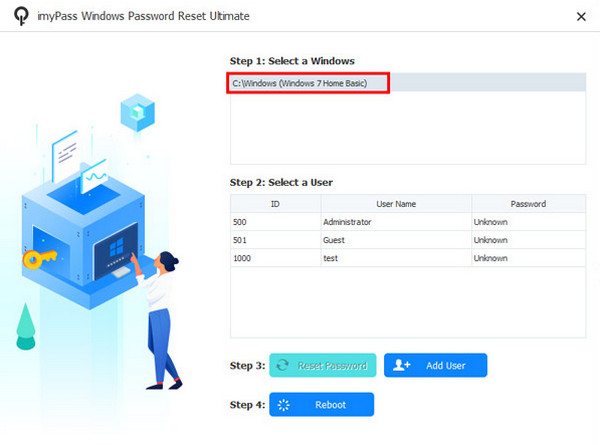
ตอนนี้รีสตาร์ทพีซีและกด F12 หรือ ESCเลือกแฟลชไดรฟ์ USB หรือ CD/DVD ที่เบิร์นไว้ จากนั้น imyPass Windows Password Reset หน้าจอจะปรากฏขึ้น ไปที่ เลือกหน้าต่าง ส่วนและเลือกระบบปฏิบัติการที่รวมบัญชีไว้
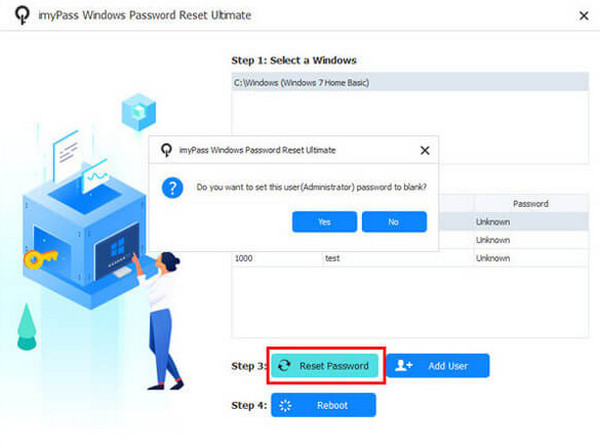
เลือกบัญชีผู้ใช้ที่คุณต้องการรีเซ็ตรหัสผ่าน จากนั้นคลิก รีเซ็ตรหัสผ่าน ตัวเลือกที่ด้านล่าง ในภายหลังให้คลิก ตกลง เพื่อยืนยันการดำเนินการ รอให้กระบวนการเสร็จสิ้นแล้วคลิกปุ่ม รีบูต ปุ่ม.
วิธีที่ 2 ใช้ดิสก์รีเซ็ตที่เตรียมไว้
ตอนนี้ดิสก์รีเซ็ตรหัสผ่าน Windows ที่เตรียมไว้สามารถนำมาใช้รีเซ็ตรหัสผ่าน Windows ได้ อาจเป็นแผ่นซีดี/ดีวีดี หรือแฟลชไดรฟ์ USB ขั้นตอนนี้จะไม่ทำให้ข้อมูลในพีซีของคุณสูญหาย วิธีนี้ใช้สำหรับ รีเซ็ตรหัสผ่านแล็ปท็อป Toshiba และยี่ห้ออื่นๆ วิธีรีเซ็ตรหัสผ่าน Windows 7 โดยไม่ต้องเข้าสู่ระบบ และเวอร์ชันอื่นๆ ที่มีดิสก์รีเซ็ตที่เตรียมไว้ ทำตามขั้นตอนด้านล่าง
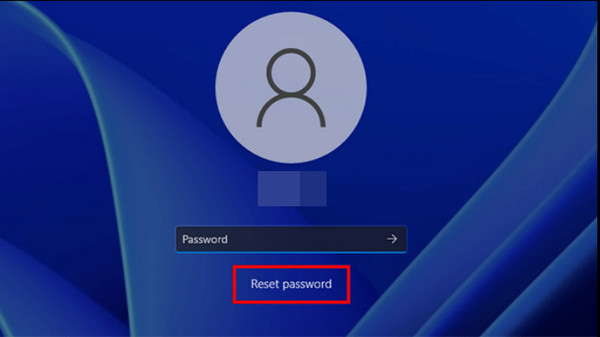
บูตเครื่องพีซีแล้วคุณจะเข้าสู่หน้าจอเข้าสู่ระบบ กรอกรหัสผ่านผิดบนหน้าจอ คลิก ตกลง และใส่ดิสก์รีเซ็ตรหัสผ่าน Windows หลังจากนั้นให้คลิก รีเซ็ตรหัสผ่าน ปุ่ม คลิก ต่อไป.
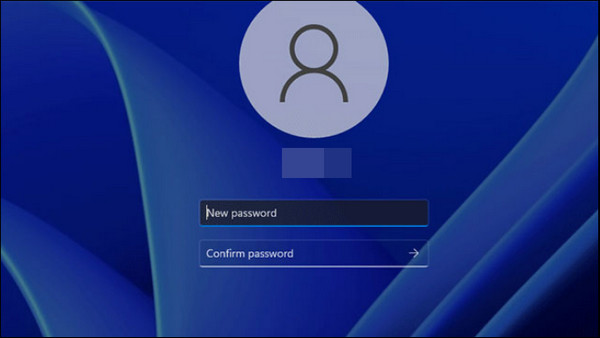
เลือกดิสก์รีเซ็ตรหัสผ่านและเลือก ต่อไป. หลังจากนั้นให้พิมพ์รหัสผ่านใหม่และยืนยัน คลิก ต่อไป และ เสร็จ เพื่อเสร็จสิ้นกระบวนการ
วิธีที่ 3 ใช้ Safe Mode พร้อม Command Prompt
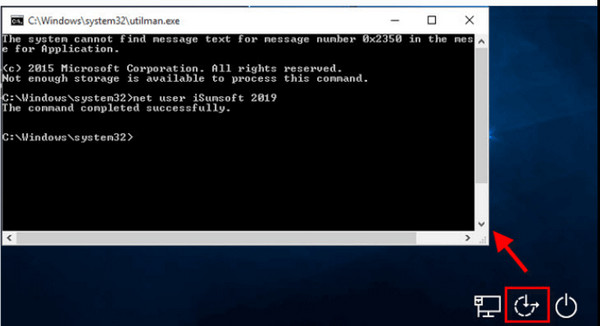
เมื่อถูกล็อก Windows ของคุณจะยังคงสามารถเข้าถึงฟีเจอร์ต่างๆ ได้ เช่น Command Prompt การเข้าสู่ Safe Mode จะช่วยให้คุณรีเซ็ตรหัสผ่าน Windows ได้โดยไม่ต้องเข้าสู่ระบบ วิธีรีเซ็ตรหัสผ่าน Windows 8 โดยไม่ต้องเข้าสู่ระบบและเวอร์ชันอื่นๆ ด้วย Command Prompt เป็นอย่างไร? โปรดปฏิบัติตามขั้นตอนต่อไปนี้
รีสตาร์ท พีซี และกด Shift ค้างไว้ในขณะที่คุณคลิก พลัง ปุ่ม. จากนั้นเลือก แก้ไขปัญหา และนำทางไปยัง ตัวเลือกขั้นสูง. คลิก การตั้งค่าการเริ่มต้น Windows และเลือก รีสตาร์ท สุดท้ายกด เอฟ5.
จะปรากฏ Command Prompt ขึ้นมา ให้พิมพ์ net user [ชื่อผู้ใช้ของคุณ] [รหัสผ่านใหม่ของคุณ] กด เข้า และออก โหมดปลอดภัย.
วิธีที่ 4 ใช้ Microsoft Recovery Online
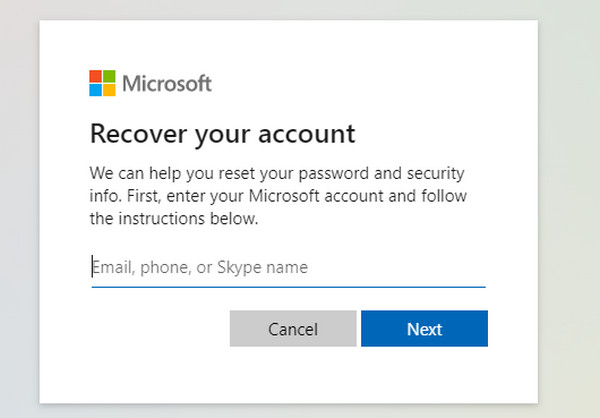
Microsoft มีฟีเจอร์รีเซ็ตรหัสผ่านออนไลน์เพื่อช่วยให้คุณเข้าถึงพีซีของคุณได้อีกครั้งทันที ฟีเจอร์นี้สามารถใช้งานได้โดยไม่ต้องเข้าสู่ระบบพีซีที่ถูกล็อก โปรดตรวจสอบให้แน่ใจว่าข้อมูลการตรวจสอบสิทธิ์ยังคงเป็นที่ทราบ ระบบจะส่งข้อมูลหรือรหัสยืนยันไปยังข้อมูลนี้เพื่อยืนยันตัวตน ขั้นตอนการใช้งานฟีเจอร์นี้แสดงไว้ด้านล่าง
เยี่ยมชม รีเซ็ตรหัสผ่าน Microsoft หน้า ป้อนข้อมูลประจำตัวบัญชี Microsoft คลิก ต่อไป เพื่อดำเนินการต่อ.
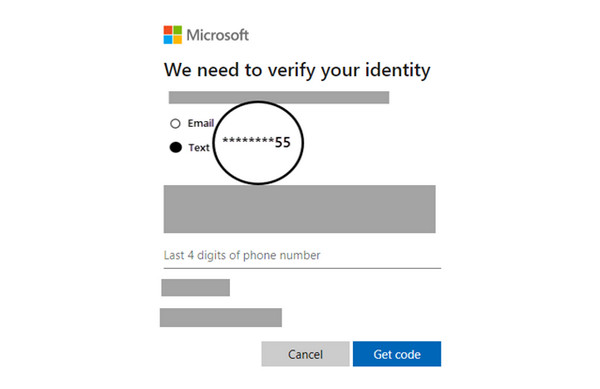
จำเป็นต้องทำการตรวจสอบให้เสร็จสมบูรณ์ คลิก รับรหัส และกรอกรหัสสี่หลัก รีเซ็ตรหัสผ่านของคุณ หน้าจอจะปรากฏขึ้น ตั้งรหัสผ่านใหม่และคลิก ต่อไป. กลับสู่หน้าจอเข้าสู่ระบบและป้อนรหัสผ่านใหม่
ส่วนที่ 2 การเปรียบเทียบวิธีการรีเซ็ตรหัสผ่าน Windows โดยไม่ต้องเข้าสู่ระบบ
ส่วนนี้เป็นการเปรียบเทียบวิธีการรีเซ็ตรหัสผ่าน Windows โดยไม่ต้องบันทึกข้อมูล โปรดดูข้อมูลสรุปด้านล่าง
| เกณฑ์ | imyPass Windows Password Reset | เตรียมดิสก์รีเซ็ต | เซฟโหมดพร้อมพรอมต์คำสั่ง | การกู้คืนข้อมูลออนไลน์ของ Microsoft |
| โอกาสสำเร็จ | สูง | ปานกลาง | ต่ำ | สูง |
| โอกาสสำเร็จ | สูง | ปานกลาง | ต่ำ | สูง |
| ทักษะทางเทคนิคที่จำเป็น | สามเณร | ระดับกลาง | มืออาชีพ | ระดับกลาง |
| สะดวกในการใช้ | สูง | ปานกลาง | ต่ำ | สูง |
| ความเร็ว | เร็ว | เร็ว | ช้า | ช้า |
ส่วนที่ 3 เคล็ดลับเพื่อหลีกเลี่ยงการลืมรหัสผ่าน Windows อีกครั้ง
เพื่อป้องกันการลืมรหัสผ่าน Windows อีกครั้ง มีเคล็ดลับต่างๆ ที่ควรพิจารณา คุณอาจใช้ ตัวจัดการรหัสผ่าน Windows หรือเพียงแค่จดบันทึกไว้ แน่นอนว่าขอแนะนำให้สร้างดิสก์รีเซ็ตรหัสผ่านเพื่อป้องกันข้อมูลสูญหาย คุณยังสามารถเชื่อมโยงบัญชี Windows ของคุณกับอีเมลเพื่อกู้คืนได้อีกด้วย เมื่อสร้างรหัสผ่าน ขอแนะนำให้ใส่คำใบ้รหัสผ่านที่คุณคุ้นเคยเท่านั้น
นอกจากนี้ ควรเปลี่ยนรหัสผ่าน Windows ให้น้อยลงเพื่อป้องกันความสับสน และสร้างบัญชีผู้ดูแลระบบสำรองไว้ด้วย เพื่อให้คุณยังสามารถเข้าถึงบัญชีอื่นๆ และรีเซ็ตรหัสผ่านได้ในภายหลัง
บทสรุป
โดยรวมแล้วการค้นพบ วิธีรีเซ็ตรหัสผ่าน Windows โดยไม่ต้องเข้าสู่ระบบ เป็นสิ่งที่สำคัญที่สุดของโพสต์นี้ imyPass Windows Password Reset อยู่ที่นี่เพื่อช่วยคุณสร้างและรีเซ็ตรหัสผ่าน Windows นอกจากนี้ยังมีเคล็ดลับพิเศษเพื่อป้องกันไม่ให้คุณลืมรหัสผ่าน Windows โดยไม่ตั้งใจอีกครั้ง!
เพนนีเป็นบรรณาธิการอาวุโสของ imyPass เธอมุ่งเน้นการค้นหาโซลูชันระบุตำแหน่ง GPS ที่สมบูรณ์แบบในทุกสถานการณ์ และยังมีประสบการณ์ในการซ่อมคอมพิวเตอร์อีกด้วย
โซลูชั่นสุดฮอต
-
รหัสผ่าน Windows
-
เคล็ดลับของ Windows
-
แก้ไข Windows
-
เคล็ดลับรหัสผ่าน


