



 สารละลาย
 ศูนย์สนับสนุน
 เกี่ยวกับเรา
 ติดต่อ
วิธีเปลี่ยนรหัสผ่าน Windows Server ในไม่กี่นาที [รวดเร็ว]
 เพนนี วอร์เรน เผยแพร่เมื่อ 04 มิถุนายน 2025รหัสผ่าน Windowsอ่าน 3 นาที
เคยถูกล็อคออกจากเซิร์ฟเวอร์เพราะคุณลืมรหัสผ่านหรือแย่กว่านั้นคือรู้ตัวว่าถึงเวลาอัปเดตข้อมูลประจำตัวแต่ไม่แน่ใจว่าจะเริ่มต้นอย่างไรหรือไม่ หากคุณจัดการหรือสนับสนุน Windows Server การจัดการการเปลี่ยนแปลงรหัสผ่านเป็นส่วนหนึ่งของงาน แต่จะกลายเป็นเรื่องยุ่งยากอย่างน่าประหลาดใจหากคุณไม่ทราบขั้นตอนที่ถูกต้อง ไม่ว่าจะเป็นการเพิ่มความปลอดภัยให้เข้มงวดยิ่งขึ้นหรือช่วยให้เพื่อนร่วมทีมเข้าถึงได้อีกครั้ง การรู้วิธีดำเนินการ เปลี่ยนรหัสผ่าน Windows Server การดำเนินการอย่างถูกต้องจะช่วยประหยัดเวลา ลดความเครียด และแม้กระทั่งประหยัดเวลาได้ คู่มือนี้จะแนะนำคุณตลอดขั้นตอนต่างๆ อย่างชัดเจนและง่ายดาย

ในบทความนี้:
วิธีที่ 1. เปลี่ยนรหัสผ่านสำหรับ Windows Server โดยการรีเซ็ต
หากคุณถูกล็อคออกจาก Windows Server ของคุณหรือต้องการรีเซ็ตรหัสผ่าน imyPass Windows Password Reset เป็นโซลูชันที่ปลอดภัยและง่ายดาย คุณไม่จำเป็นต้องเป็นผู้เชี่ยวชาญด้านเทคนิค เพียงทำตามขั้นตอนง่ายๆ เหล่านี้ แล้วคุณก็จะกลับมาควบคุมได้อีกครั้งในเวลาไม่นาน เครื่องมือนี้ช่วยให้คุณสร้างดิสก์รีเซ็ตที่ทำงานบนซีดี ดีวีดี หรือแฟลชไดรฟ์ USB เพื่อเลือกสิ่งที่เหมาะกับการตั้งค่าของคุณที่สุด นอกจากนี้ยังมีอินเทอร์เฟซที่ใช้งานง่ายซึ่งแนะนำคุณในแต่ละส่วนของกระบวนการ
imyPass รองรับ Windows ทุกเวอร์ชัน รวมถึง Windows Server 2008, 2012, 2016 และใหม่กว่า สิ่งที่ดีที่สุดคือกระบวนการรีเซ็ตมีความปลอดภัย ดังนั้นไฟล์และระบบของคุณจึงได้รับการปกป้อง หากคุณกำลังมองหาวิธีที่รวดเร็วและเชื่อถือได้ในการเปลี่ยนรหัสผ่านผู้ดูแลระบบบน Windows Server 2012 บทช่วยสอน imyPass ด้านล่างนี้จะนำคุณไปสู่ความสำเร็จได้อย่างแน่นอน
ทำเครื่องหมายที่ปุ่มเพื่อดาวน์โหลดเครื่องมือรีเซ็ตรหัสผ่าน Windows imyPass เวอร์ชันล่าสุด เมื่อดาวน์โหลดแล้ว ให้ทำตามคำแนะนำการกำหนดค่าเพื่อติดตั้งลงในคอมพิวเตอร์ของคุณ
เลือกตัวเลือกที่เหมาะกับคุณที่สุด เครื่องมือนี้ช่วยให้คุณสร้างดิสก์รีเซ็ตรหัสผ่านโดยใช้ เบิร์นซีดี/ดีวีดี หรือ เบิร์น USB แฟลชไดรฟ์ ใช้แผ่นซีดี ดีวีดี หรือไดรฟ์ USB เปล่าก่อนจะใส่เข้าในคอมพิวเตอร์ ไม่ว่าจะใส่ในถาดใส่แผ่นหรือพอร์ต USB เมื่อกระบวนการเบิร์นเสร็จสิ้น ให้ถอดออกแล้วกด ตกลง ดำเนินการต่อไป.
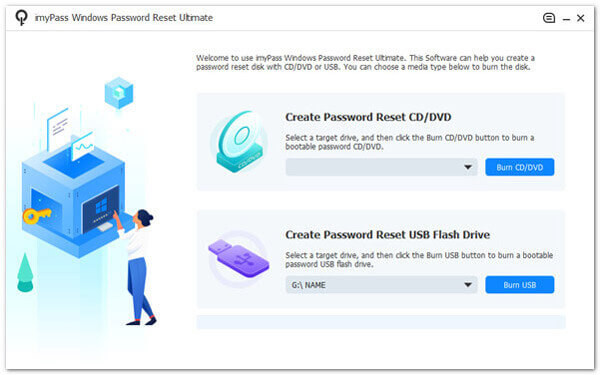
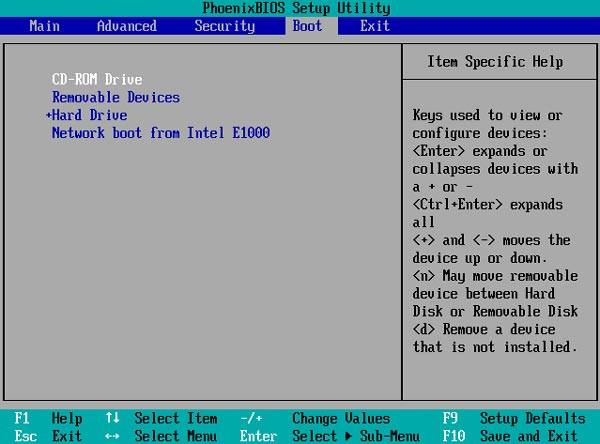
ใส่ดิสก์รีเซ็ตที่เพิ่งสร้างใหม่ลงในคอมพิวเตอร์ที่ล็อคไว้ รีสตาร์ทอุปกรณ์แล้วกด F12 หรือ ESC เพื่อเปิดเมนู Boot หากคุณใช้ Windows รุ่นอื่น คุณสามารถค้นหาปุ่มที่จะกดเพื่อเข้าถึงเมนู Boot ใน เมนูบูตไปที่ บูต แท็บ เลือก ใส่แผ่นดิสก์ หรือ ขับ, กด เข้าแล้วตี F10 เพื่อบันทึกการเปลี่ยนแปลงและออก
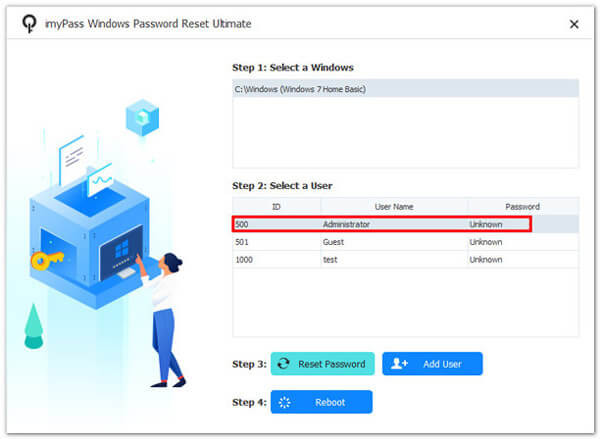
เลือกเวอร์ชัน Windows ที่คุณต้องการปลดล็อค เลือกบัญชี คลิก รีเซ็ตรหัสผ่าน ในหน้าจอถัดไปแล้วกด ตกลง เพื่อยืนยัน.
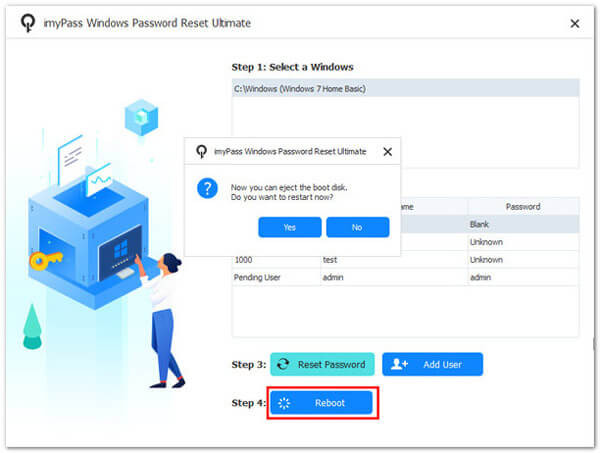
เมื่อการรีเซ็ตเสร็จสมบูรณ์แล้ว คุณสามารถนำดิสก์หรือไดรฟ์ออกได้ คลิก รีบูต เพื่อรีสตาร์ทคอมพิวเตอร์ของคุณ จากนั้นคุณสามารถเข้าสู่ระบบหรือปรับการตั้งค่าอื่น ๆ ได้
แอปนี้ช่วยให้คุณควบคุมการรีเซ็ตรหัสผ่าน Windows ได้อย่างสมบูรณ์ มอบประสบการณ์ที่ราบรื่น รวดเร็ว และเป็นมิตรต่อผู้ใช้มากกว่า PassFab 4WinKey และทางเลือกอื่นๆ อีกมากมายในตลาด ด้วยอัตราความสำเร็จที่สูง ขั้นตอนที่ปฏิบัติตามได้ง่าย และประสิทธิภาพที่เชื่อถือได้บน Windows เวอร์ชันต่างๆ จึงทำให้เป็นตัวเลือกอันดับต้นๆ สำหรับผู้เริ่มต้นและผู้ใช้ขั้นสูงที่ต้องการโซลูชันที่รวดเร็ว
วิธีที่ 2. เปลี่ยนรหัสผ่าน Windows Server โดยใช้ปุ่มลัด
หากคุณเข้าสู่ระบบ Windows Server 2019 และจำเป็นต้องอัปเดตรหัสผ่านผู้ดูแลระบบ การใช้ปุ่มลัดร่วมกันเป็นวิธีที่รวดเร็วและตรงไปตรงมา วิธีนี้มีประโยชน์อย่างยิ่งโดยเฉพาะเมื่อคุณสามารถเข้าถึงเซิร์ฟเวอร์โดยตรง ปุ่มลัด การรวมปุ่มที่กดพร้อมกันเพื่อดำเนินการบางอย่างอย่างมีประสิทธิภาพมากขึ้น ในกรณีนี้ เราจะใช้ทางลัดเพื่อเข้าถึงหน้าจอเปลี่ยนรหัสผ่าน
ปฏิบัติตามขั้นตอนเหล่านี้เพื่อเปลี่ยนรหัสผ่านผู้ดูแลระบบบน Windows Server 2019:
กด Ctrl + Alt + ลบ บนแป้นพิมพ์ของคุณพร้อมกัน จะปรากฏหน้าจอพร้อมตัวเลือกต่างๆ จากรายการตัวเลือก ให้คลิกที่ เปลี่ยนรหัสผ่าน.
หน้าต่างใหม่จะปรากฏขึ้น ป้อนรหัสผ่านปัจจุบันของคุณในช่อง จากนั้นพิมพ์รหัสผ่านใหม่ในสองช่องถัดไปเพื่อยืนยัน
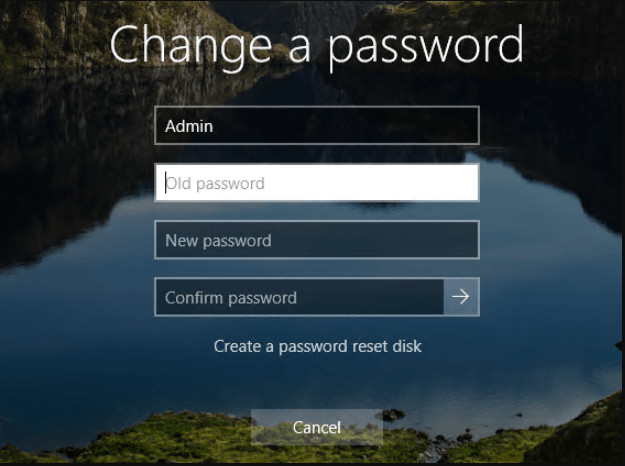
หากต้องการใช้รหัสผ่านใหม่ ให้ทำเครื่องหมายที่ ลูกศร ปุ่มหรือกด เข้าเมื่อเปลี่ยนรหัสผ่านสำเร็จแล้ว ข้อความยืนยันจะปรากฏขึ้น
หลังจากเปลี่ยนรหัสผ่านแล้ว คุณจะกลับไปยังหน้าจอก่อนหน้า ตอนนี้คุณสามารถใช้รหัสผ่านใหม่ของคุณสำหรับการเข้าสู่ระบบครั้งต่อไปได้
หมายเหตุ: หากคุณเชื่อมต่อกับเซิร์ฟเวอร์ผ่าน Remote Desktop Protocol หรือ RDP มาตรฐาน Ctrl + Alt + ลบ ทางลัดอาจไม่ทำงานตามที่คาดหวัง ในกรณีดังกล่าว ให้ใช้ Ctrl + Alt + จบ แทนที่จะเข้าถึงเมนูเดียวกันที่ให้คุณเปลี่ยนแปลงหรือ รีเซ็ตรหัสผ่านบน Windows 7.
วิธีที่ 3. เปลี่ยนรหัสผ่าน Windows Server โดยใช้ Notepad
Notepad คือโปรแกรมแก้ไขข้อความหลักที่มาพร้อม Windows ทุกเวอร์ชัน ถึงแม้ว่าโดยปกติแล้วโปรแกรมจะใช้เขียนหรือแก้ไขข้อความธรรมดา แต่คุณยังสามารถเรียกใช้สคริปต์ง่ายๆ ได้ด้วย วิธีนี้จะแสดงวิธีการใช้ Notepad เพื่อสร้างสคริปต์ด่วนที่ช่วยรีเซ็ตหรือเปลี่ยนรหัสผ่านบน Windows Server ของคุณ นี่เป็นตัวเลือกที่มีประโยชน์หากคุณต้องการเปลี่ยนรหัสผ่านโดเมนบน Windows Server 2012 จากบัญชีที่ยังมีสิทธิ์การเข้าถึงระดับผู้ดูแลระบบ
เปิด Notepad บน Windows Server ของคุณ คุณสามารถดูได้โดยคลิกเมนู Start พิมพ์ Notepad แล้วกด Enter ในหน้าต่าง Notepad ให้พิมพ์คำสั่งต่อไปนี้และแทนที่รหัสผ่านใหม่ด้วยรหัสผ่านที่คุณต้องการตั้งค่า
ผู้ใช้เน็ต ผู้ดูแลระบบ รหัสผ่านใหม่
คลิก ไฟล์ > บันทึกเป็นบันทึกไฟล์ด้วยนามสกุล .bat และตรวจสอบให้แน่ใจว่าได้เปลี่ยน บันทึกเป็นชนิด ตัวเลือกที่จะ ไฟล์ทั้งหมด ก่อนที่จะคลิก บันทึก.. เช่น: resetpassword.bat
คลิกขวาที่ไฟล์ .bat ที่คุณเพิ่งสร้างขึ้น จากนั้นเลือก เรียกใช้ในฐานะผู้ดูแลระบบ. มันจะดำเนินการคำสั่งและรีเซ็ตรหัสผ่านผู้ดูแลระบบ
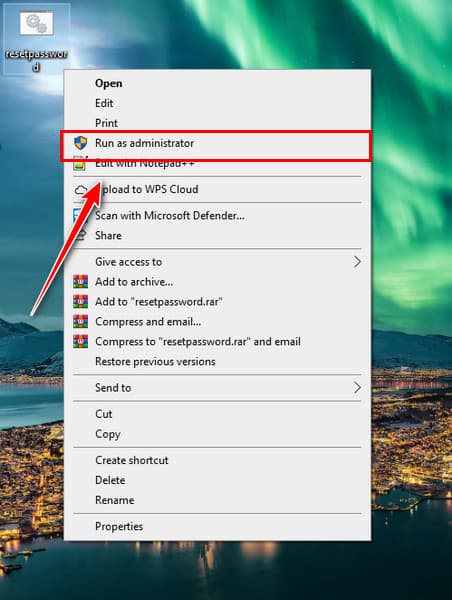
เมื่อดำเนินการเสร็จสิ้นแล้ว คุณสามารถเข้าสู่ระบบโดยใช้รหัสผ่านใหม่ หรือช่วยให้ผู้ใช้รายอื่นเข้าถึงบัญชีโดเมนของตน ซึ่งมีประโยชน์อย่างยิ่งเมื่อเปลี่ยนรหัสผ่านสำหรับ Windows Server 2012
บันทึก: วิธีนี้ใช้ได้เฉพาะในกรณีที่คุณเข้าสู่ระบบด้วยสิทธิ์ของผู้ดูแลระบบเท่านั้น หากคุณถูกล็อกออกจากเซิร์ฟเวอร์ ให้ใช้วิธีที่ 1 แทน
บทสรุป
การเข้าถึงเซิร์ฟเวอร์มีความสำคัญอย่างยิ่งในการรักษาความปลอดภัยของระบบของคุณ คุณสามารถรีเซ็ตรหัสผ่านได้ตลอดเวลาด้วยเครื่องมือ ปุ่มลัด หรือสคริปต์ง่ายๆ เพื่อให้คุณสามารถควบคุม Windows Server ของคุณได้
หากคุณเคยจำเป็นต้อง เปลี่ยนรหัสผ่านผู้ดูแลระบบบน Windows Server 2019โซลูชันเหล่านี้เป็นวิธีที่รวดเร็วและปลอดภัยในการดำเนินการ ไม่ว่าคุณจะมีประสบการณ์ในระดับใด เพียงทำตามขั้นตอนไม่กี่ขั้นตอน แล้วคุณจะเข้าถึงได้อีกครั้งภายในไม่กี่นาที อัปเดตรหัสผ่านและความพร้อมของเครื่องมือ และปกป้องเซิร์ฟเวอร์
เพนนีเป็นบรรณาธิการอาวุโสของ imyPass เธอมุ่งเน้นการค้นหาโซลูชันระบุตำแหน่ง GPS ที่สมบูรณ์แบบในทุกสถานการณ์ และยังมีประสบการณ์ในการซ่อมคอมพิวเตอร์อีกด้วย
โซลูชั่นสุดฮอต
-
รหัสผ่าน Windows
-
เคล็ดลับของ Windows
-
แก้ไข Windows
-
เคล็ดลับรหัสผ่าน


