



 Çözüm
Çözüm Destek Merkezi
 Hakkımızda
 İletişim
Snapchat'te Konumu Kapatma ve Sizi Kimlerin Gördüğünü Kontrol Etme Yöntemi
 kuruş warren yayınlandı 16 Ocak 2026GPS Konumu3 dakikalık okuma
Snap Map'te gezinirken konumunuzun daha önce paylaşıldığını birdenbire fark ettiğiniz oldu mu hiç? Birçok kullanıcı bu durumdan dolayı konumunuzu aramaya başlar. Snapchat'te konum özelliğini nasıl kapatırım? Tam o anda, ilgili ayarların kolayca bulunamadığını fark edersiniz. Konum takibi kontrol edilebilir bir özellik olmalı, ancak varsayılan güncelleme haline geldiğinde gizlilik kolayca göz ardı edilebilir. Sonraki bölümde, Snapchat'in konum mantığını adım adım inceleyeceğiz ve farklı senaryolarda nasıl ele alınacağını anlatacağız.

Bu makalede:
- Bölüm 1. Snapchat Konumunuzu Nasıl Gösteriyor?
- Bölüm 2. Snapchat'te Konum Özelliğini Kapatmak İstemenizin Nedenleri
- Bölüm 3. Snapchat Konumunuzu Kapatmadan Nasıl Duraklatırsınız?
- Bölüm 4. Hayalet Modu ile Snapchat Konumunu Kapatma
- Bölüm 5. Snapchat'in Konumunuzu Güncellemesini Durdurmak İçin Canlı Konum Özelliğini Devre Dışı Bırakın
- Bölüm 6. Konum Güncellemelerinden Kaçınmak İçin Snapchat'i Arka Planda Çalışır Durumda Tutun
Bölüm 1. Snapchat Konumunuzu Nasıl Gösteriyor?
Snapchat'te konumunuzu ilk fark ettiğiniz an, haritayı rastgele açtığınızda konumunuzun zaten işaretlenmiş olduğunu görmeniz olabilir. Bu durum, birçok kişinin gizliliklerini yeniden kontrol altına almak için Snapchat'te konum özelliğini nasıl kapatacaklarını düşünmelerine yol açar.
İnsanlar ayrıca Snapchat'in konum takibinin uygulama kullanılmadığında kapanıp kapanmadığını da sık sık merak ediyor. Aslında Snapchat, hareketlerinizi günün her saati takip etmiyor. Konumunuzu, uygulamayı kullandığınız sırada verilen izinlere göre kaydediyor ve bu konumu Snap Haritası'nda gösteriyor. Uygulamayı kapattıktan sonra haritada genellikle gördüğünüz şey, gerçek zamanlı hareket takibi değil, en son aktif olduğunuz konumdur.
Dikkat etmeniz gereken en önemli özellik Canlı Konum özelliğidir. Belirli arkadaşlar için etkinleştirildiğinde, Snapchat belirli bir süre boyunca konumunuzu sürekli olarak güncelleyecektir. Bunun farkında değilseniz, konumunuzu istemeden çok fazla paylaşmanız kolaydır.
Bölüm 2. Snapchat'te Konum Özelliğini Kapatmak İstemenizin Nedenleri
Snapchat'in konum kaydını nasıl yaptığını ve gösterdiğini anladıktan sonra, hedeflemeyi açık bırakıp bırakmamak genellikle gizlilik konusundaki rahatlık seviyenize ve kullanım senaryolarınıza bağlıdır. Birçok kullanıcı hedeflemeyi kapatmayı tercih eder, ancak daha sonra bunun her zaman gerçek ihtiyaçlarına uymadığını fark eder.
Gizlilik ihlali
Snap Map, başkalarının yaşam tarzınızı ve hızınızı değerlendirmesine olanak tanıyabilir; bu da birçok insanın Snapchat'te konum özelliğini nasıl kapatacağına dikkat etmesinin temel nedenlerinden biridir.
Konumlandırma hataları
Snapchat konumunuzun telefonunuzun pili bittiğinde kapanıp kapanmadığını daha da doğrulamak için, birçok kullanıcı telefonun pili bittiğinde veya aniden kapandığında haritadaki konumun hemen kaybolmadığını ve bunun da yanlış konumlandırmaya kolayca yol açabileceğini fark etmiştir.
Gerçek kullanım senaryoları uyuşmuyor.
Herkes dışarıdayken, işe gidip gelirken veya geçici aktiviteler sırasında sürekli olarak konum paylaşmak istemez. Giderek daha fazla kullanıcı, konumlarını tamamen kapatmak yerine, sürekli görünür olmak yerine belirli zamanlarda güncelleme sıklığını azaltmayı tercih ediyor.
Snapchat konum özelliğini kapatmanın basit bir ayar sorunu olmaktan çıkıp, kullanım senaryosuna göre seçilebilecek daha uygun bir kontrol yöntemi haline gelmesini sağlayan da bu farklılaşmış gereksinimlerdir.
Bölüm 3. Snapchat Konumunuzu Kapatmadan Nasıl Duraklatırsınız?
Eğer amacınız konum özelliğini tamamen kapatmak değil, Snapchat'in normal kullanımını etkilemeden konum güncellemelerini duraklatmaksa, üçüncü taraf bir konum yönetim aracı daha iyi bir seçenek olabilir. Sistem Ayarlarına tekrar tekrar girip çıkmak yerine, imyPass iLocaGo Snapchat'in dahili ayarlarını değiştirmeden cihazın konum davranışını doğrudan yöneten, daha kontrol edilebilir bir çözüm sunar.

4.000.000+ İndirme
Gerçek konumunuzun sık sık ifşa edilmesini önlemek için mevcut konumunuzu dondurun veya değiştirin.
Cihazın jailbreak yapılmasını gerektirmez ve diğer uygulama işlevlerini etkilemez.
Gerçek konumunuzu istediğiniz zaman geri yükleme desteği sunar; geçici dışarı çıkmalar veya kısa süreli gizlilik ihtiyaçları için uygundur.
Uygulamayı açın ve iPhone'unuzu bilgisayarınıza bağlayın. Yazılım cihazı tanıdıktan sonra, istenen yetkilendirme işlemini tamamlayın, ana arayüze girin ve seçin. Konumu Değiştir işlev

Harita size mevcut bağlantı noktanızı gösterecektir. Harita üzerinde manuel olarak sabit bir konum seçebilir veya adresi girip onaylayarak sistemin konumlandırmasının değişmemesini sağlayabilirsiniz.

Ayarlar geçerli olduktan sonra, uygulamayı açık tutun ve Snap Haritasını görüntülemek için Snapchat'i açın. Konum, ayarlanan noktada kalacak ve gerçek hareketinize göre güncellenmeyecektir.
Bu yaklaşım, konumlandırmayı sık sık değiştirmek istemeyen ancak uygulamalarının işlevsel bütünlüğünü korumak isteyen kullanıcılar için uzun vadede genellikle daha esnek ve kullanımı daha kolaydır. Daha fazla bilgi edinmek isterseniz... Snapchat konumunu duraklat Farklı senaryolarda, daha ayrıntılı ayarlar için detaylı talimatlara da başvurabilirsiniz.
Bölüm 4. Hayalet Modu ile Snapchat Konumunu Kapatma
Hayalet Modu, Snapchat içinde konum gösterimini kapatmanın en sezgisel ve sık kullanılan yoludur. Açıldığında, Bitmoji'niz Snap Haritası'nda görünmez; bu da birçok kişinin Snapchat konumunu kapatmanın bir yolunu ararken ilk olarak başvurduğu özelliktir.
Ancak, bu yaklaşımın belirli bir senaryoyu kontrol altına almaktan ziyade, sistemin tamamen kapanmasına daha yatkın olduğu unutulmamalıdır.
Snapchat uygulamasını açın ve sol alt köşeye tıklayarak giriş yapın. Snap Map sayfası.
Tıkla Ayarlar Harita ile ilgili ayarlara girmek için sağ üst köşedeki düğmeyi kullanın.
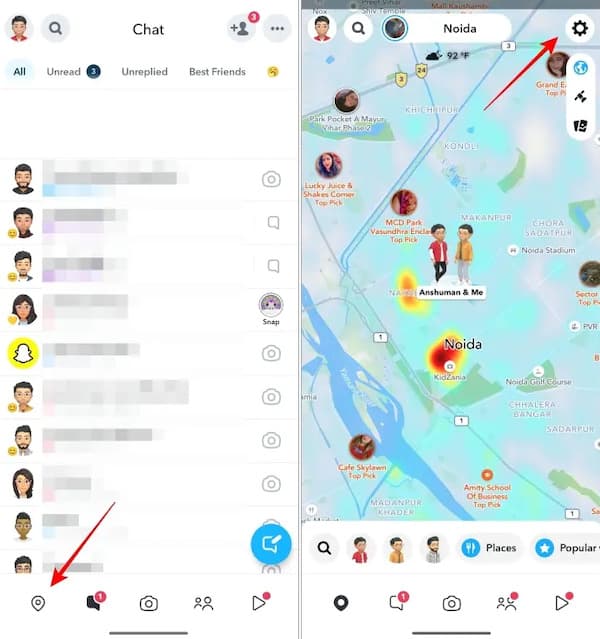
Bul Hayalet Modu Seçeneği işaretleyin ve etkinleştirin. İhtiyacınıza göre süreyi seçebilirsiniz.
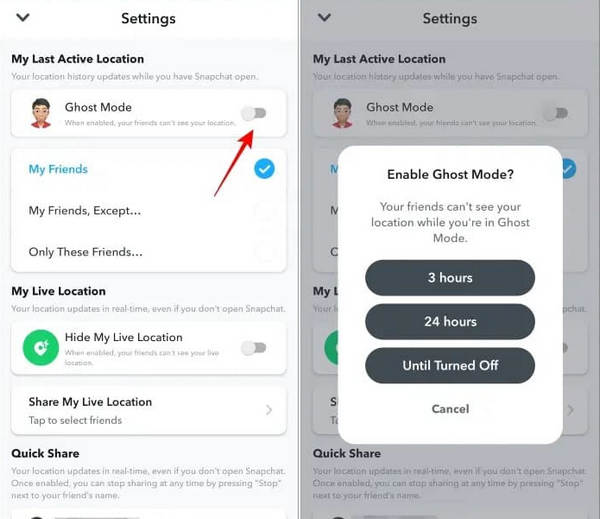
Ayarları yaptıktan sonra, konumunuz artık hiçbir arkadaşınıza gösterilmeyecektir.
Hayalet Modu etkinleştirildiğinde, Snapchat konumunuzu haritalarda göstermeyi durdurur, ancak bu uygulamanın konum izinlerine hiç erişemeyeceği anlamına gelmez. Sistem düzeyinde konum açık kaldığı sürece, Snapchat en son etkinliğin konumunu arka planda kaydedebilir, ancak bunu herkese göstermez.
Bölüm 5. Snapchat'in Konumunuzu Güncellemesini Durdurmak İçin Canlı Konum Özelliğini Devre Dışı Bırakın
Bazı kullanıcılar, Hayalet Modu açıldıktan sonra bile Konumun güncellendiğini fark ediyor; bu durum genellikle Canlı Konum işlevinden kaynaklanıyor. Snapchat Canlı Konum Bu, belirli bir arkadaşınızla sınırlı bir süre için gerçek zamanlı olarak konumunuzu paylaşmak için kullanılan resmi, ayrı bir konum seçeneğidir.
Snapchat'i açın, tıklayın Harita Sol alt köşedeki logoya tıklayın ve ardından Ayarlar Snap Harita Ayarlarına erişmek için sağ üst köşedeki düğmeyi kullanın.
Aşağı kaydırarak "Canlı Konumum" bölümünü bulun ve etkinleştirin. Canlı Konumumu Gizle Bu özelliği etkinleştirin ve gizlemek istediğiniz süreyi seçin.
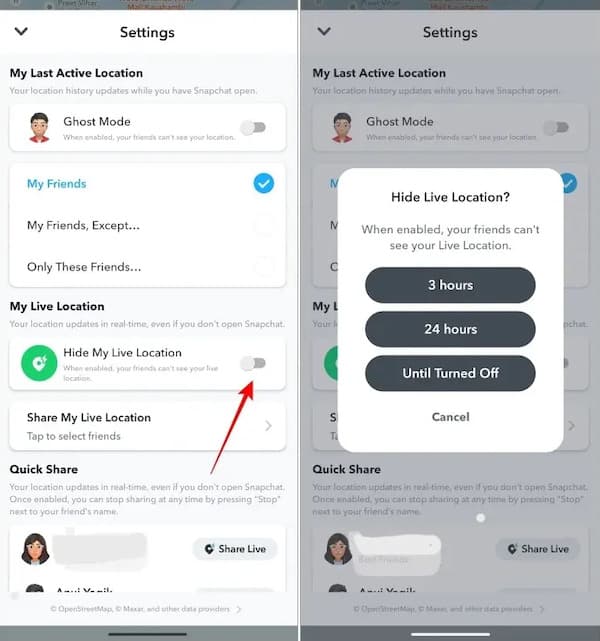
Amacınız sadece harita görüntülerini gizlemek değil, Snapchat'te sık kullanılan Konum erişimini azaltmaksa, Canlı Konum özelliğinin etkinleştirildiğinden emin olmak kolayca gözden kaçabilecek ancak çok önemli bir adımdır.
Bölüm 6. Konum Güncellemelerinden Kaçınmak İçin Snapchat'i Arka Planda Çalışır Durumda Tutun
Snapchat'in dahili ayarlarını değiştirmek istemiyorsanız ve ek araçlar kullanmayı planlamıyorsanız, kullanım şeklini değiştirmek de konum güncellemelerini bir miktar azaltabilir. Bu yöntem, uygulamaların konum bilgilerini alma sıklığını azaltarak Snap Harita yenilemesini düşürür.
Ana ekrana geri dönün ve uygulamayı zorla kapatmak yerine Snapchat'in arka planda çalışmasına izin verin.
Snapchat uygulamasını sık sık yeniden açmaktan kaçının, çünkü uygulamaya her yeniden girdiğinizde konumunuz tekrar kaydedilebilir.
Snapchat'in her zaman konum erişimine izin vermesini önlemek için telefonunuzun sistem ayarlarındaki konum izinlerinizi kontrol edin.
Bu durumda Snapchat, sürekli güncelleme yapmak yerine genellikle yalnızca en son aktif konumu saklar. Bu nedenle birçok kullanıcı, gerçek kullanım sırasında haritada konumların görünmediğini fark eder.
Çözüm
Snapchat hedefleme özelliğini kapatmak, deneyiminizi gizlilik kontrollerinizle nasıl dengelemek istediğinize bağlıdır. Anlamak Snapchat konum özelliğini nasıl kapatırım? Bu sadece ilk adım; senaryonuza uygun bir konum güncelleme yönetim yöntemi seçmek daha da önemli. Normal kullanımı kesintiye uğratmadan konumunuzu duraklatma esnekliğine sahip olmak istiyorsanız, aşağıdaki gibi araçlar işinize yarayabilir. imyPass iLocaGo Snapchat kullanırken konumunuzu kontrol altında tutmanızı sağlayan, daha kontrollü ve sorunsuz bir çözüm sunar.
Penny, imyPass'ın kıdemli editörüdür. Her türlü senaryoda mükemmel GPS konum çözümleri bulmaya odaklanmıştır ve ayrıca bilgisayar onarımı konusunda da deneyime sahiptir.
Sıcak Çözümler
-
GPS Konumu
- Koordinatlarla En İyi Pokemon Go Konumları
- Life360'ta Konumunuzu Kapatın
- iPhone'da Konum Nasıl Değiştirilir?
- iSpoofer Pokemon Go'nun incelemesi
- iPhone ve Android'de Sanal Konumları Ayarlama
- TikTok Konumunuzu Takip Edin
- Monster Hunter Now Joystick
- IP Konum Bulucunun İncelenmesi
- Mobile Legends Konumunu Değiştir
- Tiktok'ta Konumu Değiştir
-
iOS'un kilidini aç
-
iOS İpuçları
-
Android'in kilidini aç


