



 Çözüm
Çözüm Destek Merkezi
 Hakkımızda
 İletişim
Kısıtlamalar Nedeniyle Oturum Kapatma İşlemi Nasıl Düzeltilir
 Samuel Spenser Yayınlanma tarihi: 17 Temmuz 2025iOS İpuçları3 dakikalık okuma
"Yeni bir iPhone 17 Pro aldım ve eski iPhone'umda Apple Kimliğimden çıkış yapmak istiyorum, ancak Kısıtlamalar nedeniyle çıkış yapılamıyor uyarısını gösteriyor. Bu sorunu nasıl çözebilirim?" Bu mesaj, Apple Kimliğinizden çıkış yapmaya çalışırken hem iPhone hem de iPad'de görünebilir. Çıkış Yap seçeneği gri olur ve cihazınız bunu yapmanızı engeller. Bu makale kanıtlanmış çözümleri paylaşmaktadır.

Bu makalede:
Bölüm 1: Kısıtlamalar Nedeniyle Çıkış Yapılamıyor?
Mesajda, iOS 13 ve üzeri sürümlerdeki ve senkronize iPadOS sürümlerindeki kısıtlamalar nedeniyle Apple Kimliği'nden çıkış yapılamadığı belirtiliyor. Bu, Ekran Süresi'ni etkinleştirdiğiniz ve bir parola ile güvence altına aldığınız anlamına geliyor. Ekran Süresi Kısıtlamaları, Apple Kimliği'nden çıkış yapmanızı engeller.
Bölüm 2: Kısıtlamalar Nedeniyle Oturum Kapatma İşlemi Nasıl Düzeltilir
Çözüm 1: Ekran Süresi Parolasını kapatın
iOS 17 ve Üzeri İçin
iOS 17 ve üzeri sürümlerde kısıtlamalar nedeniyle oturum kapatma yapılamıyor mesajını görüyorsanız, Ekran Süresi parolasını devre dışı bırakarak bu hatadan kurtulabilirsiniz. Bu yöntem, parolayı hatırlamanızı gerektirir.

Ayarlar uygulamasını açın.
Ekran Süresi sekmesine gidin.
İstendiğinde Ekran Süresi parolanızı girin.
Ekran Süresi Parolasını Değiştir seçeneğine dokunun.
Açılan pencerede Ekran Süresi Parolasını Kapat seçeneğini seçin.
Değişikliği onaylamak için Ekran Süresi parolanızı girin.
Kapatma ekranını açmak için Yan veya Güç düğmesine basılı tutun.
Cihazınızı kapatmak için kaydırıcıyı hareket ettirin.
Ardından, Apple logosunu görene kadar Yan veya Güç düğmesini basılı tutun.
Son olarak, Ayarlar uygulamasını çalıştırın, profilinize dokunun ve Çıkış Yap seçeneğine basın.
iOS 16 ve Öncesi İçin
iPhone'unuzda iOS 16 veya önceki sürümlerdeki kısıtlamalar nedeniyle "Çıkış Yapılamıyor" uyarısı görünüyorsa, Ekran Süresi'ni doğrudan kapatabilirsiniz. Bu, cihazınızdaki Kısıtlamaları devre dışı bırakabilir. Ardından, Apple Kimliği hesabınızdan çıkış yapabilirsiniz.

Ana ekranınızdan Ayarlar uygulamasını açın.
Ekran Süresi sekmesine gidin.
Aşağı kaydırın ve Ekran Süresini Kapat düğmesine dokunun.
Uyarı kutusunda Ekran Süresini Kapat seçeneğine basın.
İstenirse Ekran Süresi parolanızı girin.
Çözüm 2: Hesap Değişikliklerini Etkinleştirin
Kısıtlamalar nedeniyle iCloud oturumu kapatılamadığında Ekran Süresi'ni kullanmaya devam etmek istiyorsanız, Oturumu Kapat düğmesini geri getirmek için Hesap Değişiklikleri'ni etkinleştirebilirsiniz. Hesap Değişiklikleri'ni etkinleştirmek için aşağıdaki adımları izleyin:

Ayarlar uygulamanızı açın.
Ekran Süresi bölümüne gidin ve parolanızı girin.
İçerik ve Gizlilik Sınırlamaları seçeneğini seçin.
DEĞİŞİKLİKLERE İZİN VER bölümünün altındaki Hesap Değişiklikleri seçeneğine dokunun.
İzin Ver seçeneğini işaretleyin.
Ardından, Ayarlar uygulamasında profilinize dokunun ve Çıkış Yap düğmesini kontrol edin.
Çözüm 3: Parolanızı Unuttuğunuzda Ekran Süresini Devre Dışı Bırakın
Eğer Ekran Süresi parolanızı unuttuysanız, onu Apple Kimliği parolanızla sıfırlamanız gerekir. Sonrasında, iPad'de kısıtlamalar nedeniyle çıkış yapılamıyor hatasını düzeltmek için Ekran Süresini veya Ekran Süresi parolasını kapatabilirsiniz.
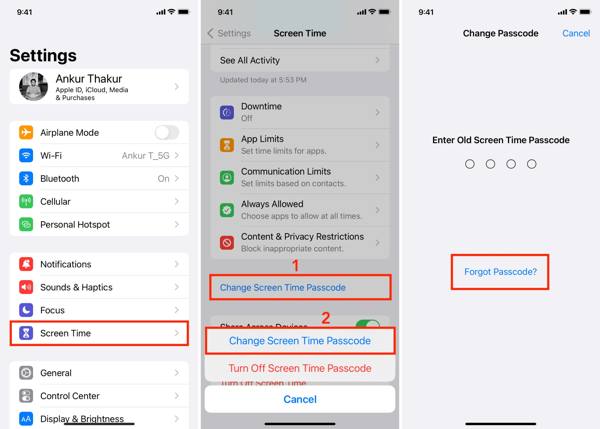
Ayarlar uygulamanızdaki Ekran Süresi sekmesine gidin.
Ekran Süresi Parolasını Değiştir seçeneğine dokunun.
Ekran Süresi Parolasını Değiştir veya Ekran Süresi Parolasını Kapat seçeneklerinden birini seçin.
Parolayı Unuttum seçeneğine dokunun.
Apple Kimliğinizin parolasını girin.
Daha sonra yeni bir şifre oluşturup doğrulayın.
Şimdi Ekran Süresi parolasını kapatın.
Çözüm 4: Aile Paylaşımı aracılığıyla Ekran Süresini kapatın
Ekran Süresi'ni Aile Paylaşımı üzerinden ayarlarsanız, düzenleyicinin cihazındaki kısıtlamalar nedeniyle "Oturumu kapat" mesajından kurtulmanız gerekir. Bunu tamamlamak için aşağıdaki adımları izleyebilirsiniz:

Organizatörün cihazında Ayarlar uygulamasından Ekran Süresi bölümüne gidin.
AİLE başlığının altından adınızı seçin.
İçerik ve Gizlilik Sınırlamaları seçeneğine dokunun.
İstenirse Ekran Süresi parolasını girin.
İçerik ve Gizlilik Sınırlamaları seçeneğini kapatın.
Bölüm 3: iPhone'da Apple Kimliğini Zorla Kaldırma ve Oturumu Kapatma
imyPass iPassGo, kısıtlamalar nedeniyle çıkış yapılamıyor hatasıyla karşılaşsanız bile iPhone veya iPad'inizde Apple Kimliğinden çıkış yapmanın en kolay yoludur. Mevcut Apple hesabınızı cihazınızdan herhangi bir kısıtlama olmadan kaldırabilir.

4.000.000+ İndirme
Apple Kimliğinizi iPhone veya iPad'inizden hızlıca kaldırın.
Kilit ekranı parolanıza veya Apple Kimliği parolanıza ihtiyaç duymaz.
Devre dışı bırakılmış Apple Kimliği dahil çeşitli durumlarda kullanılabilir.
En yeni iOS ve iPadOS sürümlerini destekler.
iPhone'unuzda Apple Kimliğinizden Nasıl Çıkış Yaparsınız?
iPhone'unuzu bağlayın
Programı bilgisayarınıza kurduktan sonra en iyi Apple Kimliği kaldırma aracını açın. Windows 11/10/8/7 ve Mac OS X 10.12 veya üzeri ile uyumludur. iPhone'unuzu Lightning kablosuyla bilgisayarınıza bağlayın. Apple Kimliğini Kaldır modunu seçin ve Başlat düğmesine tıklayın.
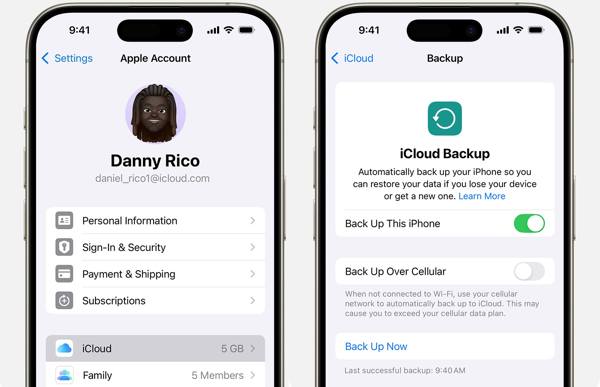
Apple Kimliğinden çıkış yapın
Bul özelliği kapalıysa, araç cihazınızdaki Apple Kimliğinizden otomatik olarak çıkış yapacaktır.
Bul özelliği açıksa, işlem iOS sürümüne göre değişir.
iOS 11.3 veya önceki sürümlerde, cihazınızdaki tüm ayarları sıfırlayın. Ardından yazılım işini yapacaktır.
iOS 11.4 veya sonraki sürümlerde, iki faktörlü kimlik doğrulamayı açın. Ardından 0000 girin ve Onayla seçeneğine tıklayın. Cihaz bilgilerinizi kontrol edin ve Apple Kimliğinden çıkış yapma işlemini başlatmak için Başlat düğmesine tıklayın. Bu adım iPhone'unuzu fabrika ayarlarına döndürmez.
Çözüm
Bu makalede, Apple Kimliğinden çıkış yapılamıyor, kısıtlamalar nedeniyle kullanılamıyor şeklindeki hata mesajının nasıl düzeltileceği anlatıldı. Çözümler, durumunuza ve yazılım sürümünüze göre değişir. Apple Kimliğinizden çıkış yapmak için en nihai çözüm imyPass iPassGo'dur.
Samuel, imyPass'ın kıdemli editörüdür. Şifre kilidi açma konusunda uzmandır. Telefon kilidi açma konusunda beş yılı aşkın eğitim deneyimine sahiptir.
Sıcak Çözümler
-
iOS İpuçları
-
iOS'un kilidini aç
-
GPS Konumu
-
Windows İpuçları


