



 Çözüm
Çözüm Destek Merkezi
 Hakkımızda
 İletişim
Yönetici Hesabının Kilidini Açmak İçin Windows 7 Parola Sıfırlama Diski Kullanın
 kuruş warren yayınlandı 27 Kasım 2025Windows Şifresi3 dakikalık okuma
Windows 7'de oturum açarken hesabınıza parola eklemek çok kullanışlı. Dosyalarınızı gözetimsiz bıraktığınızda endişelenmenize gerek kalmaz. Bu sayede, parolayı bilmeyen kimse dosyalarınıza erişemez. Ancak, parolayı yanlışlıkla unuttuğunuzda da dosyalara erişemeyebilirsiniz.
Oluşturma veya kullanma Windows 7'de parola sıfırlama diski Şifrenizi sıfırlamanıza yardımcı olur. En iyi yanı, veri kaybını önlediği için tüm dosyalarınıza yeniden erişim sağlamanıza olanak sağlamasıdır. Size yardımcı olabilecek dört yöntemi keşfetmek için aşağı kaydırın.

Bu makalede:
Bölüm 1. Windows 7 Parolası Ayarlar Kullanılarak Nasıl Sıfırlanır
Windows 7'de parolanızı sıfırlamanın yerleşik bir yolu vardır. Denetim Merkezi kullanılarak yapılabilir. Bu işlem biraz tekniktir, ancak Windows 7 parolanızı sıfırlama şansınızı yüksek oranda artırır. Aşağıdaki adımları izleyin.
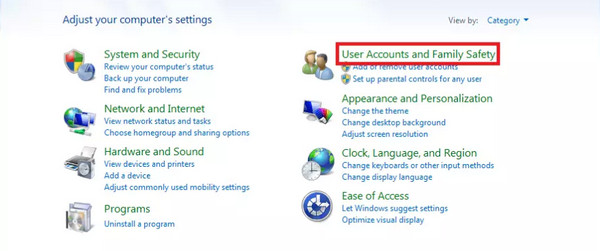
Arama Kontrol Merkezi itibaren Windows Arama Çubuğu Sol alt köşedeki bölüme tıklayın. Ardından, penceresi ana ekranda görünecektir. Lütfen seçin Kullanıcı hesapları ve Aile Güvenliği Seçenekler listesinin sağ üst köşesindeki düğmeye tıklayın.
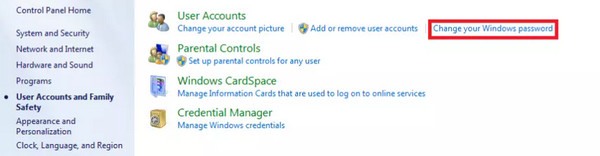
Alt menü, şunları içerecek şekilde görünecektir: Kullanıcı hesapları Lütfen tıklayın Windows Parolanızı Değiştirin Sağ üstteki düğmeye tıklayın. Windows 7, kullanıcı profilinizin genel bir görünümünü isteyecektir. Lütfen tıklayın. Şifrenizi Değiştirin buton.
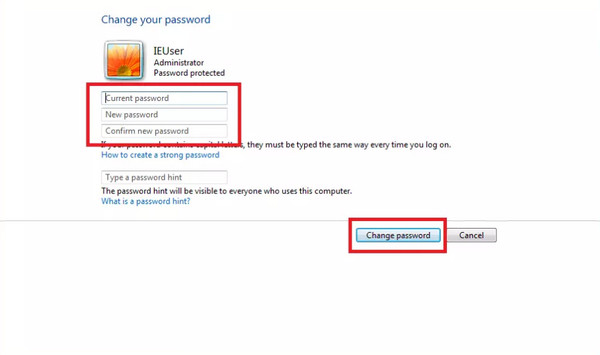
Bir sonraki ekranda kullanıcı hesap adınız da dahil olmak üzere birden fazla gerekli bilgi yer alacaktır. Listeden gerekli bilgileri girin ve ardından aşağıdaki bilgileri girebilirsiniz: Bir Şifre İpucu Yazın bölümü seçin. Son olarak, Şifre değiştir Ekranın sağ alt köşesindeki butona tıklayın.
Bölüm 2. Komut Kullanarak Windows 7 Parolası Nasıl Sıfırlanır
Komut İstemi, bilgisayarınızdaki en profesyonel araçlardan biridir. Profesyonellerin çoğunlukla anlayabileceği kodlar ve diğer bilgilerle çalışır. Bunu şu amaçlarla kullanamazsınız: bir Windows parola sıfırlama diski oluşturun, ancak Windows 7 parolasını sıfırlamak için kullanılabilir. Ancak, bu yalnızca bilgisayarda erişilebilir bir yönetici hesabı varsa mümkündür. Herhangi bir seçenek yoksa, işleme devam edemezsiniz. Bilgisayarınızda başka bir yönetici hesabınız var mı? Aşağıdaki adımları izleyerek Windows 7 parolasını sıfırlamak için Komut İstemi'ni kullanın.
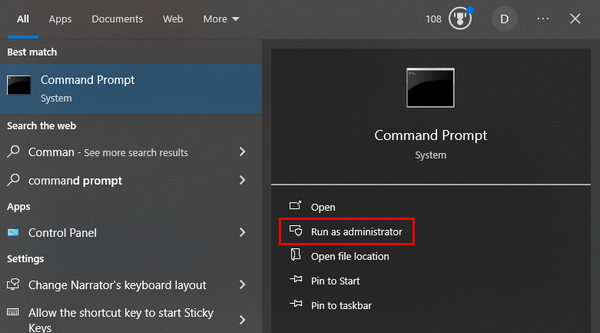
Diğer yönetici hesabına giriş yapın ve tıklayın Windows Arama Çubuğu Sol alttaki düğmeye tıklayın. Ara Komut istemi adını yazın ve Yönetici Olarak Çalıştır'a tıklayın Sağdaki butona tıklayın. Sonrasında Komut İstemi açılacaktır.
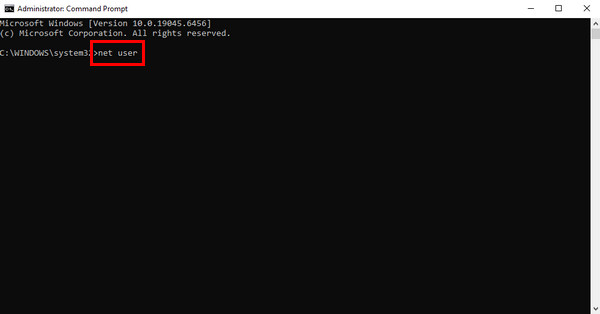
Komut İstemi'nin boş arayüzünde lütfen şunu yazın: Kullanıcı ve vur Girmek devam etmek için. Tür net user [kullanıcı adı] [şifre]. Değiştirin [kullanıcı adı] Şifreyi sıfırlamak için önceden ayarladığınız mevcut kullanıcı adı ile giriş yapın ve yeni şifreyi girin [şifre] bölümüne gidin. Artık en yeni hesap bilgilerinizle giriş yapabilirsiniz.
Bölüm 3. Oturum Açmadan Windows 7 Parolasını Sıfırlama
imyPass Windows Parola Sıfırlama Windows 7'de oturum açmadan parolanızı nasıl sıfırlayacağınız konusunda size rehberlik edebilecek faydalı bir üçüncü taraf aracıdır. CD/DVD veya USB flash sürücü kullanarak bir sıfırlama diski oluşturmanıza olanak tanır. Basit özellikleri ve kullanımı kolay arayüzleri sayesinde yeni başlayanlar için idealdir.
Bu araç, Windows 7'den oluşturulan kullanıcı hesaplarının tüm parolalarını sıfırlamaz. Tüm hesapları sıfırlamak yerine, parolasını sıfırlamanız gereken bir kullanıcı hesabı seçmenize olanak tanır. Aşağıdaki adımlar, aracı nasıl kullanacağınıza dair temel kılavuzunuzdur.
Lütfen en son sürümü indirin imyPass Windows Parola SıfırlamaBunu yapmak için resmi web sitesini ziyaret edin. Ardından, aracı bilgisayarınıza kurun, kurun ve açın; böylece parola sıfırlama işlemini başlatın.
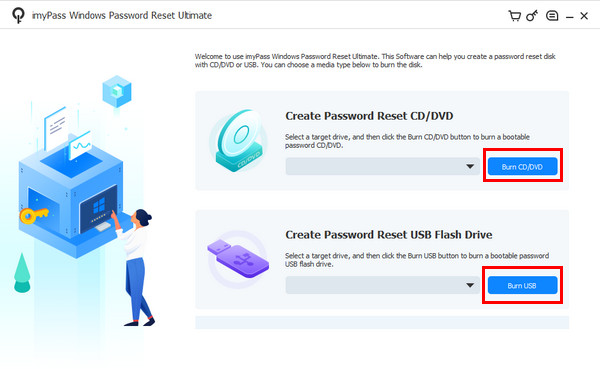
İlk arayüzde, parola sıfırlama diski oluşturmak için iki temel özelliği göreceksiniz. Bir USB veya CD/DVD takın. Parola Sıfırlama CD/DVD Oluşturun veya Parola Sıfırlama USB Flash Sürücü Oluştur Özellikler. Ardından, CD/DVD Yazdır veya USB'yi Yaz düğmesine basın.
Kilitli bilgisayarı yeniden başlatın ve tuşuna basın ESC veya F12Sonra, şunu göreceksiniz: Bot Ekrandaki menüden takılı USB veya CD/DVD'yi seçin. Bilgisayar yeniden başlatılacak ve aracın arayüzü görüntülenecektir. Listeden kilitli bilgisayarın işletim sistemini seçin.
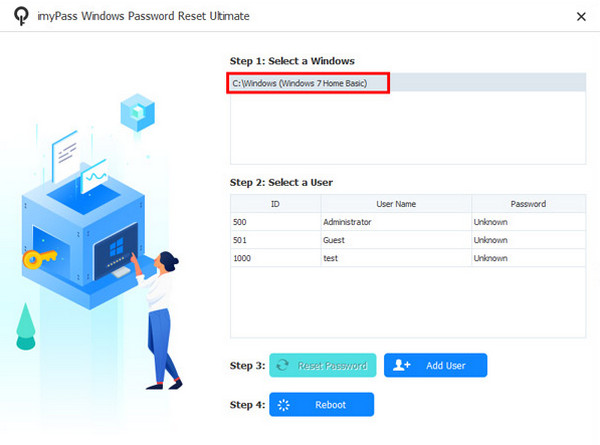
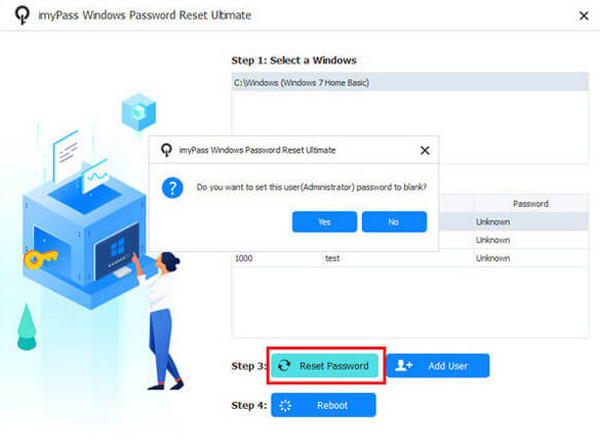
Ardından, şifresini sıfırlamak istediğiniz kullanıcı hesabını seçin. Şifreyi yenile düğmesine tıklayın. Evet Devam etmek için tıklayın ve yeniden başlat Ekranın son adımı olarak butonuna tıklayın.
Bölüm 4. Disk Olmadan Windows 7 Parolasını Sıfırlama
Aşağıdaki yöntemlerin çoğu, Windows 7 parola sıfırlama işlemi için bir disk gerektirir. Windows 7, Windows 8 veya Windows 10 şifre kırıcı, parola olmadan Windows 7 fabrika ayarlarına sıfırlama işlemi gerçekleştirebilirsiniz. Bu işlem herhangi bir disk, CD veya DVD gerektirmez. Ancak, Windows 7'nizdeki tüm verileri siler. Bu durumda, kullanıcı hesaplarının parolaları kaldırılır.
Bu işlem, Komut İstemi'nin varlığı nedeniyle profesyonel beceriler gerektirir. Bilgisayarınızda kodlar kullanarak işlemler gerçekleştiren gelişmiş bir araçtır. Acemiyseniz, aracı kullanmak için adımları dikkatlice izlemenizi öneririz.
Bahsi geçen bilgisayarı açın ve tuşuna basın F8 fiziksel klavyenizdeki tuşa basın Gelişmiş Önyükleme Seçenekleri Ekran açılır. Ardından ekranda birden fazla metin görünecektir. Komut İstemi ile Güvenli Mod düğmesine basın.
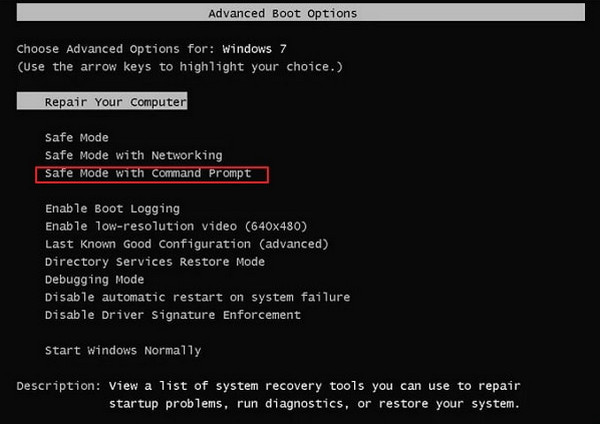
bu Komut istemi arayüz görünecektir. Lütfen girin cd geri yükleme kodu girin ve basın Girmek Kodlamak için tuşa basın. Ardından, rstrui.exe kodu girin ve basın Girmek Devam etmenin anahtarı.

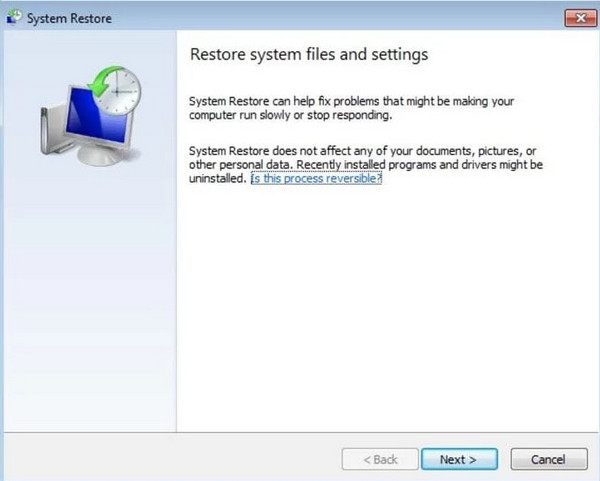
bu Sistem Geri Yükleme Ekranda bir ekran belirecektir. Lütfen tıklayın Sonraki düğmesine tıklayın ve PC için geri yükleme noktasını seçin. Sonraki Devam etmek için düğmeye basın. Daha sonra sistem geri yüklemeyi onaylayın ve Evet İşlemi başlatmak için butona tıklayın.
Çözüm
Bu yazının konusu: Windows 7'de oturum açmadan parolalar nasıl sıfırlanır, disk vb. Ayarları ve komutları kullanma yöntemleri de mevcuttur. imyPass Windows Parola Sıfırlama Windows 7 parolanızı oturum açmadan sıfırlamanıza yardımcı olmak için buradayız. Bu araç hakkında daha fazla bilgi edinmek için lütfen aracı indirin.
Penny, imyPass'ın kıdemli editörüdür. Her türlü senaryoda mükemmel GPS konum çözümleri bulmaya odaklanmıştır ve ayrıca bilgisayar onarımı konusunda da deneyime sahiptir.
Sıcak Çözümler
-
Windows Şifresi
-
Windows İpuçları
-
Windows'u Düzelt
-
Şifre İpuçları

Windows Parola Sıfırlama
Windows Yönetici/Kullanıcı Hesabını Sıfırla
Ücretsiz indirin Ücretsiz indirin
